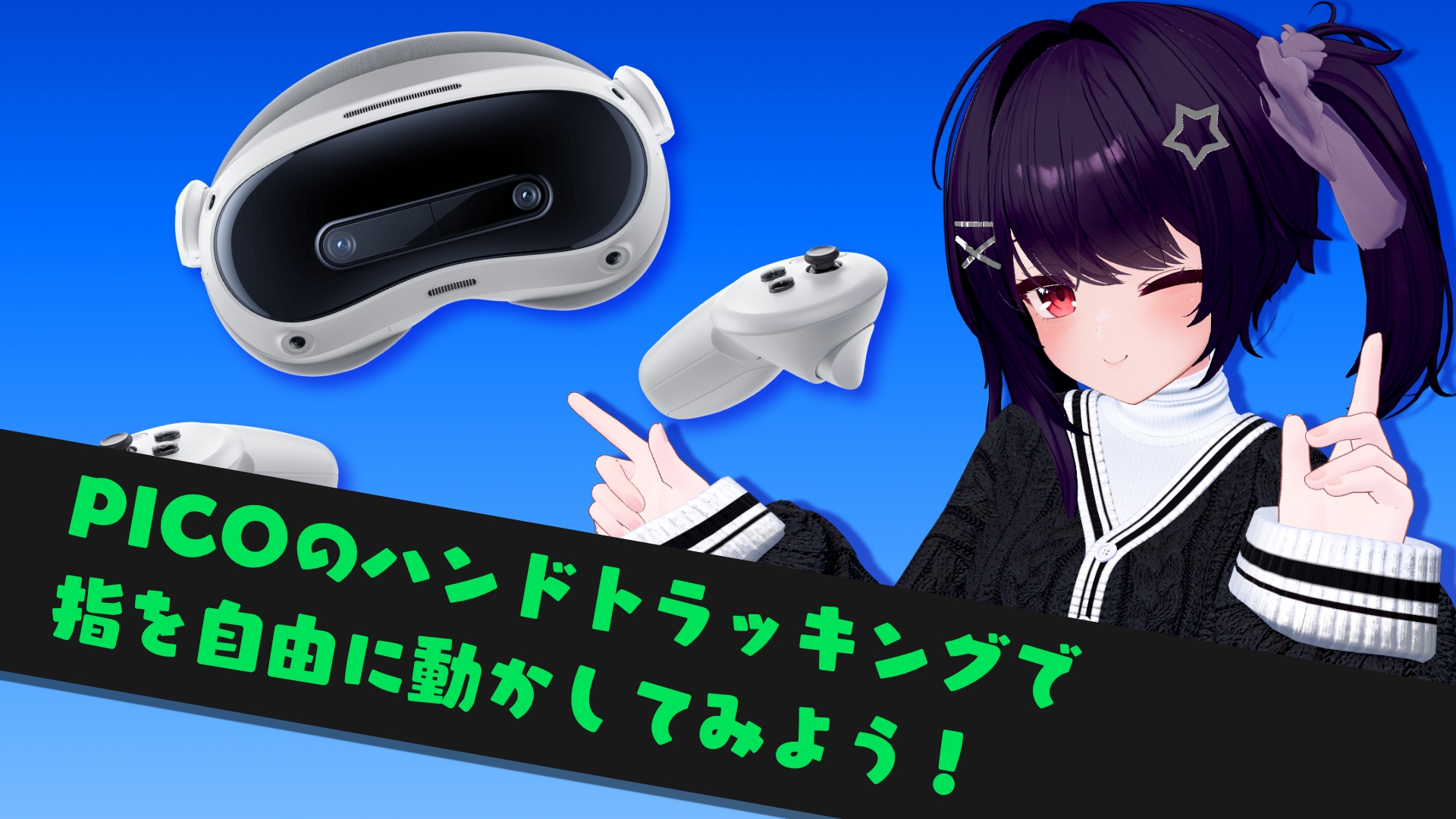
PICO 4(PICO 4 Pro)とPICO 4 Ultraは、PICO Connectを使用するとVRChatでハンドトラッキングが行えます。(※Virtual DesktopやSteam Linkは非対応)
PICO本体の設定方法と、ハンドトラッキング用にVRChatアバターを調整する方法を紹介します。
ハンドトラッキングを有効にする
まずはPICO 4 Ultra側でハンドトラッキングを有効にする必要があります。ハンドトラッキングを有効にする方法は2種類あります。
設定から有効にする方法
PICO 4 Ultraの設定でハンドトラッキングを有効にする方法です。
ハンドトラッキングの設定は、「設定>インタラクション」にあります。
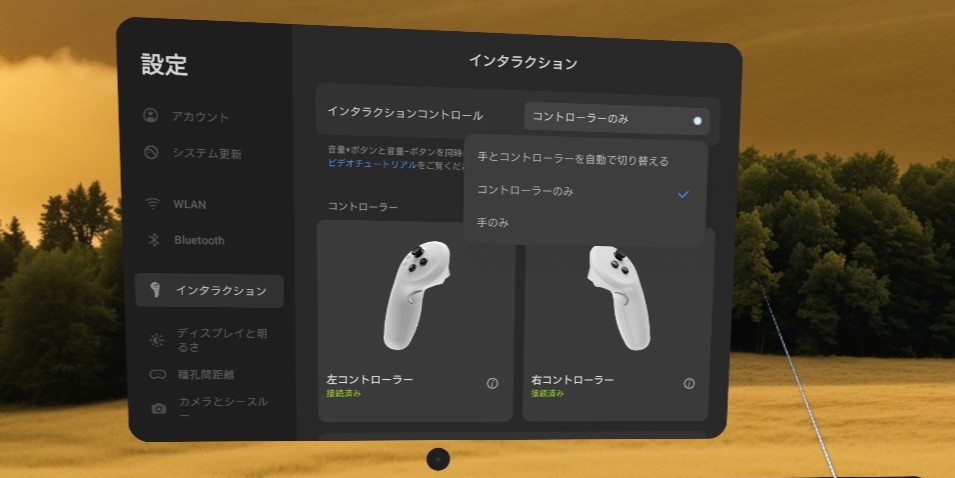
「手とコントローラーを自動で切り替える」設定にしてからコントローラーを机の上に置くか、「手のみ」に変更するとハンドトラッキングに切り替わります。
- 手とコントローラーを自動切り替え
- コントローラーのみ
- 手のみ
ハンドトラッキングを使う予定がない方は、「コントローラーのみ」にしておくことをおすすめします。自動切り替えが有効だと、少し静止したときにすぐ切り替わってしまいます。
音量ボタン同時押しの「クイックインタラクション設定」
PICO 4 Ultraの音量ボタン上下の同時長押しによる「クイックインタラクション設定」からハンドトラッキングに切り替える事もできます。
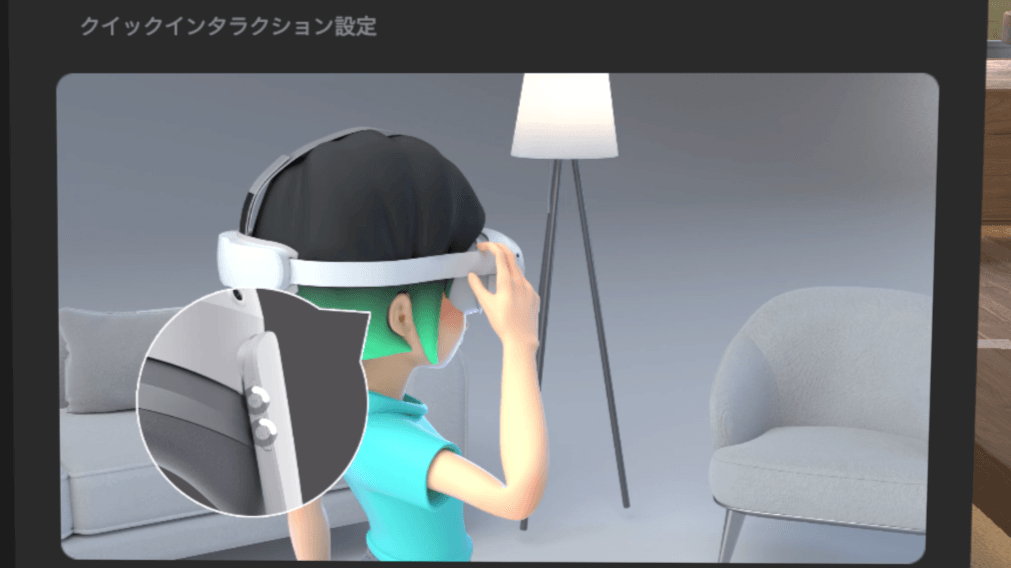

音量ボタンの上下でカーソルを合わせ、上と下を同時押しで決定です。
ハンドトラッキングでの操作方法について
親指と人差し指をつまむことで操作を行います。
PICO 4やPICO 4 Proでハンドトラッキングを有効にする
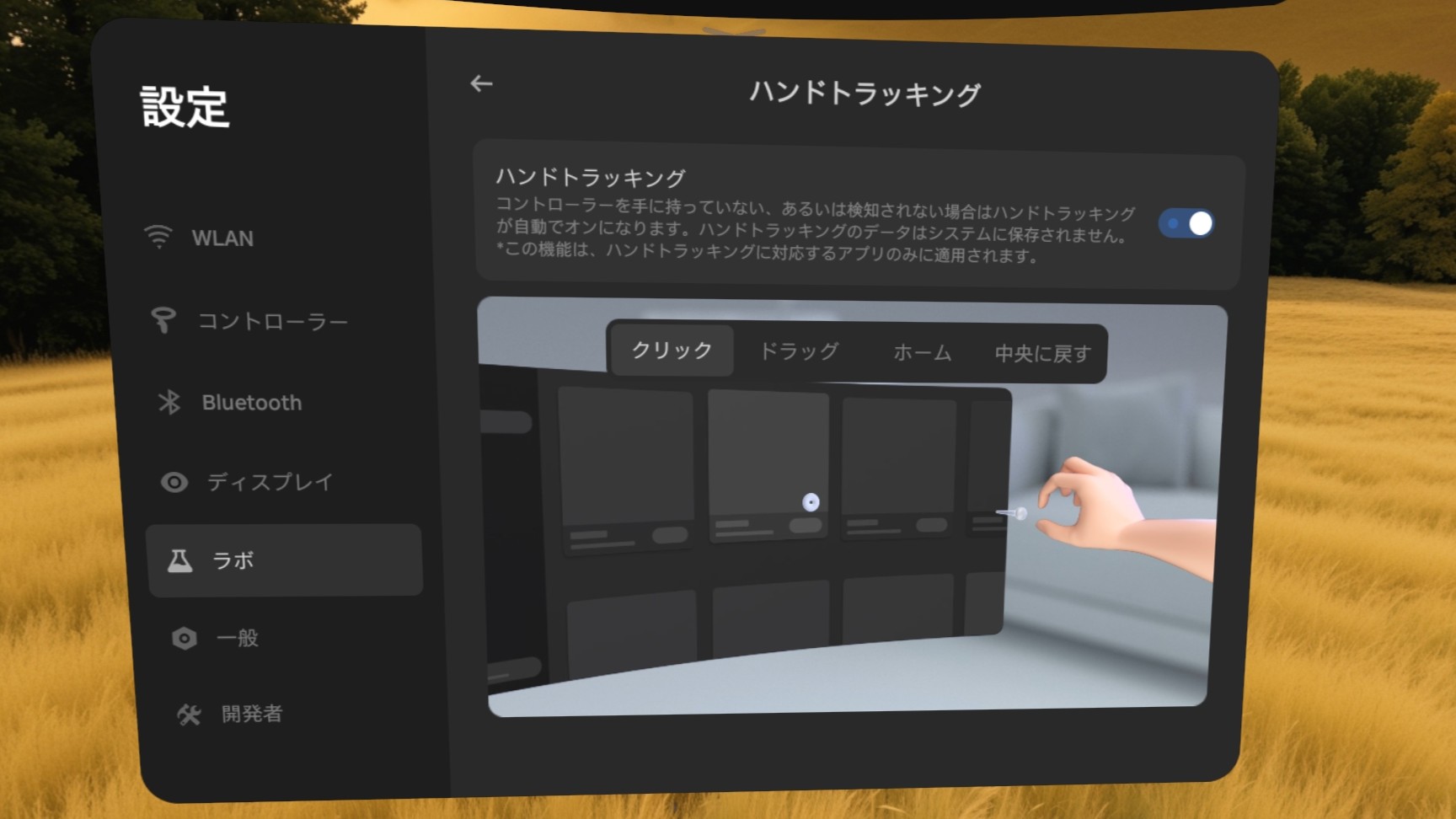
PICO 4とPICO 4 Proの場合は、「設定>ラボ>ハンドトラッキング」で有効にできます。PICO 4 Ultraとは異なり、「手のみ」や「クイックインタラクション設定」の機能はありません。
PICO Connectでハンドトラッキングを使用する
PICOのハンドトラッキング仕様
PICOのハンドトラッキングは、手の骨格情報だけがSteamVRに送られます。現在のPICOはMeta Questとは異なり、指をつまむことでのシステムボタンやトリガー操作は一切動作しません。そのため、SteamVR側の操作は一切できない仕様となっています。
また、誤爆防止のためかPICO Connect使用時はPICO本体のメニューを呼び出すジェスチャーも全て無効化されます。ハンドトラッキングの状態ではVRChatの操作しか行えないので、VRChat以外の全ての操作でコントローラーが必要です。
VRChatでは指をつまむ操作などを独自に処理しているので、手の骨格情報だけで全ての操作が可能です。
| VRChat内の操作 | すべて可能 |
|---|---|
| SteamVRダッシュボードを表示する | 不可 |
| SteamVRダッシュボードを操作する | 不可 |
| XSOverlayなどを操作する | 不可 |
| PICOのメニューを表示する | 不可(※PICO Connect側の特殊仕様) |
バインド設定を確認しておく
SteamVR上で認識させるのに特別な設定は不要ですが、コントローラーのバインド設定が間違っていると指が動きません。念のために確認しておきましょう。
ハンドトラッキングで両手の指が動かない場合や、過去にコントローラーのバインド設定を変更した方はスケルトン設定を元に戻す必要があります。
バインド設定は「VRChatの設定>コントロール>SteamVR バインディングを編集」から開きます。

Meta Touchのバインドになっていることを確認してください。HTC ViveやValve Indexになっている場合は変更してください。次に現在のバインドの「編集」を押します。
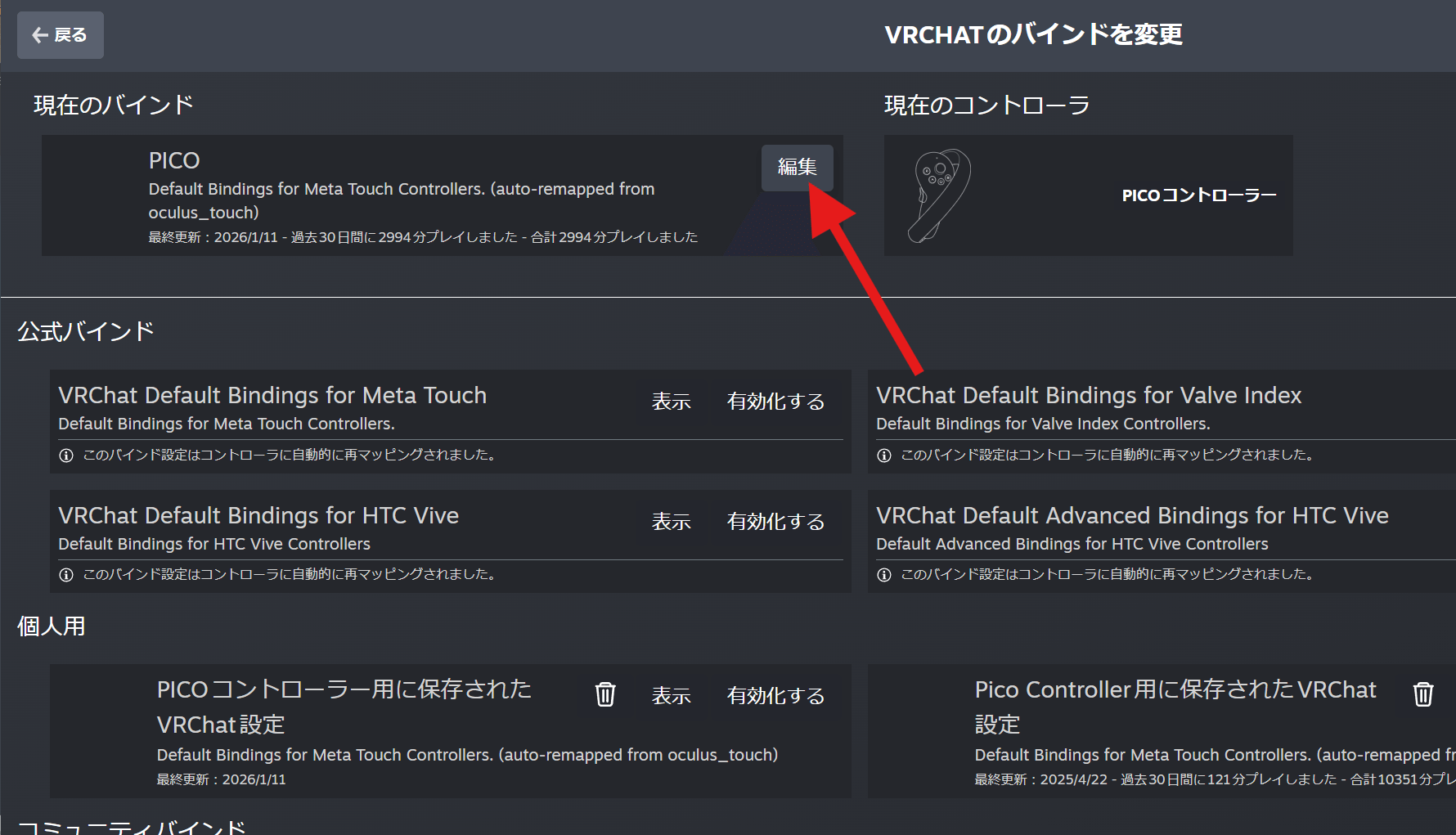
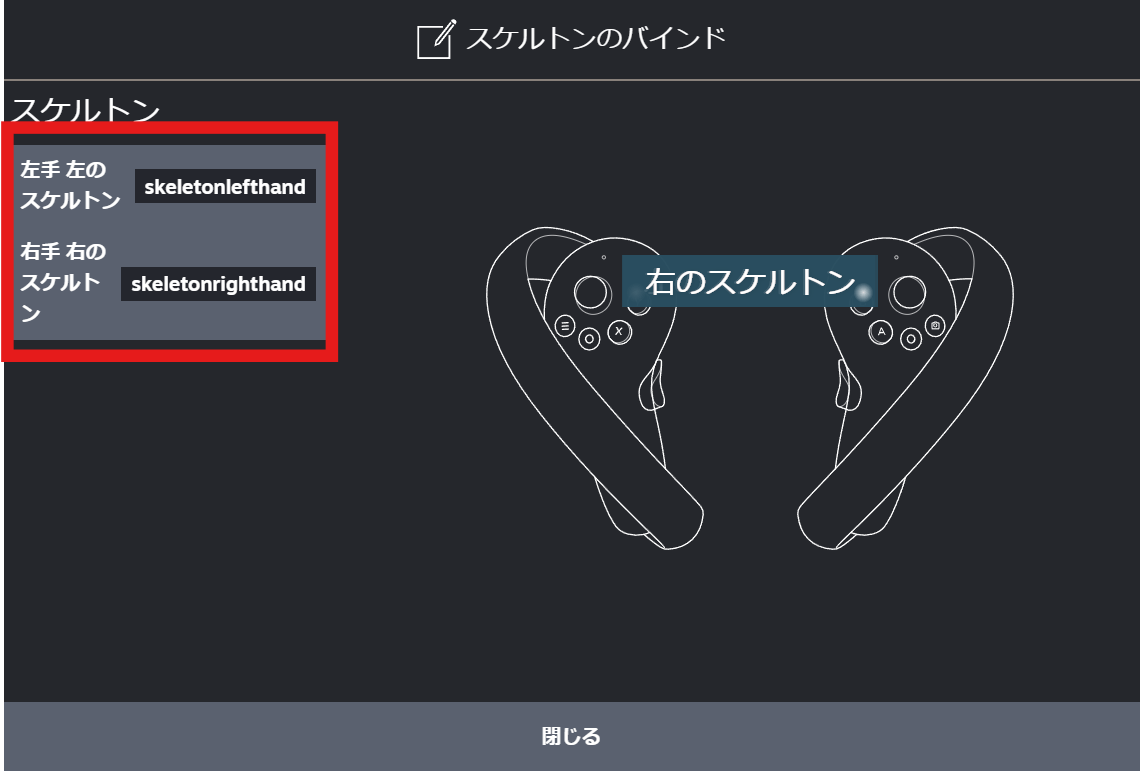
バインドの編集画面になったら、バインドの設定からスケルトンを選択します。
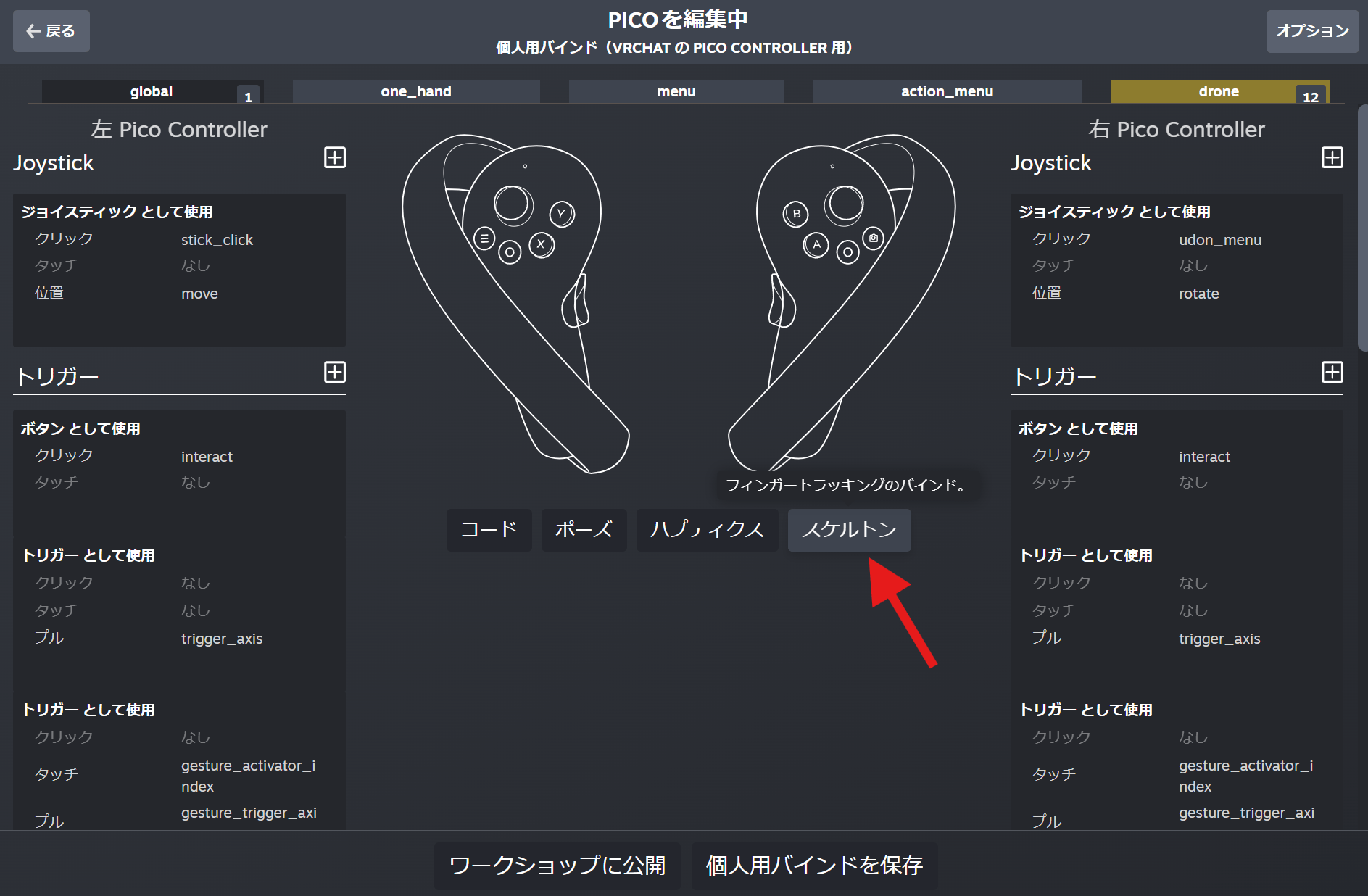
右手と左手のスケルトンに、「skeltonlefthand」と「skeltonrighthand」が設定されていることを確認してください。
片手だけ動かないときは
片手だけ動かない事が稀にあります。一度コントローラーを手に取ってコントローラー操作に戻ってから、再度ハンドトラッキングに切り替えてみてください。
PICO 4やPICO 4 Proでも動作可能
PICO 4 Ultraだけではなく、PICO 4やPICO 4 Proでもハンドトラッキングは可能です。以前はPICO Connect 10.4.55 betaでないと動作しませんでしたが、最近のアップデートで動作するようになっています。
PICO OS 5.13.7.Sまでアップデートした際に気が付きましたが、特にアナウンスはなかったので正式対応したかどうかまでは不明です。
※PICO 4 Enterpriseの場合はPICO Connectでハンドトラッキングが動作しませんでした。
PICO Motion Trackerと組み合わせて使う
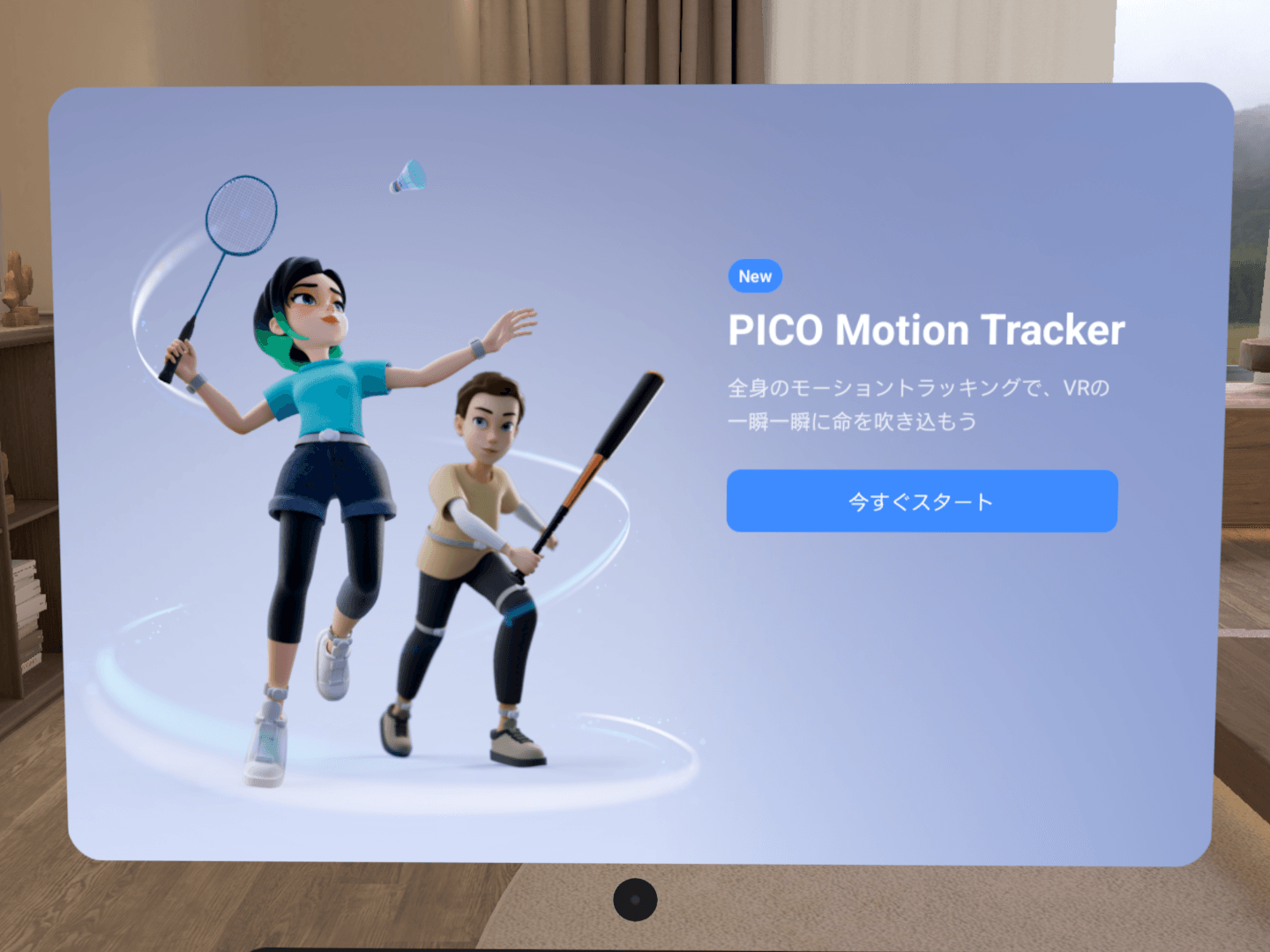
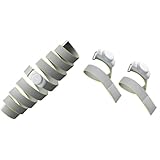
PICO 4 UltraはPICO OS 5.14.4.U以降にアップデートすることで、PICO Motion Trackerを手首に装着してハンドトラッキングの強化ができます。
拡張前腕トラッキングに切り替える

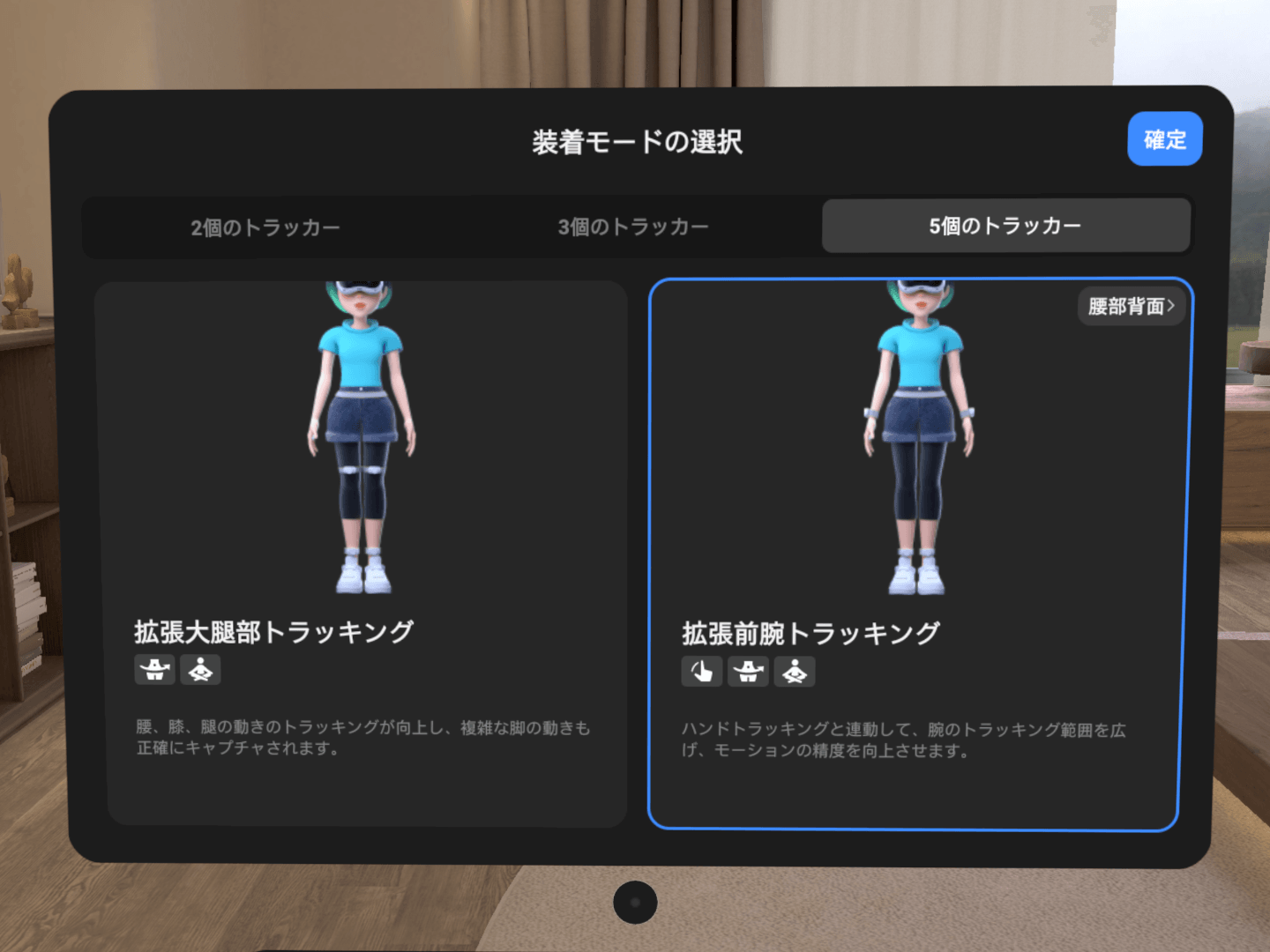
「装着モード」から「5個のトラッカー>拡張前腕トラッキング」を選択して「確定」してください。
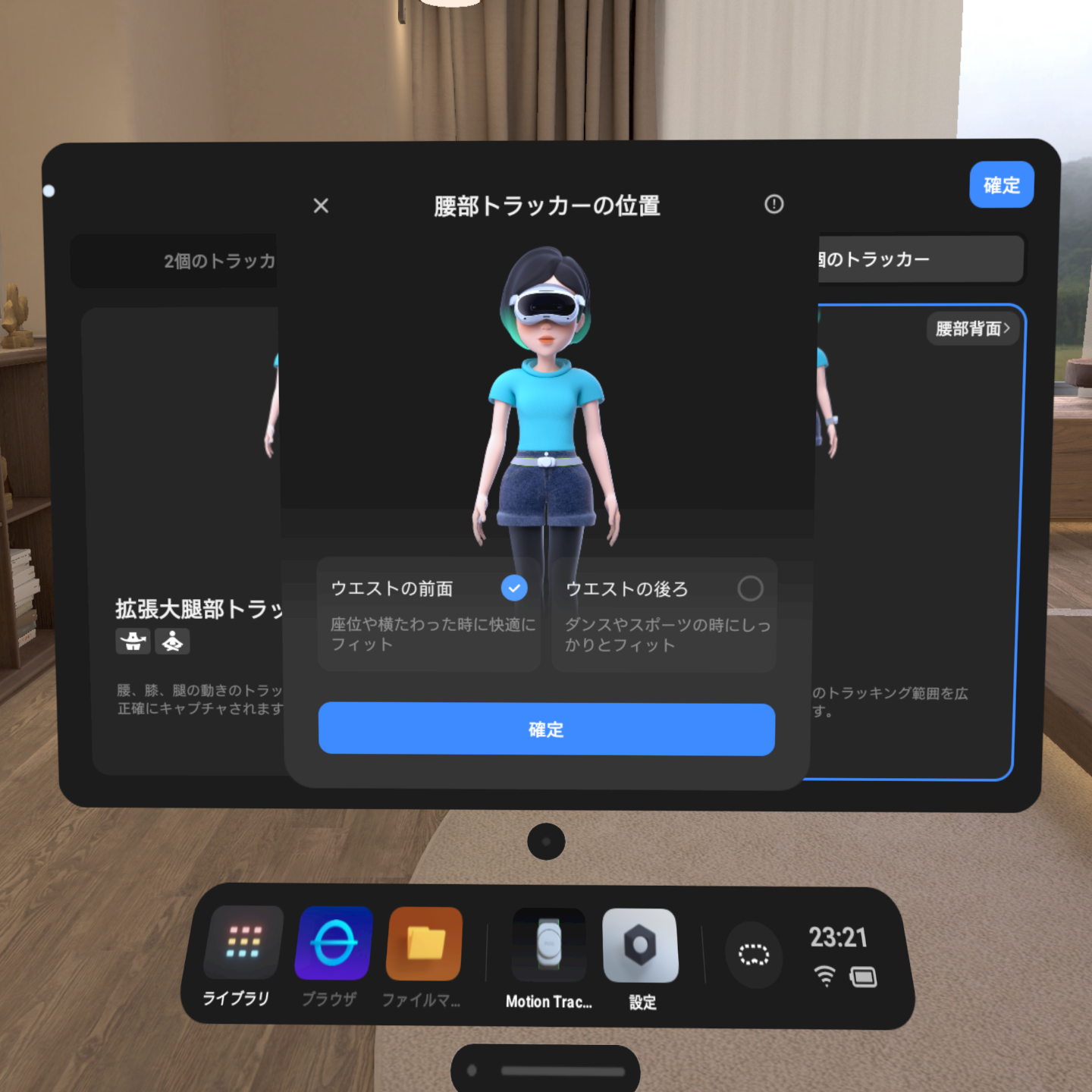
必要に応じて腰トラッカーの位置を変更しましょう。
キャリブレーションをする
キャリブレーションをするときにハンドトラッキングが必要です。手動で切り替えるか、コントローラーを置いてハンドトラッキングに切り替えてから進めてください。
「PICO Motion Tracker専用拡張ベルト」を使わないとトラッカーのベルトが長すぎると思います。リストバンドなどで上手く調節するか、斜めに巻くなどして上手く装着してください。
公式の専用拡張ベルトは2026年2月2日発売で、価格は5,980円です。

ハンドトラッキング範囲の拡大
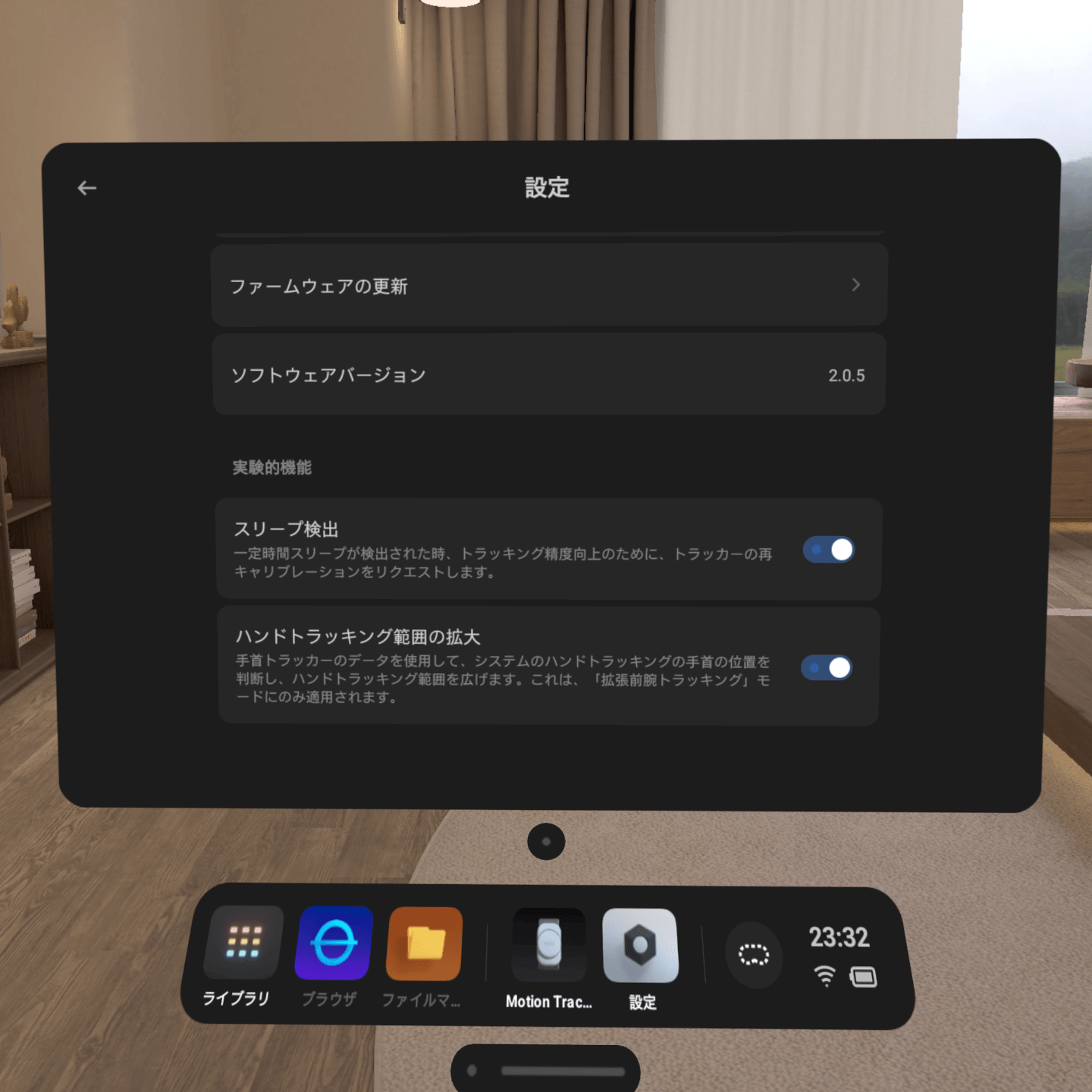
「ハンドトラッキング範囲の拡大」を使用すると、ハンドトラッキングのまま手を後ろに回す動きができるようになります。但し、カメラの範囲外では手の形をトラッキングできないのと、手の位置がおかしくなったり指が震えて上手く操作できない場合があります。

VRChatでの操作方法
VRChatはハンドトラッキング状態になると初回だけチュートリアルが発生します。透明な手が出てきてお手本を見せてくれるので、同じ動作をして操作を覚えましょう。透明な手はしばらく操作していると消えます。
操作方法については以下の動画を参照してください。
VRChatのアバターを調整する
ハンドトラッキング状態で動かしていると、ピースサインなどで手の形が強制的に切り替わることに気が付くと思います。ハンドトラッキングで指を自由に動かすためには、特殊な設定が必要になる事がほとんどです。
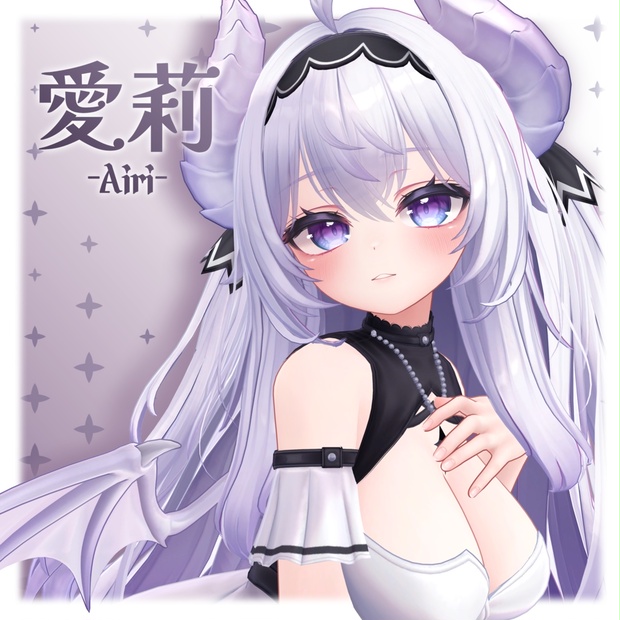
メニューでIndexコントローラー用の設定に切り替えられるアバターであれば、ハンドトラッキング時はそれに切り替えてください。例えば「愛莉」などのアバターが対応しています。
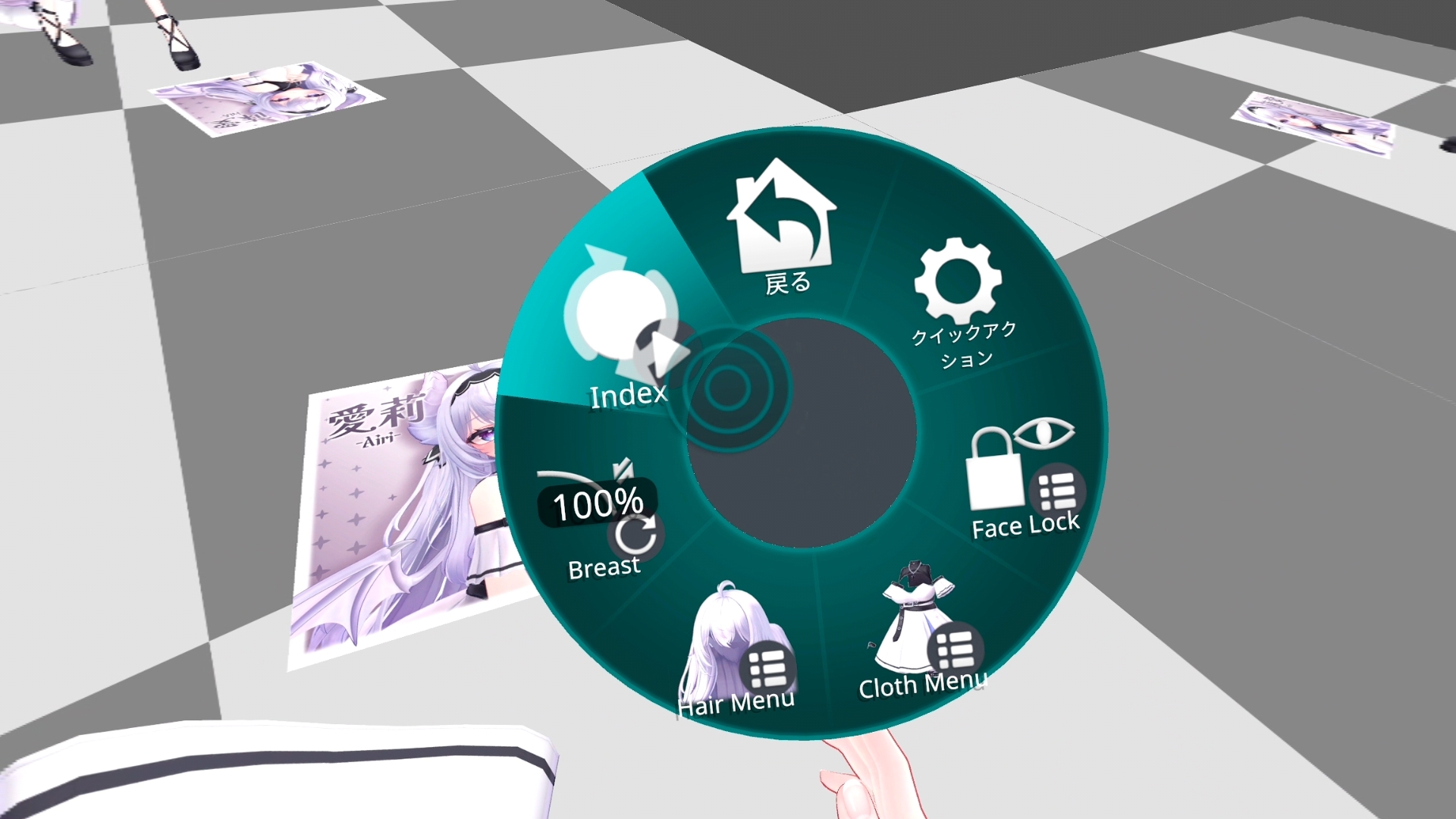
あるいは、一部のアバターに限り「VRChatのジェスチャーを無効にする」ことでも対応可能です。「オプション>アバター>ジェスチャー」から無効にできます。コントローラー操作をするときは有効に戻してください。
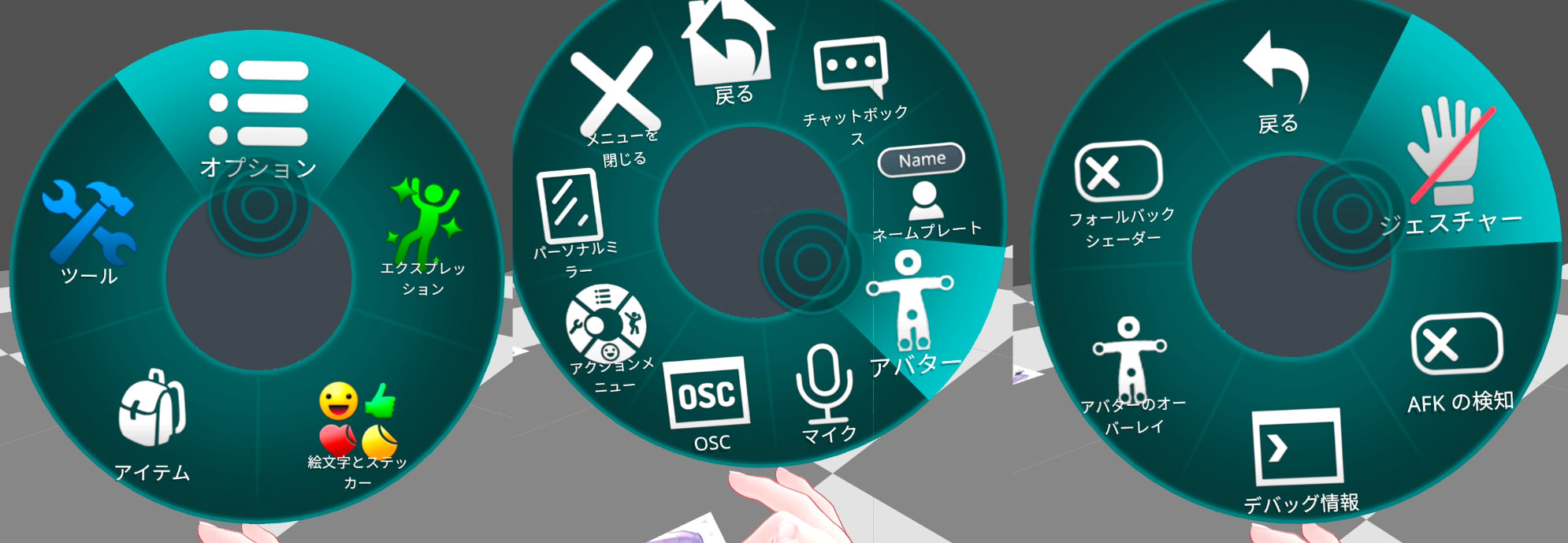
アバター側にそのような設定がない場合や、VRChat側の設定変更で指を自由に動かせなかったときは、Unity上でアニメーションコントローラーの変更が必要です。
VRC Animator Tracking Controlを変更する方法
最も手頃な設定方法です。ハンドトラッキングで自由に指が動かせるようになる反面、コントローラー使用時にデフォルトのハンドサインしか出せないデメリットがあります。
まずはGestureレイヤーに設定されているアニメーションコントローラーを探してください。FXレイヤーではないので、気をつけてください。

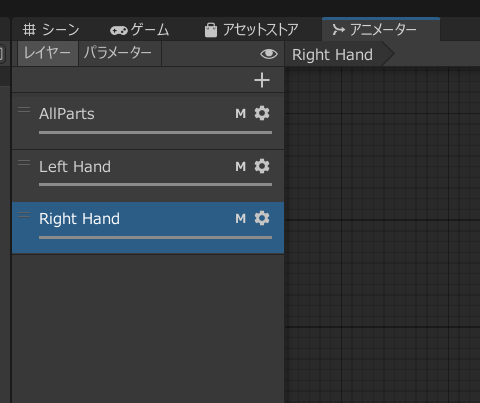
アニメーションコントローラーをアニメータータブで開くと、Left HandレイヤーとRight Handレイヤーの両方にハンドサインが設定されています。
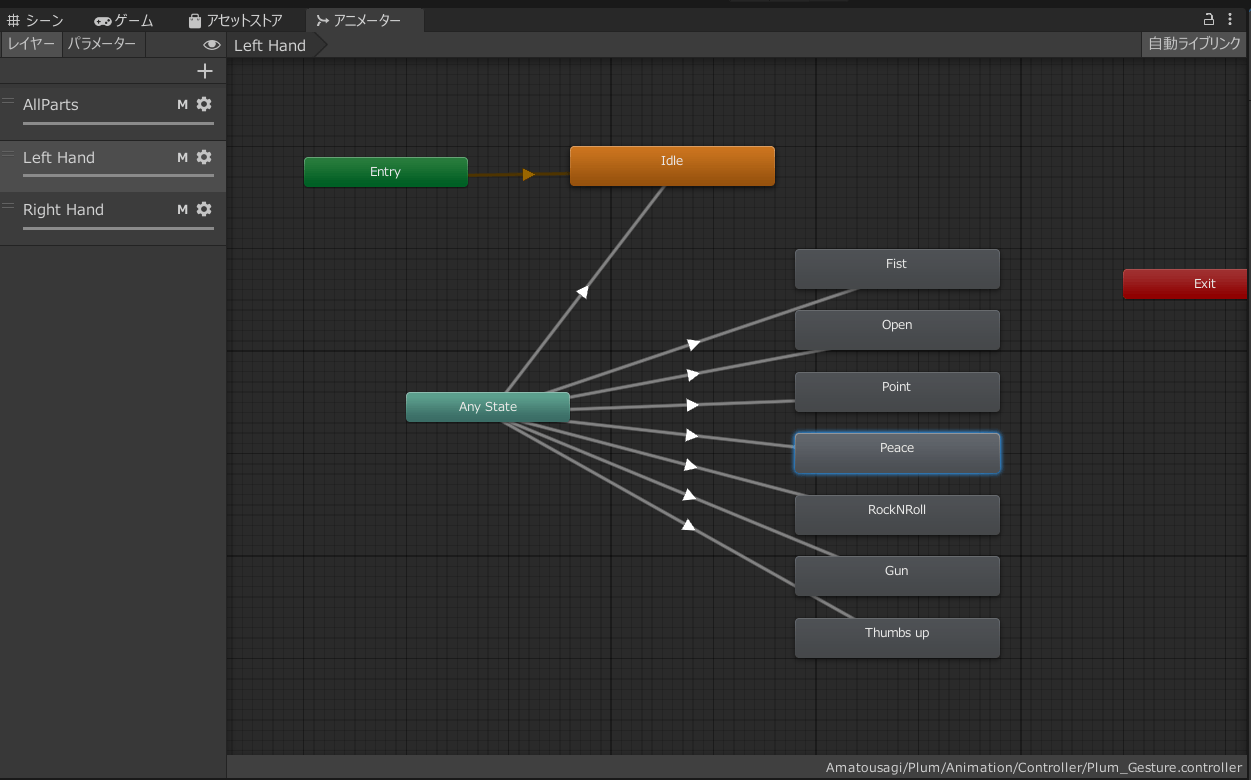
Left HandとRight Handの両方で設定する必要があります
それぞれのハンドサインを選ぶと、「VRC Animator Tracking Control」が設定されているはずです。アバターによって、いくつかのハンドサインは「Animation」に設定されているかもしれません。
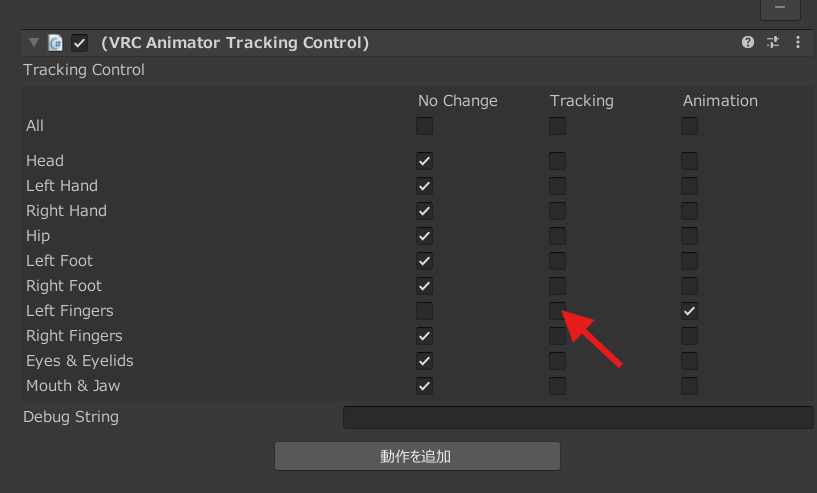
AnimationになっていればTrackingに変更してください
「VRC Animator Tracking Control」のLeft/Right Fingersの部分を「Tracking」に切り替えると、ハンドトラッキング時にアニメーションが動作しなくなり、指が自由に動かせます。
この方法の場合、コントローラー操作時はVRChat標準のハンドサインが呼び出されます。ハンドサインを独自の形状に変更していると、それらが使用できません。(指ハートなどのVRChat標準ではないハンドサインが動作しない)
メニューで切り替えられるようにする方法
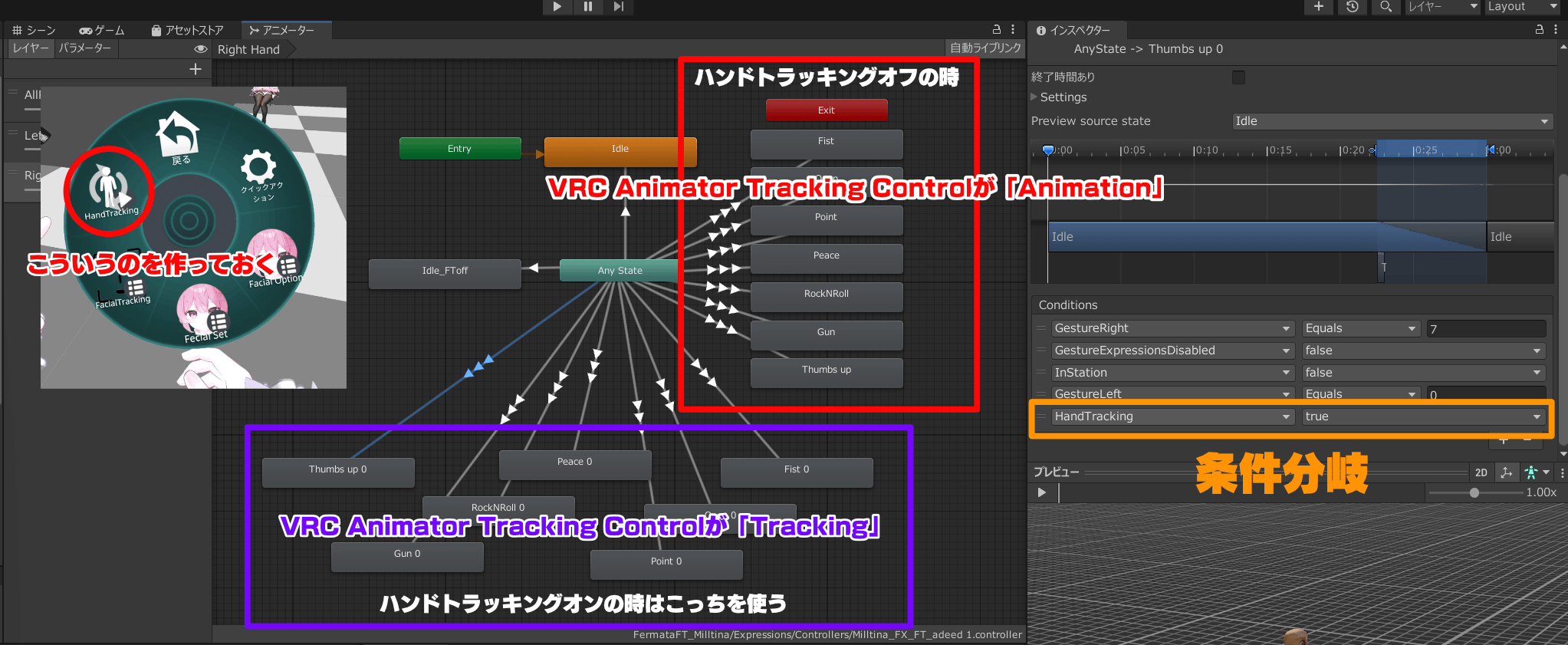
コントローラー使用時はAnimation、ハンドトラッキング使用時はTrackingとなるように、メニューから切り替えが行えるようにしてみましょう。取り回しを考慮して非破壊で組み込みをしてみます。Modular Avatarが導入されている前提ですので、ALCOMやVCCで入れておいてください。

大まかなイメージとしては以下の画像の通りです。順番に解説していきます。
Gestureレイヤーを複製しておく
元々のGestureレイヤーは変更せず、コピーを作っておいてください。名前は分かりやすいように変更しておきます。
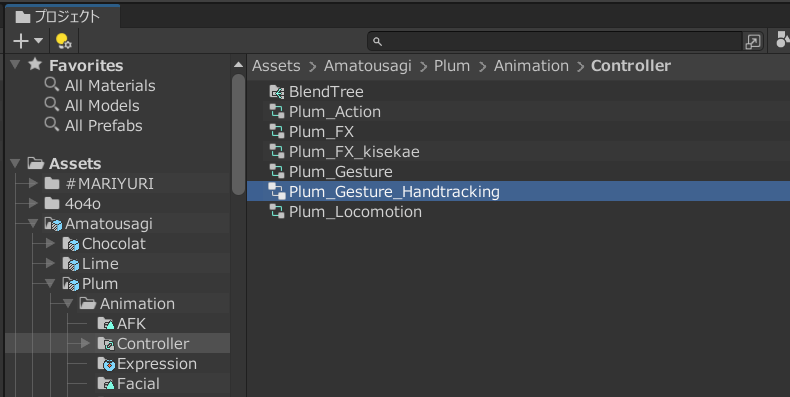
これはアバターのアップデートがあったときに、Gestureレイヤーの変更が上書きされるのを防ぐために行っています。
Bool値のパラメーターを増やす
複製したGestureレイヤーをクリックしてからアニメータータブで開き、レイヤータブからパラメータータブに切り替えます。+ボタンからBoolを選んで、名前を「HandTracking」に設定します。(自由な名前をつけてOKです)
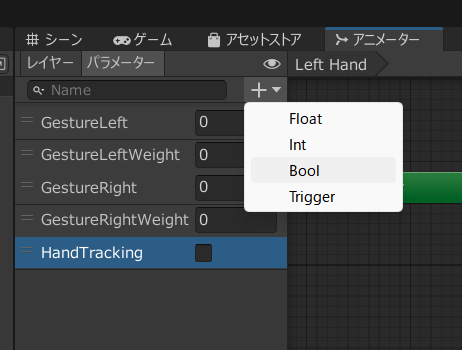
パラメーターを増やしたら、レイヤータブに戻って「Left Hand」レイヤーを選択しましょう。
Animationになっているハンドサインを探して複製する
最小限の変更で済ませるので、FistからThumbs upまで順番に確認してLeft Fingersが「Animation」になっているハンドサインを探してください。
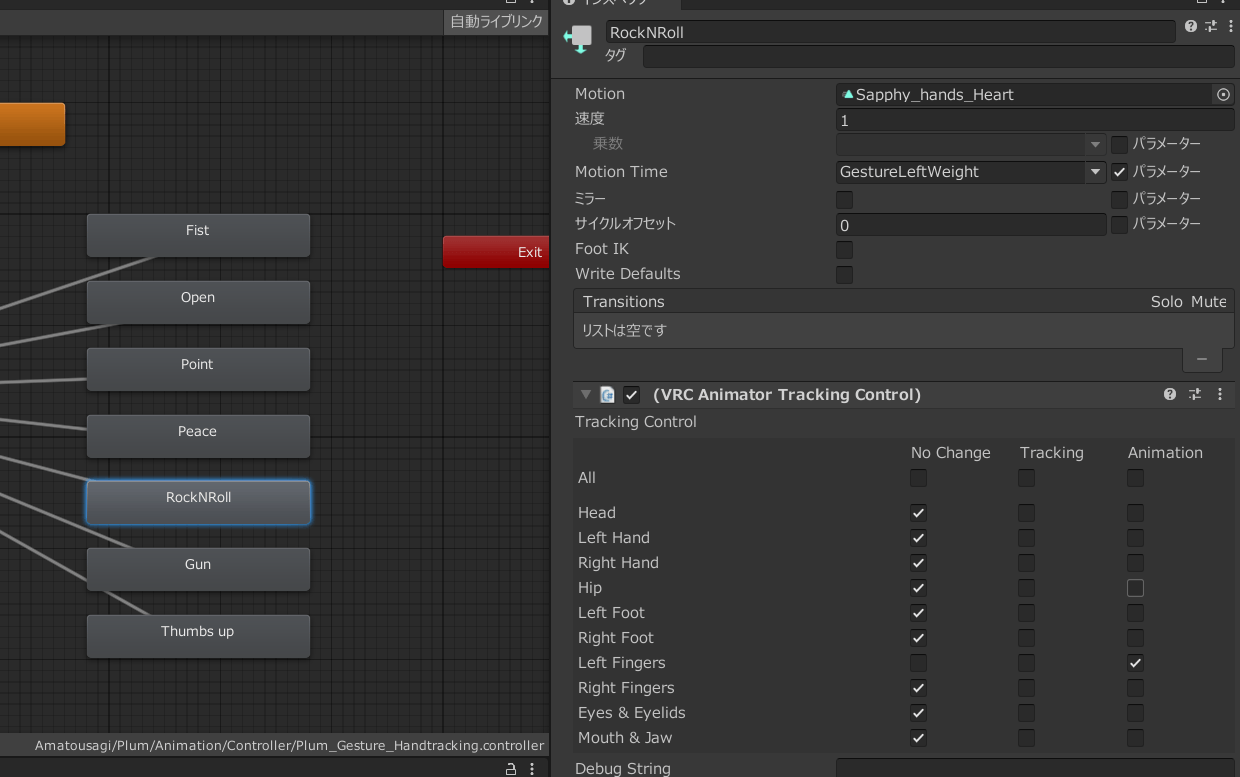
今回は「Peace」と「RockNRoll」がAnimationになっていたので、Ctrlキーを押しながらそれぞれクリックして複数選択状態にしておき、「Ctrl + D」で複製してください。
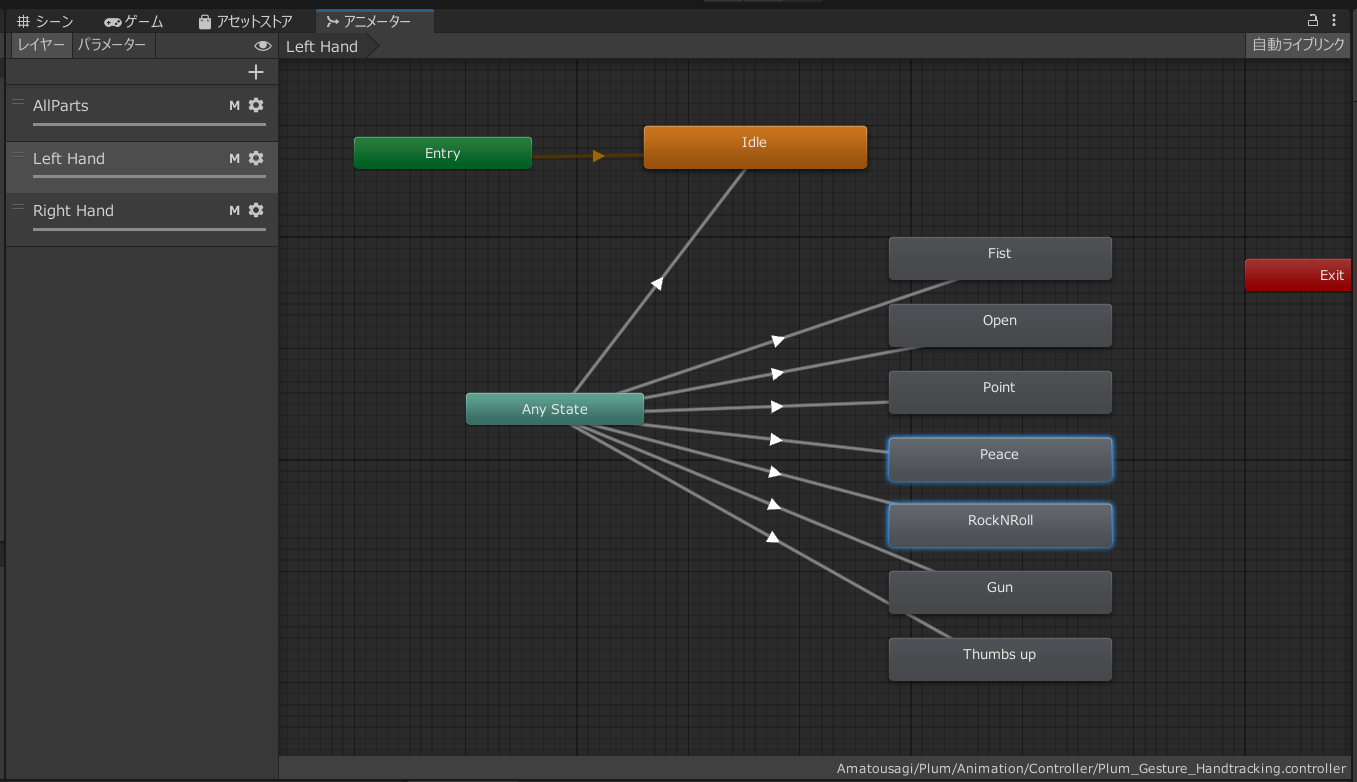
あるいは右クリックからコピーして、何もないところで貼り付けをしても構いません。
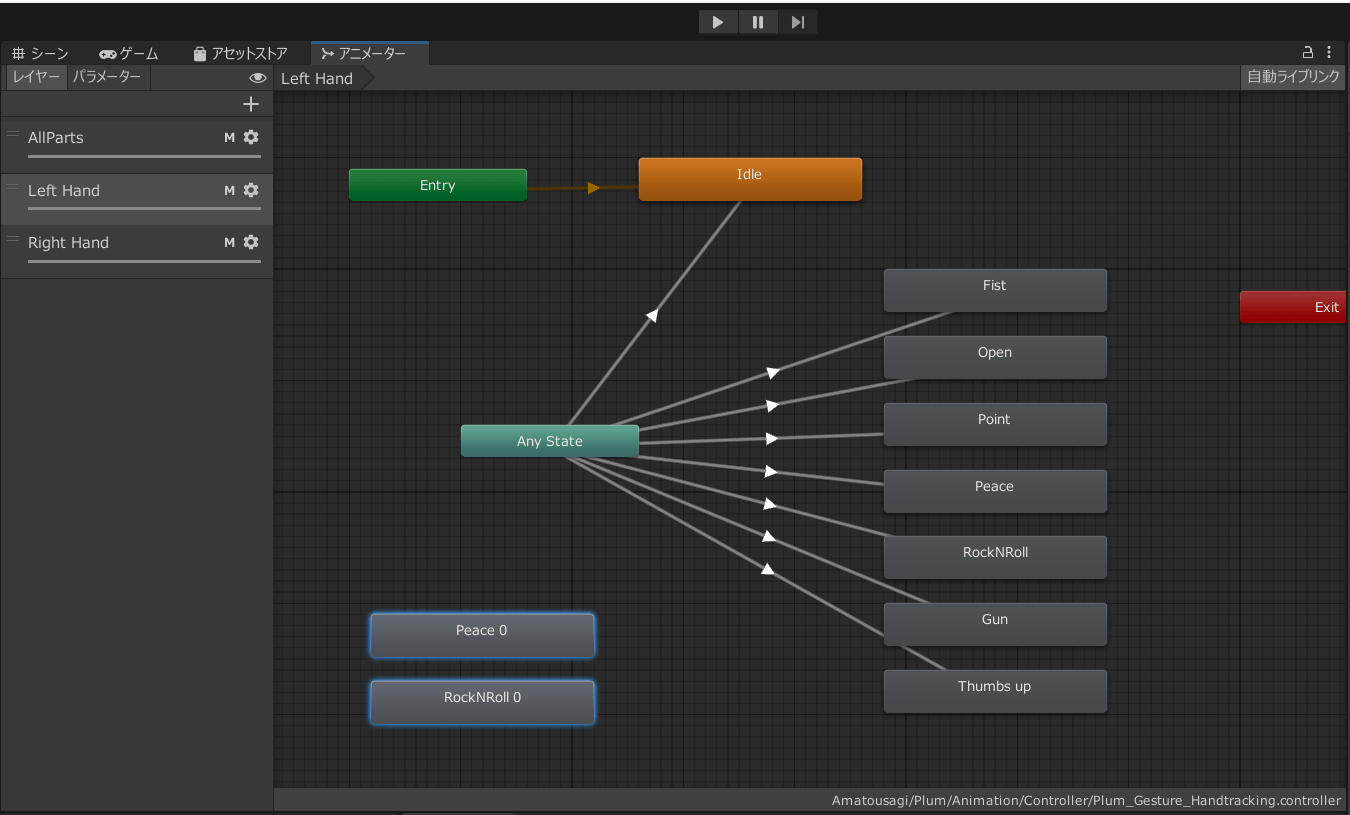
後ろに0が付いた方が複製したものになります。分かりやすいように名前を変更しておくのが望ましいのですが、今回は0が付いたまま説明します。「Peace 0」や「RockNRoll 0」をハンドトラッキング用のアニメーションとします。
ステートの設定を確認して条件を追加する
既存アニメーションの分岐条件を確認します。Any StateからPeaceやRockNRollに向かって延びている白い矢印をクリックしてください。
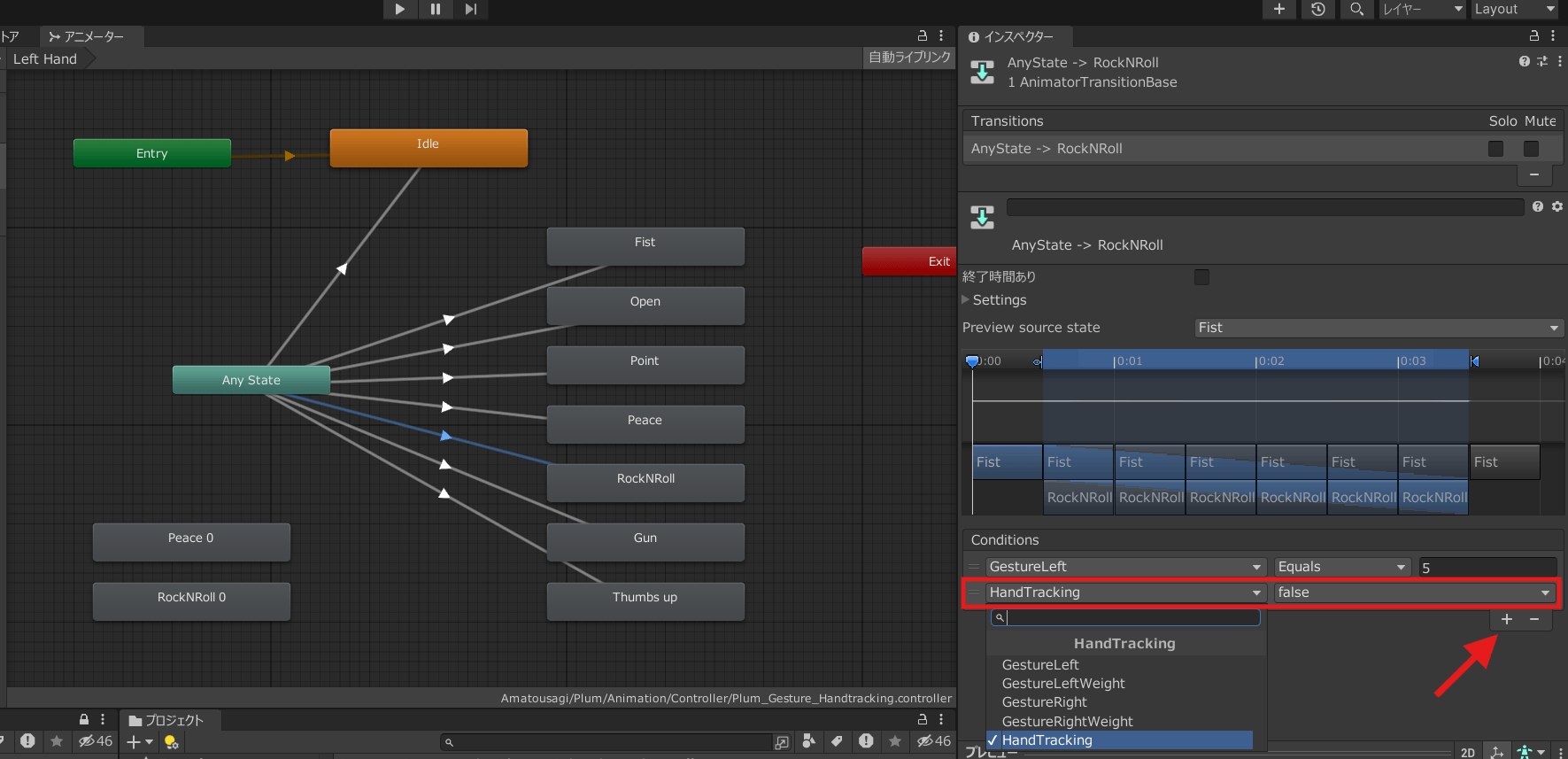
Conditionsの欄を確認して、+ボタンから先程追加したパラメーターの「HandTracking」を追加します。元からあるハンドサインのアニメーションは「HandTrackingが無効の時だけ遷移する」ようにしたいので、条件は「false」に設定しておいてください。
これを「Peace」と「RockNRoll」の両方で設定します。
複製したアニメーションへのステートを作成する
複製しておいたハンドトラッキング用のアニメーションへ矢印が延びていないので、新しく追加します。Any Stateを右クリックして「遷移を作成」を選んでください。
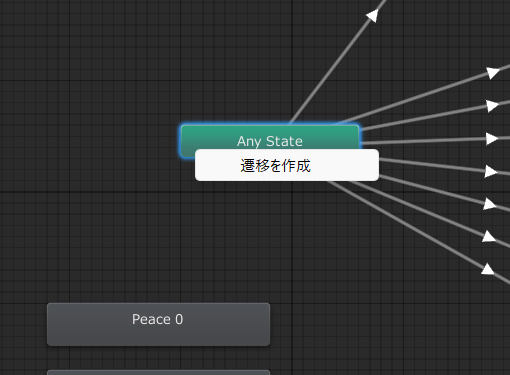
その状態でPeace 0やRockNRoll 0にカーソルを持っていくと矢印が延びていきます。
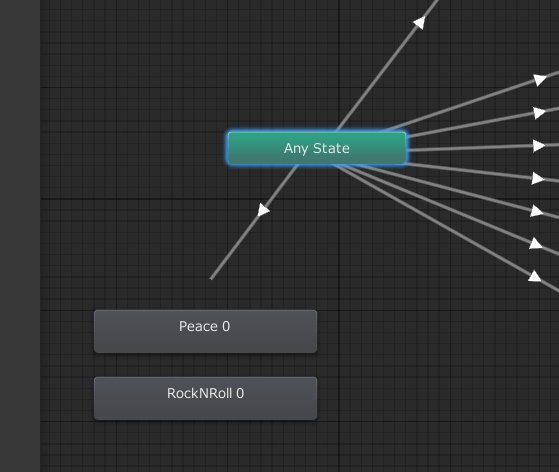
Peace 0まで持っていったらクリックして接続してください。RockNRoll 0にも同じように矢印を繋げておきます。
Conditionsを設定する
繋がった矢印を選択して、Any StateからPeace 0へ遷移するための条件を追加します。
先にSettingsの中にある「遷移開始 (s)」を、元からあるアニメーションの設定時間に合わせておくのがよいでしょう。「自身に遷移」についても外れていることかと思いますので、外しておきます。
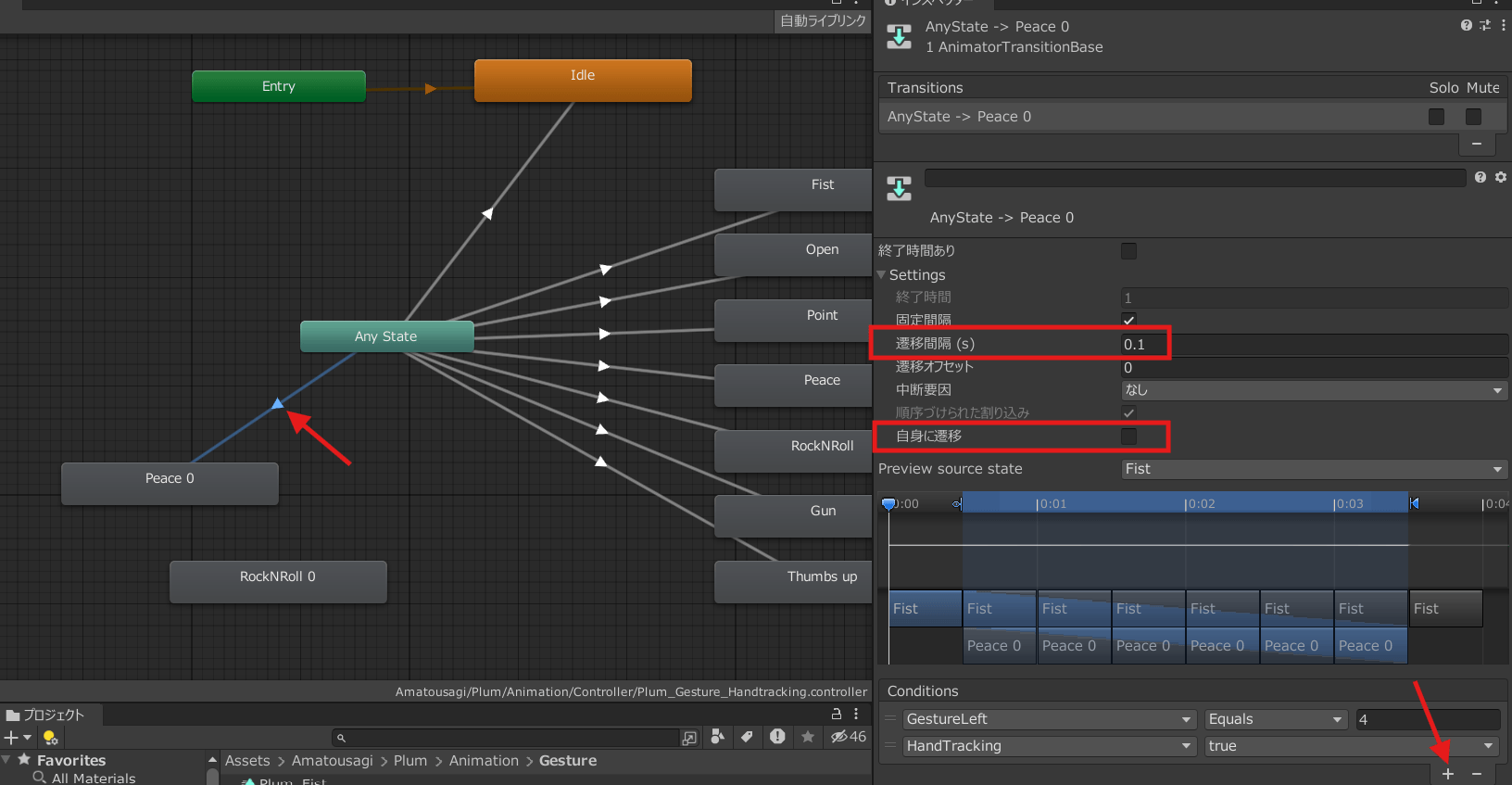
次にConditionsの+ボタンを押して「GestureLeft」と「HandTracking」を追加します。
Peaceの場合はGestureLeftが4のときに遷移する設定になっていましたので、ハンドトラッキング用に複製しておいたPeace 0の方でも4のときに遷移する設定にします。「GestureLeft」の条件を「Equals」にして値を「4」に設定してください。(GestureLeftが4と等しいときに遷移)
そしてHandTrackingが有効の時に遷移したいので、「HandTracking」の条件は「true」に設定します。
これで「GestureLeftが4でHandTrackingがtrueのときに、Peace 0へ遷移する」設定が完了しました。RockNRoll 0の方にも同じように設定をしておいてください。但し、条件が4ではなくて5になっていることに注意してください。
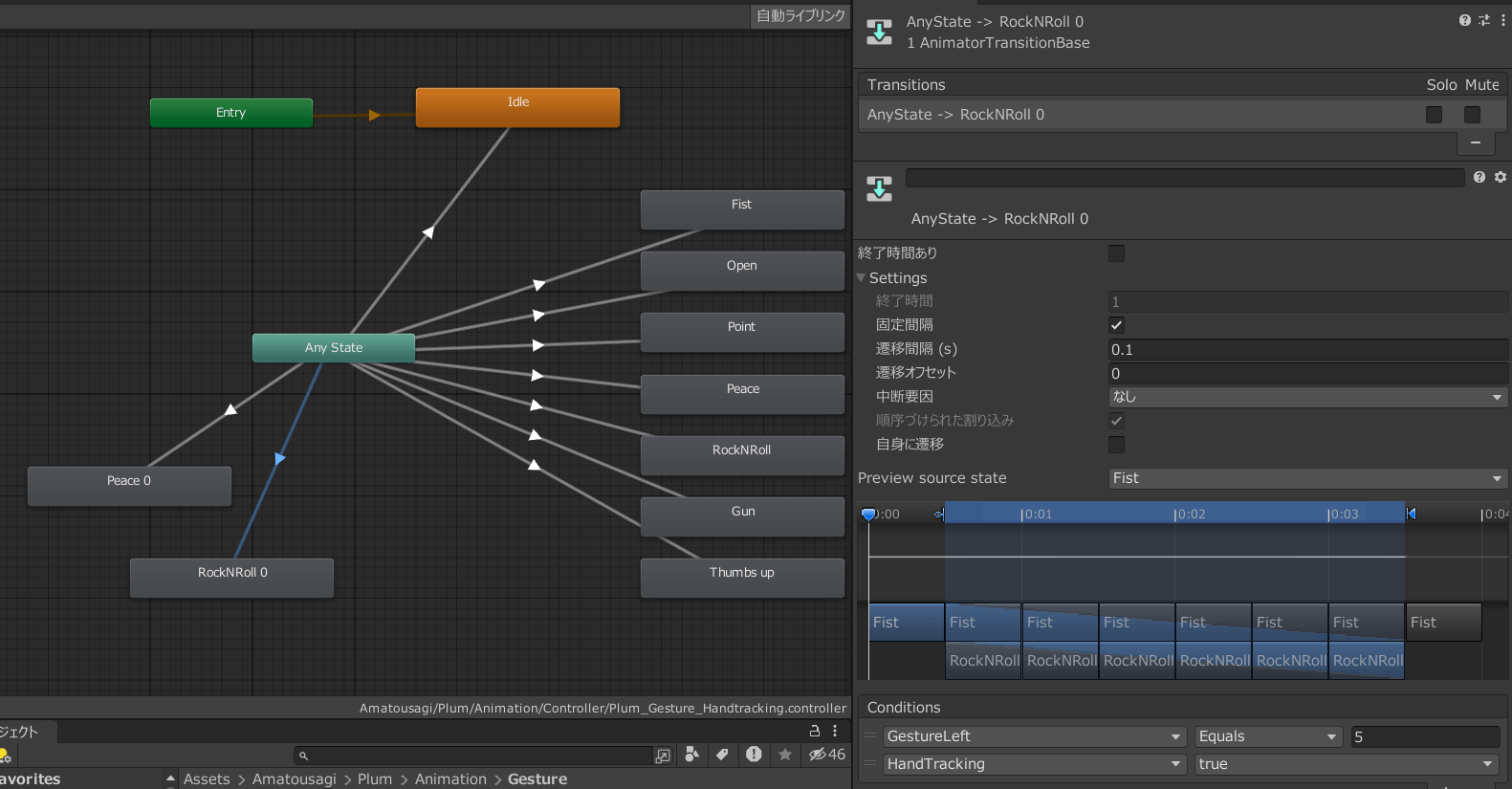
割り当てが何番なのか分からないときは、元々あるアニメーションへ繋がっている矢印を選んでConditionsの部分を確認しておきましょう。
| Idle | 0 |
|---|---|
| Fist | 1 |
| Open | 2 |
| Point | 3 |
| Peace | 4 |
| RockNRoll | 5 |
| Gun | 6 |
| Thumbs up | 7 |
VRC Animator Tracking ControlをTrackingに設定する
「Peace 0」や「RockNRoll 0」を選択して、「VRC Animator Tracking Control」の「Left Fingers」を「Tracking」に変更します。
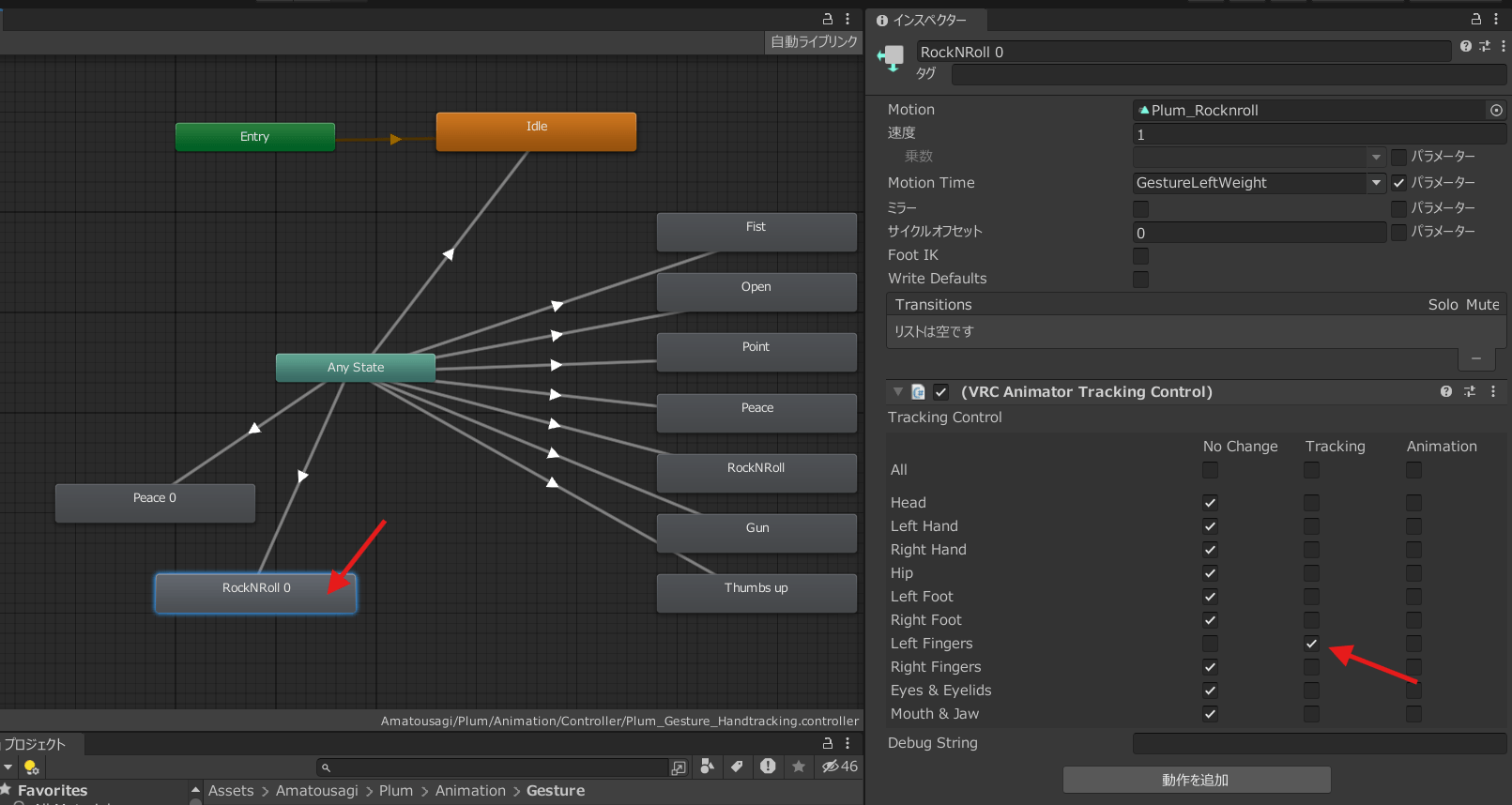
これで左手の分が完了です。Right Handのレイヤーにも同じ要領で設定します。右手の分を設定するときは、RightHandやRight Fingersに読み替えるのをお忘れなく。
アバターに空のオブジェクトを作成する
作ったGestureレイヤーを組み込むための前準備として、ヒエラルキー内にあるアバターを右クリックして「空のオブジェクトを作成」します。
ここでは説明しませんが、改変元のPrefabを開いてその中に空のオブジェクトを作成すると他のアバター全てに反映されます。全てのアバターにコピペする必要はありません。
そういった苦労をする前に、PrefabやPrefab Variantについて以下の記事で学んでおくのを推奨します。
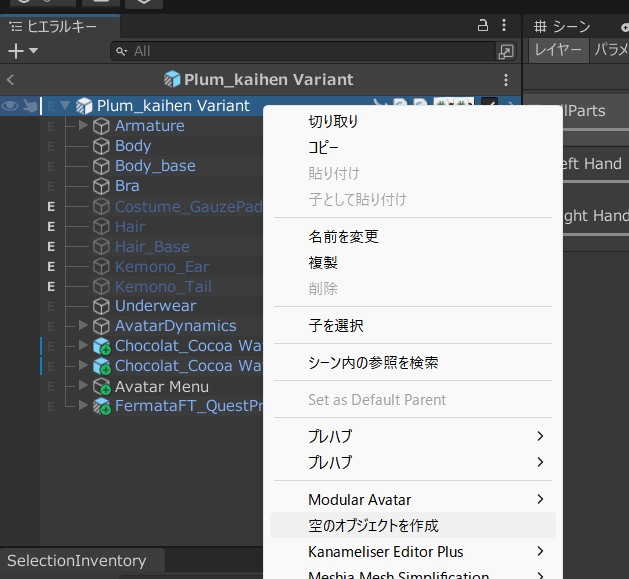
空のオブジェクトの名前は「HandTracking_Menu」としました。お好きな名前で構いません。
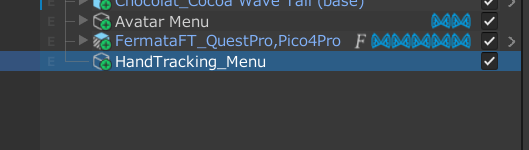
作ったパラメーターとGestureレイヤーをModular Avatarで組み込む
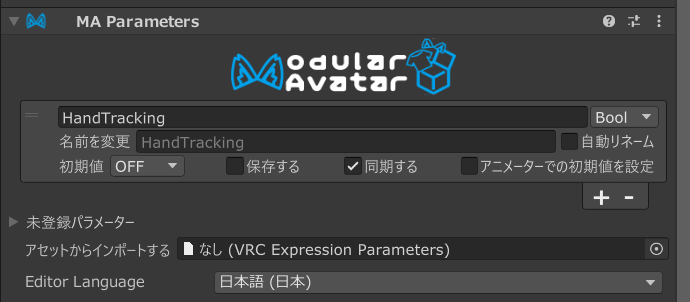
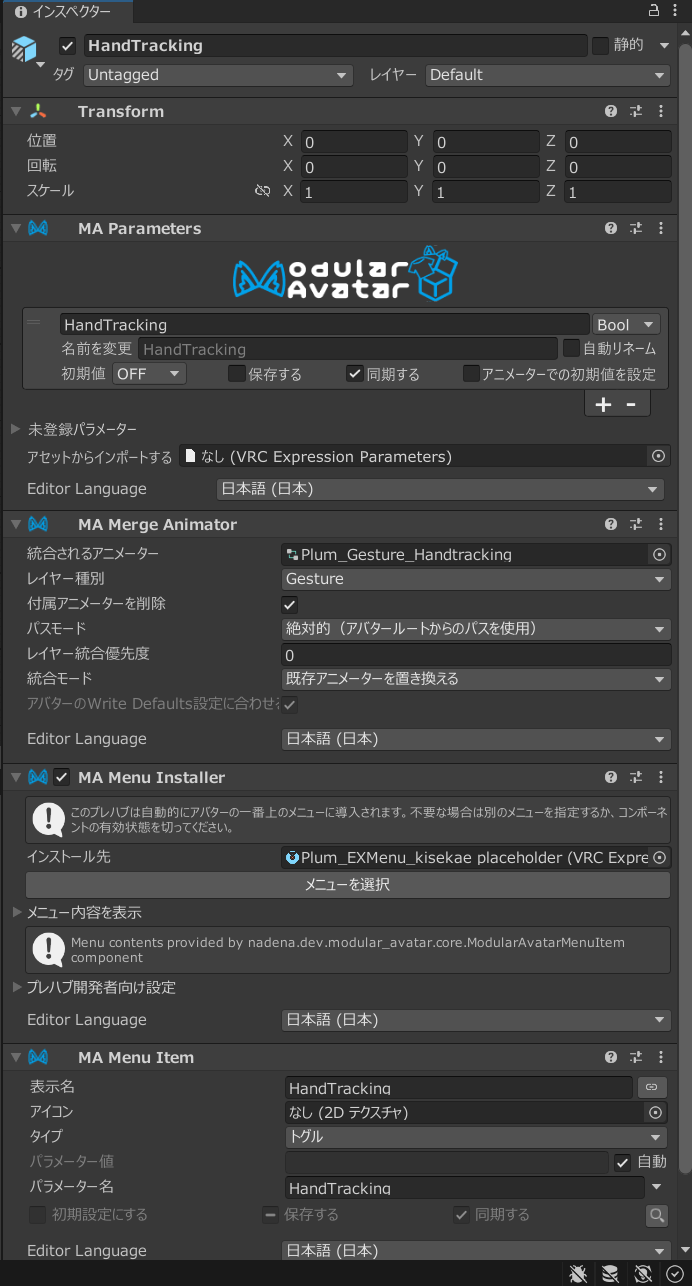
「HandTracking_Menu」オブジェクトを選んで、「コンポーネントを追加」から「MA Parameters」と「MA Merge Animator」を追加します。

「MA Parameters」にはGestureレイヤーのパラメーターにBool値で追加したパラメーター名を設定しましょう。今回の場合は名称が「HandTracking」で値は「Bool」です。初期値はOFFとしました。
「MA Merge Animator」には一番最初に複製しておいた「Gestureレイヤー」を統合されるアニメーターに設定します。レイヤー種別は「Gesture」にしましょう。
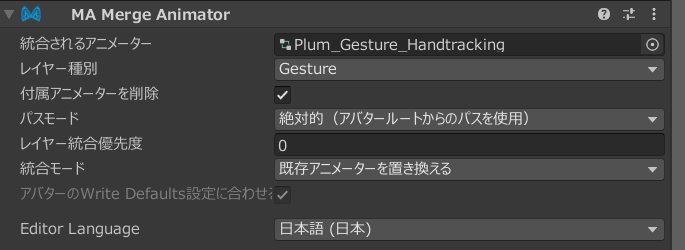
既存のGestureレイヤーを複製して作ったので 「既存アニメーターを置き換える」としました。
「同じレイヤー種別で複数のアニメーターを置き換える設定にしてしまうとエラーになる」とのことですので、他のジェスチャー系ギミックを入れるときは置き換えが重複したり、レイヤー統合優先度が前後しておかしくなったりしないよう注意してください。
Modular Avatarで切り替えメニューを作成する
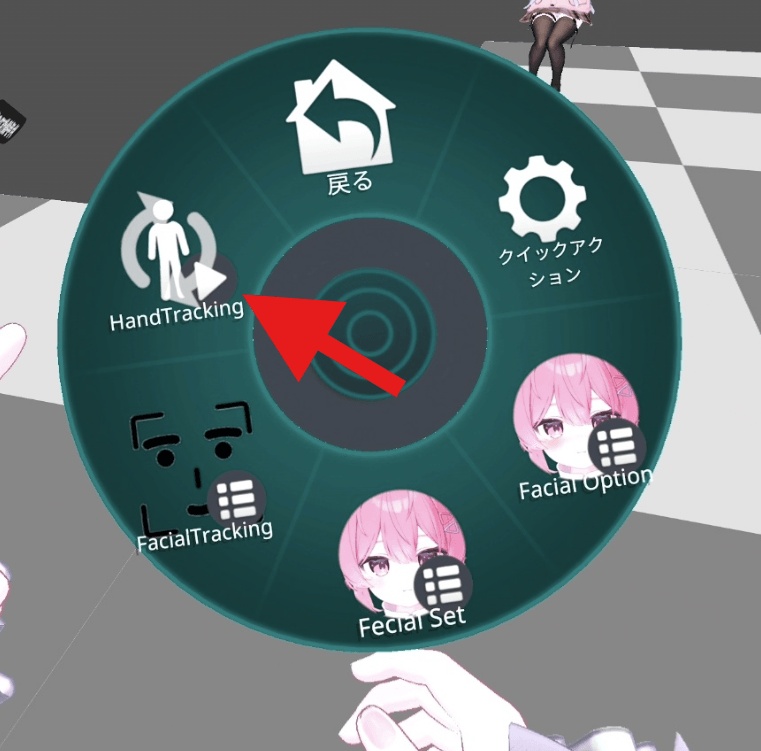
このままでは動作しないので、切り替えられるメニューを作る必要があります。更に「MA Menu Installer」「MA Menu Item」を追加しましょう。
「MA Menu Installer」には自動的にインストール先が設定されるので、そのままで構いません。「MA Menu Item」の表示名を適当な名前に設定して、タイプを「トグル」パラメーター名を「HandTracking」にしておいてください。
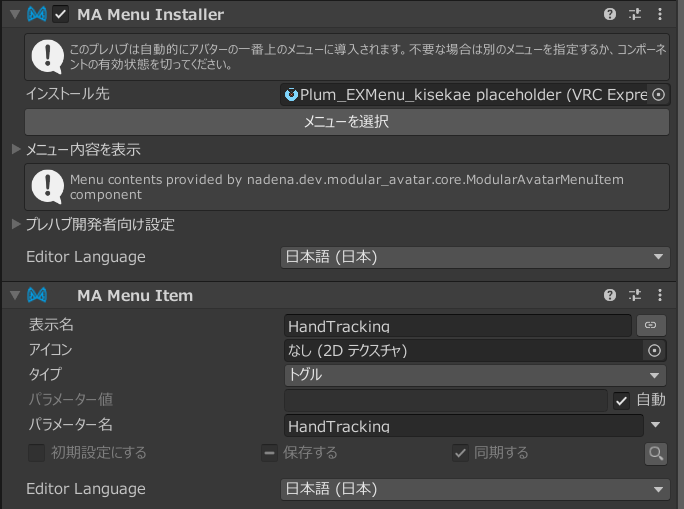
一通り設定すると、全体像はこんな感じになるはずです。
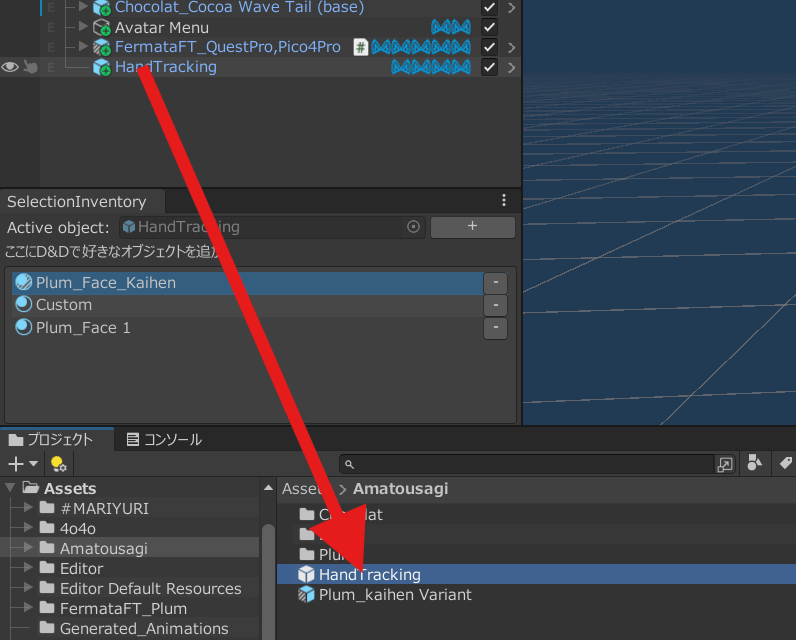
作った「HandTracking_Menu」オブジェクトは、プロジェクト内にドラッグ&ドロップするとPrefabとして保存しておけます。
これでコントローラー操作の時は独自のハンドサインを使用しながら、ハンドトラッキングを使うときはハンドトラッキング用スイッチを有効にして自由に指が動かせるようにできます。
Modular Avatarで非破壊編集をしたので、よく分からなくなったり動作がおかしいときは「HandTracking_Menu」オブジェクトをEditor Onlyにしたりアバターから取り除くと元に戻ります。
メニューを好きなようにカスタマイズしたいときは、以下の記事を参考にしてみましょう。