モンハン需要やPCの新調などで、Radeonを購入する人が増えました。前向きな理由で買った人もいれば、消極的な理由で買わざるを得なかったという人もいるかもしれません。特にVRChat用途で購入した場合は、過去の評判を聞いて不具合があるのではないか、情報が何もないのではないかという不安を感じていることかと思います。
そんなトラブルに遭ったとき、対処方法が分からないことを理由にRadeonを買ったことを後悔してほしくはないのでこの記事を書きました。様々な問題についての対処法を網羅しているわけではありませんが、追加情報を調べるヒントとなれば幸いです。内容は随時更新予定です。
2026年3月24日更新
注意事項
トラブル解決への足掛かりになる事を目的としており、各種アプリの操作手順といった内容を幾らか端折っています。また、環境によって動作が異なる場合や、今後のアップデートにより最新の情報ではなくなる事が考えられます。AMDと関係の無い一個人が検証した結果や情報収集した内容をまとめているに過ぎないため、誤った内容が書かれている可能性もございます。ここに書かれていることを鵜呑みにせず公式情報を参照するなどしていただけると幸いです。
何か操作を行う際は作業内容とその結果をメモしておき、問題の切り分けなどで役立てられるようにしておきましょう。ここで紹介する各種設定については自己責任となりますので、予めご了承ください。
本記事で対象となるVRヘッドセット
主にMeta QuestやPICO、VIVE Focusシリーズで無線やUSB接続で映像ストリーミングをして使用する場合を想定しています。Value IndexやVIVEシリーズ、BigScreenといったDisplayPortで接続するタイプのヘッドセット固有の情報はあまり取り扱いません。
確認できた範囲でのドライバー・ストリーミングソフトウェア別の情報
解説の前に、参照する機会の多い情報を先に掲示しておきます。
参考として、Virtual Desktopの推奨ドライバーバージョンを赤字で示してあります。大きな影響のない範囲内で最新のものを選ぶ場合は、25.20.xx.xxドライバーのAMD Software:Adrenaline Edition 25.12.1が無難なバージョンです。最新のAMD Ryzen チップセットドライバー(7.11.26.2142以上)と組み合わせての利用をおすすめします。
| Radeon RX6000シリーズ | ||||
|---|---|---|---|---|
| ドライバー | AMD Software | Virtual Desktop | PICO Connect | Steam Link |
| 24.30.xx.xx | 25.3.1~25.4.1 | SteamVRのモーションスムージングをオフにすること | ||
| 25.10.xx.xx | 25.5.1~ | HEVC 8-bitにのみ問題あり(H.264やHEVC 10-bitは問題なし) | 未確認 | |
| Radeon RX7000シリーズ | ||||
|---|---|---|---|---|
| ドライバー | AMD Software | Virtual Desktop | PICO Connect | Steam Link |
| 24.30.xx.xx | 25.3.1~25.4.1 | SteamVRのモーションスムージングをオフにすること | ||
| 25.10.xx.xx | 25.5.1~25.10.1 | 問題なし | ||
| 25.20.xx.xx | 25.10.2~25.12.1 | |||
| 25.30.xx.xx | 26.1.1~ | |||
| Radeon RX9000シリーズ | ||||
|---|---|---|---|---|
| ドライバー | AMD Software | Virtual Desktop | PICO Connect | Steam Link |
| 24.30.xx.xx | 25.3.1~25.4.1 | SteamVRのモーションスムージングをオフにすること | ||
| 25.10.xx.xx | 25.5.1~25.10.1 | 未確認 | ||
| 25.20.xx.xx | 25.10.2~25.12.1 | 問題なし | 問題なし | 問題なし |
| 25.30.xx.xx | 26.1.1~26.2.2 |
| Microsoft Media Foundationを使用したHEVC(8-bit)のエンコードが非常に遅くなる | |
| 26.3.1~ | HEVC(8-bit)のエンコードが非常に遅くなり、酷いスタッターが生じる | 未確認 | ||
【備考1】Virtual Desktop 1.34.16からH.264/H.264+でもMedia Foundationを使用しなくなったようですので、26.1.1~26.2.2のRX9070XTなどでエンコーダーが停止する不具合が生じています。
【備考2】問題が生じているのはMicrosoft Media Foundationで使用する8-bitのHEVCコーデックだけのようです。HEVC/AV 1共に10-bitコーデックであれば問題はありませんでした。
- Windowsのメンテナンスとグラフィックドライバのクリーンインストールなど
- 可能であればWindowsのクリーンインストールがベスト
- DISMとSFCでWindowsのメンテナンス
- Display Driver Uninstaller(DDU)を使おう
- ドライバーのインストール中にクラッシュする場合
- 特定のベンチマークなどで確実にクラッシュする場合(TDR)
- AMD Softwareが起動しなくなったときは
- AMD Softwareが頻繁に表に出てくる・エクスプローラーがフリーズするときは
- ドライバーの安定性や種類について
- ドライバーバージョンについて
- アップデートで問題が起きたときは「AMD Cleanup Utility」か「DDU」
- カスタムインストールについて
- AMD Install Managerによる自動更新について
- 公式のヘルプセンター
- モーションスムージングをオフにする(※強く推奨)
- Virtual Desktopなどのコーデック設定について
- VIVE Hubについて
- PICO Connectについて
- Steam Linkについて
- Quest Link/Air Linkについて
- ALVRについて
- SteamVRのその他の設定
- CSMを無効にする
- Windows側の設定の確認
- AMD Softwareの設定を確認
- VRChatの設定
- その他
- トラブルは報告しよう
- まだRadeonを買ってない方へ
Windowsのメンテナンスとグラフィックドライバのクリーンインストールなど
VR関連の前に、まずは基本的な部分から見ておきます。
可能であればWindowsのクリーンインストールがベスト
以前使っていたグラフィックボードなどの情報を残さないようにして、できるだけトラブルを避けたい場合は「Windowsのクリーンインストールがベスト」です。

知らないうちに壊れているコンポーネントや設定も初期状態になるので、不可解なトラブルに悩まされている場合もクリーンインストールした方が良いです。
DISMとSFCでWindowsのメンテナンス
ここからはWindowsのクリーンインストールをしない場合の簡単な紹介となります。Windows自体が破損していると話にならないので、確認と修復をしておきます。後述しますが、メンテナンス時はWindowsの高速スタートアップを無効にしておくことを推奨します。
あまりにも酷い壊れ方をしている場合はDISMとSFCで対処できないと思われるので、Windowsのクリーンインストールをすることになります。

Display Driver Uninstaller(DDU)を使おう
グラフィックボードを載せ換えるときや、ドライバーのアップデートなどで不調を感じたときはDDUを使ってグラフィックドライバのクリーンインストールを行います。(※ダウングレード時にも使用します)
特にグラフィックボードを載せ換えたときは要注意。ゲームの設定ファイルにNVIDIA向けの設定が残っているとゲームやPCがクラッシュする事があるので、DDUしたからと安心せずそれらもちゃんと削除しなければならない場合があります。
よく分からなければゲームを一度アンインストールするのが良いでしょう。Unity Editorのキャッシュなどもちゃんと削除しておかないと、表示に問題が起こる場合があります。
DDUは時々アップデートが行われていますので、最新バージョンを使うことを心掛けてください。
これらのメンテナンスは時々気にしておくと良いでしょう。
AMD Cleanup Utilityについて
グラフィックボードを載せ換えたときはDDUを使いますが、ドライバーのアップデートで問題が起きたときはAMD純正のクリーンアップツールである「AMD Cleanup Utility」を使用することもできます。自分は普段からこちらを使用しているので、DDUはあまり使っていません。
Windowsのセーフモードで実行するのはDDUと同じです。
時々更新されるので、最新の物をダウンロードし直してから使用してください。
ドライバーのインストール中にクラッシュする場合
「LKD_0x1B8_AMD_Blackscreen_Blackbox_dxgkrnl!DxgCreateLiveDumpWithDriverBlob」などの内容でドライバーのインストール中に再起動が掛かってしまう場合は以下のことを試します。
- XMPやEXPOなどでメモリのオーバークロックをしているなら一段階下げる
- XMPやEXPOを使用せず、定格動作に切り替える
- AMD Cleanup Utilityではなく、DDUを使用する
特定のベンチマークなどで確実にクラッシュする場合(TDR)
DISM・SFCとDDUを使ってもダメな場合はあるので、ゲームのプレイ中にクラッシュしたりブルースクリーンになったりするのであれば素直にWindowsのクリーンインストールをしましょう。
もしWindowsのクリーンインストールをした状態でも再現性がある場合、ハードウェアの故障(不良品)という可能性も出てきます。具体的な統計があるわけではありませんが、ハードウェアの交換・修理で直ったという事例をよく耳にします。(事例1)(事例2)
新品購入していれば購入店へ持っていってサポートを受けるのが最善かと思います。ベンチマークで確実に落ちるといった再現性があれば店舗でも試して貰いやすいです。VRChatやUnityで頻繁に落ちるという場合は確認して貰えない事が多いので、それ以外で落ちる状況を探した方が良いです。
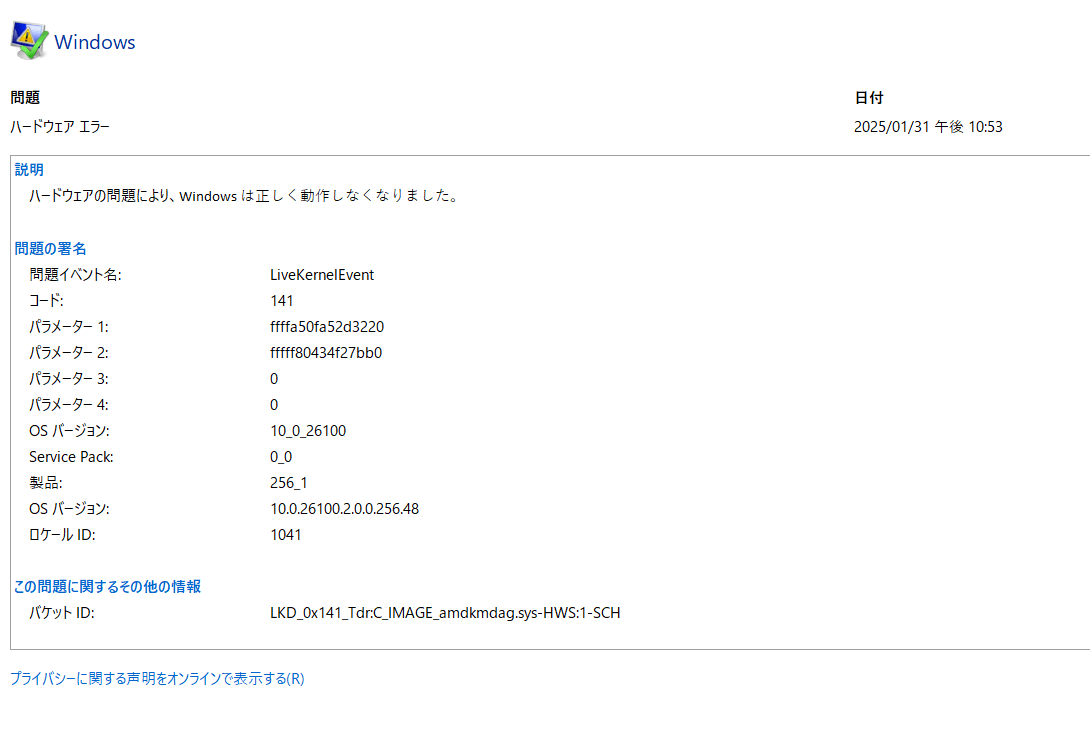
TDRが検出された例

保証や修理が受けられない場合、タイムアウトまでの時間(デフォルトで2秒)を延ばしてその場しのぎをすることもできます。TDRについては多くのPCメーカーやソフトウェアメーカーからも案内が出ていることがありますが、変更にはリスクを伴う事を十分理解のうえでお試しください。
処理に時間が掛かりすぎるソフトウェアの問題ならまだしも、ハードウェアの故障が原因であれば、これが根本的な解決にならないという事も念頭に置くべきでしょう。
AMD Softwareが起動しなくなったときは
時々、設定ファイルなどが破損してAMD Softwareが起動しなくなることがあります。DDUやAMD Cleanup Utilityを使用して再インストールしても良いのですが、多くの場合CNフォルダを削除すると復旧します。
【CNフォルダを削除する】
%USERPROFILE%\AppData\Local\AMD\CN
AMD Softwareの設定などがリセットされるので再設定しておいてください。
AMD Softwareが頻繁に表に出てくる・エクスプローラーがフリーズするときは
右クリックメニューにAMD Softwareが登録されないようにレジストリを操作すると改善するとのこと。25.6.1~25.6.3で発生している不具合です。Radeon独自の機能が不要であれば、いっそのことAMD Softwareをインストールしない(ドライバーのみインストールする)という手もあります。
レジストリの変更は自己責任で行い、誤った操作を行わないように十分注意してください。
【レジストリキー】
HKEY_LOCAL_MACHINE\SOFTWARE\Microsoft\Windows\CurrentVersion\Shell Extensions\Blocked
{FDADFEE3-02D1-4E7C-A511-380F4C98D73B}を文字列値として登録(※値のデータは空欄)

ドライバーの安定性や種類について
特段良いというわけではありませんが、ここ1~2年ほど使用していて大きな問題はありませんでした。もちろん時々微妙なドライバーが提供される事がありますが、不具合の程度も至って普通であると個人的に感じています。
ドライバーにはWindowsとの互換性があることを認められてMicrosoftによるドライバーの署名が行われている「WHQL(Windows Hardware Quality Labs)認定版のドライバー」と、そうではない「Optionalのドライバー」があります。
基本的にはWHQL通過版のドライバーをインストールしておけばOKです。これは主にWindows ハードウェア ラボ キットでの確認が行われたかどうかという違いなので、最新のゲームに対応したり不具合の修正があって、それを必要としているのであればOptional版を入れても構いません。詳細をリリースノートで確認することをおすすめします。
Adrenaline EditionとPRO Edition
AMD Softwareには一般向けの「Adrenaline Edition」と、業務用のRadeon Proに対応している「PRO Edition」が存在します。ゲーム用のAdrenalineとクリエイティブ向けのPROといった形になっており、NVIDIAのGame ReadyとStudioの関係に近い感じがします。
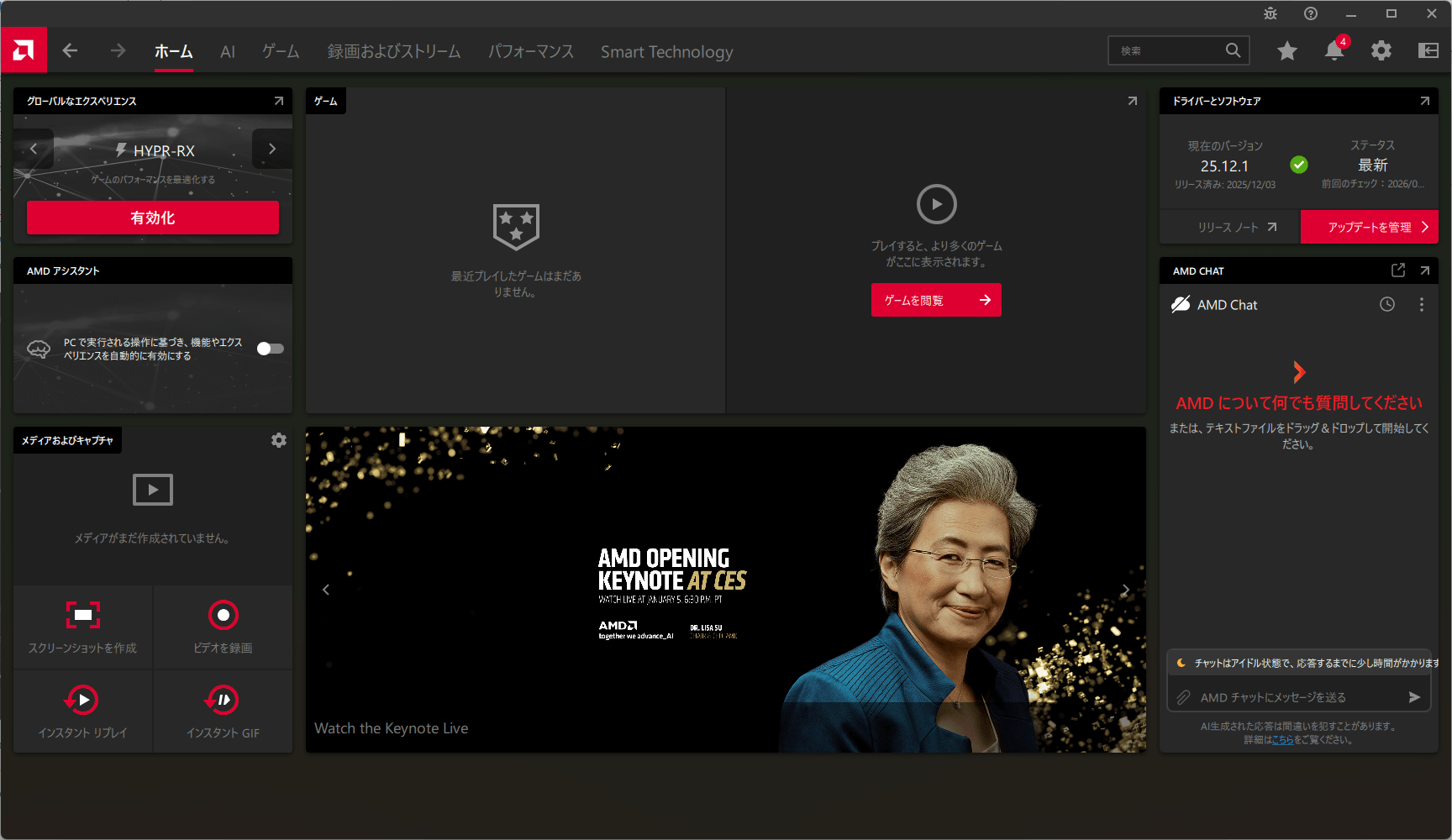
Adrenalin Edition

PRO Edition
基本的にPRO EditionはRadeon Pro向けであり、PRO Editionでの機能や認定は一般向けのRadeonでは適用されません。PRO Editionは四半期ごとにリリースされます。(Q1とQ3のときもあれば、Q2とQ4のときもある模様)最新のゲームを遊んだりするのでなければ、安定版としてPRO Editionを利用するのもありだとは思います。
【注意】25.Q3に関しては不備があり、一部の製品で利用できない不具合があります。

プレビュードライバーって?
最近提供されたのはFSR 4のTechnical Previewで、過去にはAFMF 2 Technical Previewなどが提供されたことがありました。新機能をいち早く試したい方や、フィードバックを目的として人柱をする方向けのドライバーです。プレビュー版のドライバーなので不具合があったり不安定になったりする場合があります。また、通常のインストール・アンインストールプロセスでは問題が生じる可能性もありますので、元に戻すときはAMD Cleanup UtilityやDDUを使用しましょう。
ドライバーバージョンについて
AMD Software:Adrenaline Editionのバージョンは例えば2025年6月リリースであれば「25.6.1」というような形で表記されますが、ドライバーバージョンはそれとは異なります。

Driver Versionの欄に注目
例えばAMD Software:Adrenaline Edition 25.6.1のリリースノートを確認すると、ドライバーバージョンは「25.10.13.01」とあります。
注目するところは先頭の2セクション(25.10.xx.xx)で、ここが変わるとドライバーのブランチが切り替わっているようです。ブランチが切り替わるタイミングでは新機能や新製品対応のような大きな変更が入っており、その後はしばらくバグ修正が続く形になります。(※同一ブランチ内で機能が増えることもあるので一概には言えない)
参考として、直近のバージョンをいくつか表でまとめてみると以下のようになります。(※2026年1月22日時点 RDNA3/RDNA4グラフィックスの場合)
| ドライバーバージョン | AMD Softwareのバージョン | 備考 |
|---|---|---|
| 24.20.xx.xx |
|
|
| 24.30.xx.xx |
| |
| 25.10.xx.xx |
| |
| 25.20.xx.xx |
| |
| 25.30.xx.xx |
|
アップデートでトラブルが起きやすいのは、ドライバーのブランチが変わったタイミングであることが多いです。同一バージョン内であれば、後発のものほどバグが少なくなるとも考えられます。(※新機能が増えるタイミングなどを除く)
安定志向ならばブランチが切り替わる直前のバージョンをしばらく維持しておき、頃合いを見計らってアップデートするという感じになりそうです。例えば25.9.1に留まっている場合は、ブランチが変わった26.1.1が出たタイミングでリリースノートの不具合修正内容を見つつ25.11.1か25.12.1にアップデートするという形でしょうか。(その際はDDUを使うのがおすすめです!)
あるいは新機能が追加される直前のバージョンを試すというのも手だと思います。例として、25.9.1でFSR関連の機能に大きめの変更があるので、25.8.1で留めておくという考え方もあります。
この辺りは人それぞれですので、そのようにすべきだという話ではありません。遊びたいゲームの対応具合に合わせたり、特定の不具合修正があったので最新にアップデートするという方針の方も居るかと思います。トラブルが起きたときにどこまで戻すかの参考となれば幸いです。
公式サイトでドライバーバージョンテーブルを確認する
更新が遅いようですが、AMDの公式サイトでバージョン情報を一覧で確認できます。
で、おすすめのバージョンはある?
使用するグラフィックボードのモデルや、使いたいアプリケーションによりけりなので難しいところです。できるだけ新しいもので大きな問題がないのは「25.12.1」です。
今のところ、RX9000シリーズに限り26.1.1以降のドライバーでVirtual Desktop及びPICO Connectでの不具合が確認されています。26.3.1でほぼ解決しましたが、依然として8-bitのHEVCコーデック(Media Foundationを使用)を使うと著しくパフォーマンスが低下します。
Virtual Desktopの提示する推奨ドライバーバージョンはRX7000/9000シリーズでは「25.10.2」です。これは25.20系最初のドライバーです。RX5000/6000シリーズは24.30系ドライバーの「25.3.1」としています。
新しい製品を使用していてクリティカルな不具合がない限りは、比較的新しいバージョンを使用するのが望ましいです。古すぎるドライバーを使い続けるのはセキュリティリスクがあります。
例として、25.20系ドライバーに問題があってひとつ前のバージョンを使いたいなら、「25.9.1」が20.10系ドライバーの中で最後のバージョンです。
更に遡るのであれば、「25.3.1」が候補として挙がります。24.30系のドライバーなので、Optionalの「25.4.1」までは上げてしまっても大丈夫だと思います。Radeon RX6000シリーズなどで8bitモードのHEVCコーデックを使いたい場合は、25.3.1が安定するはずです。
注意点として、25.3.1や25.4.1を使用する場合は、メモリリーク対策のためにSteamVRのモーションスムージングをオフにする変更が必要になります。(※詳細は後述)
Radeon RX 9060 XTをお使いの場合は「25.6.1」からの対応となるので、それ以降のドライバーを使用してください。
アップデートで問題が起きたときは「AMD Cleanup Utility」か「DDU」
注意していても特定の不具合に遭ってしまう事はあります。特定のゲームがクラッシュしたり、フレームレートが著しく低くなるといったトラブルがあれば、「AMD Cleanup Utility」か「DDU」を使用してドライバーをクリーンインストールしましょう。
- 「AMD Cleanup Utility」を使用してドライバーを削除し、最新版のドライバーで再インストールを行う。
- それでもダメなら再び「AMD Cleanup Utility」を使用し、正常だったバージョンのドライバーをインストールし直す。
必ずセーフモードで実行してください。(Shiftキーを押しながら再起動→トラブルシューティング→詳細オプション→スタートアップ設定→セーフモードを有効にする)
Windows Updateが自動でドライバーをインストールしないようにする
ドライバーのインストール前にWindows Updateが動作してしまうとクリーンインストールとならず、アップデートという形になってしまいます。このせいで不安定になる可能性も考えられるため、Windows Updateでドライバーが自動インストールされてしまう前にドライバーを入れる必要があります。
インターネットに繋がっているとWindows Update経由でドライバーが入ってくるので、オフラインの状態で再インストールまで済ませるのをおすすめします。最近はAMDのインストーラーがオンライン状態を要求してくるようです。そこで、DDUを使用するときにWindows Updateでドライバーの自動インストールが行われるのを防ぐ機能が有効にできます。
設定するには、DDUのオプションを開きます。
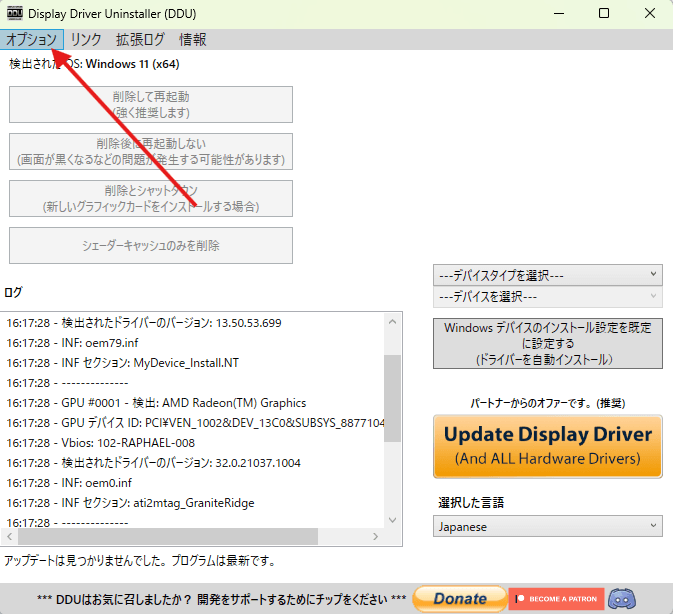
一番下の高度なオプションの欄にある、『「Windows」がデバイスのドライバーを検索したとき、「Windows Update」からのドライバーのダウンロードを防止する』にチェックを入れてください。
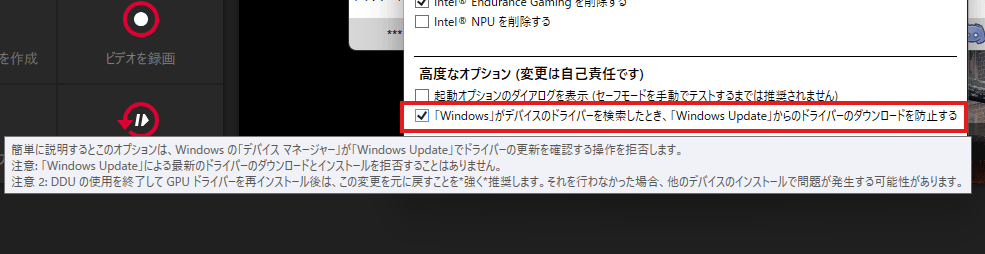
ドライバーのインストールが終わった後は、この機能をオフにして自動インストールするよう戻すことが推奨されています。
アップデート・ダウングレード時にブランチをまたぐ場合もクリーンインストール推奨
アップデートの際はもちろんのことですが、不具合やトラブルでダウングレードを行う際もAMD Cleanup UtilityやDDUを使用することを強くおすすめします。
特にドライバーバージョンが大きく変わったとき(ブランチが切り替わったとき)にダウングレードをするなら必ず使用してください。
ドライバーだけをインストールする方法も
AMD Softwareのインストール時には、ソフトウェアタイプを選択する追加オプションが設定できます。

「Default」では全ての機能がインストールされ、「Minimal」ではゲームパフォーマンスの調整や録画・キャプチャ機能を除く基本機能だけがインストールされます。「Driver Only」ではAMD Softwareのインストールも行わない、ドライバーのみの状態となります。
自分は常にDefaultで使用を続けていますが、どうしてもAMD Software絡みのトラブルを解決できないという場合は、MinimalやDriver Onlyを試すことも可能です。
最近はRadeonかどうかに関係なくWindows側の更新でトラブルが起こることも多いため、定期的なメンテナンスを心掛けておく必要はあります。Windowsのメンテナンスをする際は、グラフィックドライバーも一緒に気に掛けておくと良いでしょう。
カスタムインストールについて
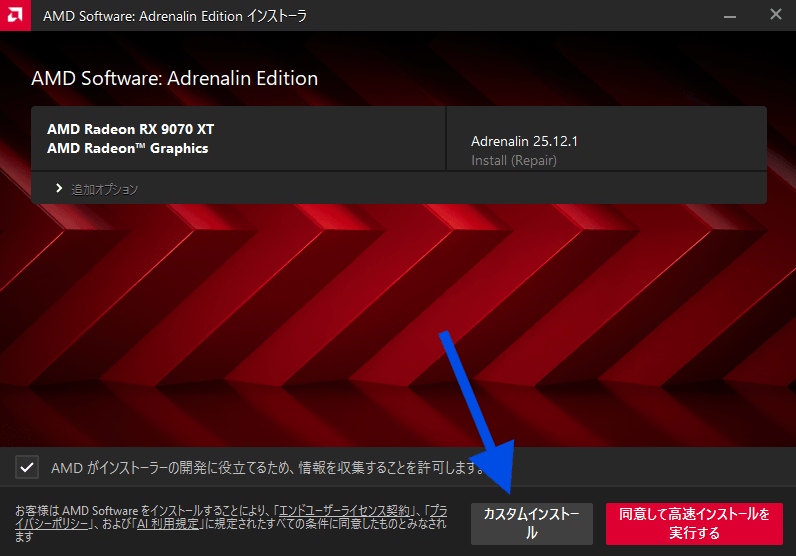
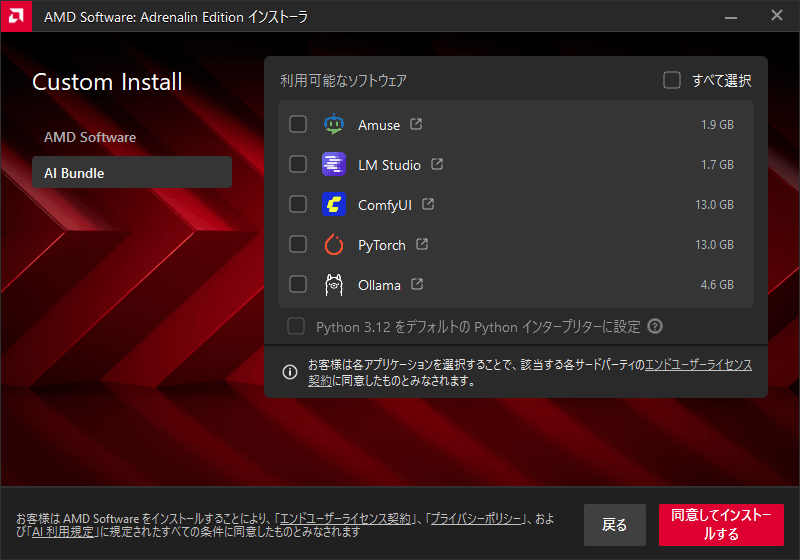
ドライバーのインストール時に「カスタムインストール」を選択すると、オプションでインストールされるものを選ぶことができます。
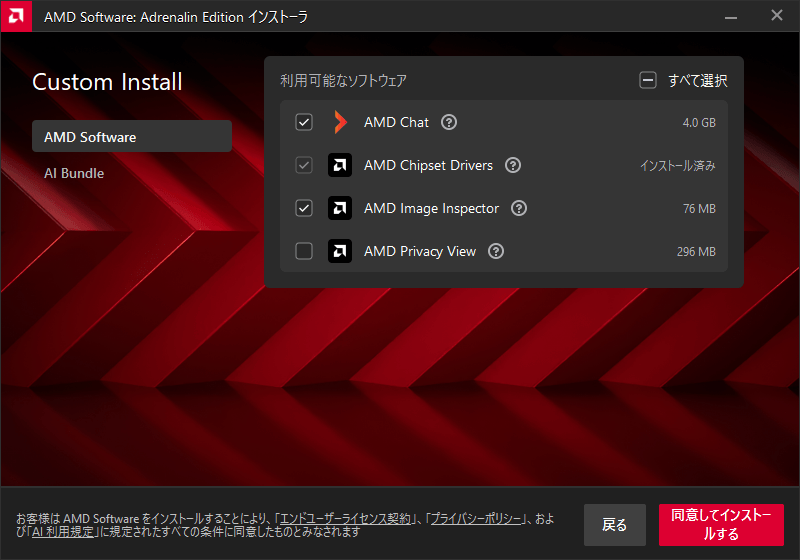
例えば、Radeon RX9070XTなどに対応している「AMD Chat」が不要であればチェックを外すと追加でダウンロードされなくなります。

AI Bundleで追加するフレームワークやアプリケーションの選択もここで行えます。
AMD Install Managerによる自動更新について
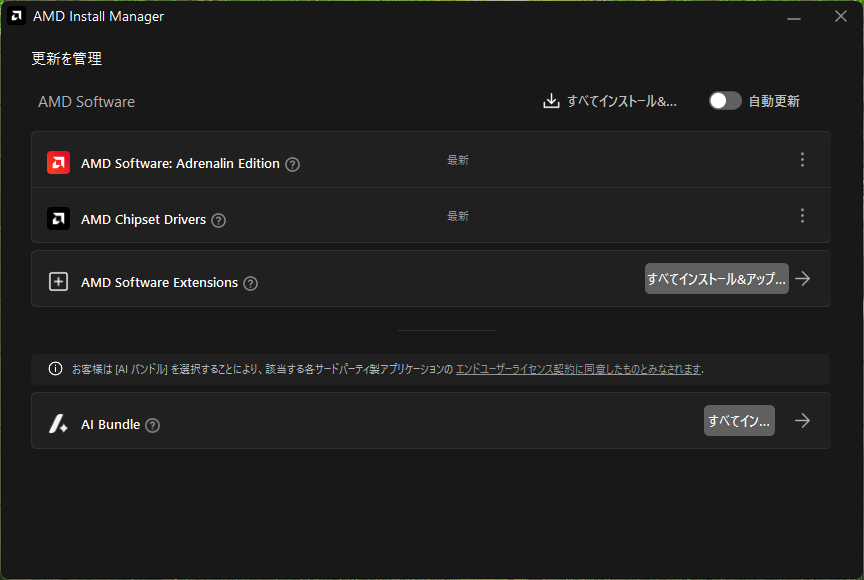
各種ドライバーの自動更新の制御はAMD Install Managerで行います。チップセットドライバーの更新もここから行えます。ドライバーは手動で更新を行いたいという場合は「自動更新」のスイッチをオフにしておきましょう。
公式のヘルプセンター


モーションスムージングをオフにする(※強く推奨)
ここからVR関連の情報となります。
モーションスムージングはVR関係では真っ先に確認しておくべき項目です。
SteamVRのモーションスムージングはデフォルトでオンになっています。特にDisplayPortに接続する有線のVRヘッドセットにおいて、まともに遊べないという問題はこれが原因であることが多いです。
詳細は端折りますが、モーションスムージングは90FPSが出せないような環境でフレーム補間を行って、擬似的に90FPSにするような機能です。一見有用そうな機能ですが、残念ながらRadeonに限らずGeForceでも問題を引き起こすことがよくあるため、必要がなければオフにしておくことをおすすめします。
また、過去にはAMD Software:Adrenaline Edition 25.3.1においてモーションスムージングを使用すると「vrcompositor.exeがメモリリークする問題」がありました。(※この不具合は25.5.1で修正されています)
もちろん、正常に動作する環境もあるため、設定をオフにする前に現状を記録しておくことをおすすめします。SteamVRのパフォーマンスグラフやfpsVRなどを用いると良いでしょう。設定のオン・オフで数値的な変化があるかどうか確認して記録しておくと後々役に立つことがあります。
SteamVR側のモーションスムージングをオフにする
SteamVRの設定内でモーションスムージングをオフにします。これはダイレクトディスプレイモードとして動作するタイプの接続方法の場合に項目が出てくるようです。

「アプリケーションごとの動画設定」でも無効になっているかどうかを確認しておきましょう。

ここで無効にしてもまだ動作していたり、項目が出てこないが何かがおかしいようであれば、設定ファイルの書き換えを試します。
SteamVRの設定ファイルで変更・確認する
VRヘッドセットの接続方式によってはSteamVRの設定にモーションスムージングの項目が表示されないことがあります。その場合は、SteamVRの設定ファイルを直接書き換えてモーションスムージングを無効にします。環境によってはSteamVR内で設定してもちゃんとオフにならないこともあるので、念のために確認しておくことをおすすめします。
【デフォルトの設定ファイルの場所】(※基本的に変更しない)
"C:\Program Files (x86)\Steam\steamapps\common\SteamVR\resources\settings\default.vrsettings"
【ユーザー設定ファイルの場所】
"C:\Program Files (x86)\Steam\config\steamvr.vrsettings"
ユーザー設定ファイルとデフォルトの設定ファイルの2つがある
デフォルトの設定ファイル(default.vrsettings)には「DO NOT EDIT THIS FILE TO CHANGE YOUR PERSONAL SETTINGS.」と注意書きがあるので、まずはユーザー設定ファイル(steamvr.vrsettings)の方を書き換えます。
ユーザー設定ファイルが存在しない場合や、内容を書き換えても上手く行かないようならリスクを承知の上でデフォルトの方を書き換えてください。注意点として、デフォルトの設定ファイルはSteamVRのアップデートの際に上書きされます。
書き換える内容
“motionSmoothing”と書かれている場所を探し、trueからfalseに書き換えます。
見つからない場合は書き足します。一番最後の行に書き足す場合はカンマ(,)を入れてしまうと構文エラーが生じますのでご注意ください。書き間違えるとSteamVRの設定が飛びますので念のためバックアップを取っておいてください。コントローラーのバインド設定を変更している場合は、ちゃんと「個人用バインドを保存」しておくのをおすすめします。
"motionSmoothing" : false

書き足す場所を探す

構文を間違えないよう注意しながら書き足す
書き換えた後に一度SteamVRを起動し、motionSmoothingがtrueに戻ってしまっていないか確認してください。先ほど書き足した場所から移動しているので、慌てないように。

書き足した後の状態
困ったときはクリーンインストール
設定ファイルのバックアップを取ってなかったり、変なところを弄ってしまって元に戻せなくなったときはSteamVRのクリーンインストールを試すことが可能です。
予めSteamを終了しておき、以下の設定ファイルを削除します。
- C:\Program Files (x86)\Steam\steamapps\common\SteamVR\resources\settings\default.vrsettings
- C:\Program Files (x86)\Steam\config\steamvr.vrsettings
次にSteamライブラリからSteamVRをアンインストールします。

アンインストール後に残っているデータがあれば削除します。
- C:\Program Files (x86)\Steam\steamapps\common\SteamVR
各種接続用アプリケーションで設定を確認する
手元にQuestとPICOしかないので、無線のVRヘッドセットに関してのみ紹介します。DisplayPortで接続する有線のVRヘッドセットの場合も、専用の接続アプリに該当する項目があるかもしれないので要チェック。
Quest Link/Air Linkの場合
OculusDebugToolを使用して設定を変更します。この方法では毎回設定が必要なのと、管理者権限での起動が必要です。
OculusDebugTool
"C:\Program Files\Oculus\Support\oculus-diagnostics\OculusDebugTool.exe"
ASWがAutoになっているので、Disabledに変更します。


ここの設定を変更して上手く動作するようであれば、他の手段で設定の永続化を検討します。例えばレジストリの変更や別のユーティリティでのアプリ別設定が可能とのことですので、以下を参考に試すことができます。

Virtual Desktopの場合

こちらはSteamVR側のモーションスムージングとは異なるのですが、Synchronous Spacewarp(SSW)を常時有効(Always enabled)にすると画面が点滅したりする場合があります。
これはWindows 11 24H2かつH.264/H.264+コーデックで287Mbps以上のビットレートに設定をしていると生じる既知の問題とのこと。こちらに関しては24H2起因のようで、GeForce環境でも起こることが考えられるため、問題があると感じられるのであれば「Disabled」に設定しておくのが無難です。(※1.34.6で修正済み)
また、一度フレームレートが半分を切るとSSWが常時有効になるので、VRChatのようなフレームレートが急激に低下しやすいゲームをプレイする場合はDisabledにしておく方が良い場合があります。
PICO Connectの場合

PICO Connect 10.5以降では「フレーム補間(Frame Interpolation)」がASWに該当します。ただ、こちらに関しても独自に動作している可能性もあり、有効にしてもメモリリークする問題は確認されませんでした。(説明を読んだ感じでは、フレーム補間をPICO本体側で行っているようです)
とはいえ、これはPC性能が低い環境でもなんとか動かす為の機能なので、Virtual DesktopのSSWと同様に基本的にオフにしておけば大丈夫です。もちろんお好みでオンにしても構いません。
モーションスムージングの利点について
個人的な立場としては無効にするのを薦めていますが、モーションスムージングはできるだけ多くの環境でVRを楽しめるように用意された機能です。
正しく機能すればスペックの足りないPCでも遊べるようになりますし、VR対応の高スペックな環境でもあえて設定して負荷や消費電力を下げたり、余裕ができた分だけレンダリングを高解像度に設定したりする用途で使われることもあります。また、遊ぶゲームによってはフレーム補間による描画の乱れも目立ちにくいでしょうから、特段問題がなければ好みでオン・オフを使い分けるのが良いのではないかと考えています。
上手く機能するなら是非活用したいと思いますが、残念ながらトラブルが起こる原因となってしまう事がよくあるため、何らかの問題が起きている場合はモーションスムージングをオフにして様子を見ることをおすすめしています。
Virtual Desktopなどのコーデック設定について
最近のRadeonであれば、基本的にはどのコーデックを使用しても大丈夫です。
過去にあった不具合で、特に問題が起こりやすいのがHEVCコーデックです。何か問題が生じた際は、AVC(H.264)コーデックを使用すると回避できることが多いです。
RX6000シリーズでのHEVC 8-bitの不具合
RX5000シリーズも対象かは分かりませんが、RX6000シリーズでHEVC 8-bitを使用すると画面がブレる不具合があります。これは頭を動かしたときに画面にブレが生じます。HEVC 10-bitやAVC(H.264)では問題ないようでした。(25.5.1~25.10.2での動作テスト)
RX6800とPICO 4 Ultraを使用したところ、PICO ConnectのHEVCと、Virtual DesktopのHEVCで影響が出るのを確認しています。これはゲーム固有の問題ではなく、SteamVRだけ起動している状態でも不具合が起こります。RX7000シリーズでは確認できませんでした。
このような状況に遭遇した場合は、AVC(H.264)かHEVC 10-bitを使用してください。(※PICO ConnectはHEVC 8-bitしかありません)
AMD Software 25.5.1(25.10.xx.xxドライバー)から発生しているようなので、RX6000シリーズを使っていてどうしてもHEVC 8-bitで使用したいのであれば25.3.1(24.30.xx.xxドライバー)に下げることになります。
RX9000シリーズ固有の不具合について
26.1.1でHEVC 10-bitなどを使用するとエンコーダーが停止する不具合が確認されています。RX9070XTでテストしたところ、再現しました。映像が停止してしまったときは、一度VRモードを抜けてデスクトップ画面に戻ると復帰可能です。
Virtual Desktop 1.34.16からはadaptive quantizationに対応するためにMedia Foundation経由で動作しなくなったので、H.264/H.264+でも問題が発生するようでした。また、HEVC 8-bitのエンコードが非常に遅くなり、フレームレートが低下して酷いスタッターが生じます。
ドライバー側で修正されるまで、25.12.1で留めておくのが良いでしょう。
PICO 4 UltraでMonster解像度使用時のHEVC/AV1の不具合
PICO 4のような正方形解像度のVRヘッドセットを使う場合に、画面の端に表示の問題が発生する事があります。(視界の端が間延びする、緑色のバーが表示されるなど)
Radeon RX7900XT(25.12.1)とRX9070XT(25.12.1)でMonster解像度とHEVC/AV1の問題が発生しなくなっていることを確認しました。25.10.2のタイミングでAMF(AMD Advanced Media Framework)が1.5.0へ更新されているので、恐らく25.10.2からは発生しなくなっているものと思われます。
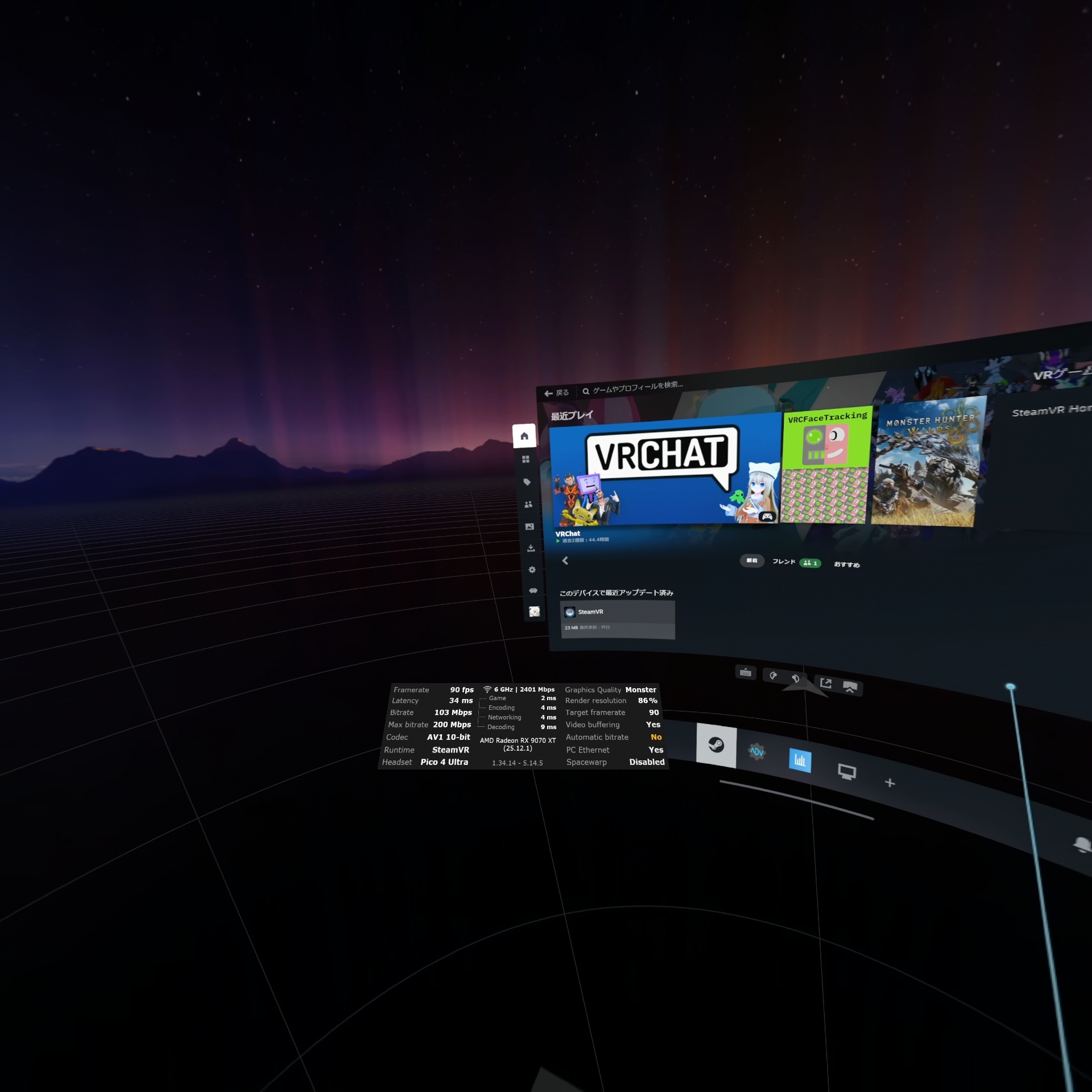
現在は画面のフチが壊れたりすることなく、正常に動作します。

画面右端が伸びて壊れていた時のもの(25.8.1)
これはかつてHEVCやAV1で発生していた問題で既に対策済みですが、2025年10月の時点ではVirtual DesktopのMonster解像度(3648px)ではこの問題への対策が機能しませんでした。Virtual Desktop側としてはお手上げ状態な為、Godlike解像度(3168px)までに留めることを推奨しています。
そもそもMonser解像度に設定して満足に動かせるだけの性能を持つものがRTX5090ぐらいしか存在しないため、同等クラスの製品が存在しないRadeonにおいては無視しても良い不具合とも言えます。一応H.264+にコーデックを切り替えると表示の問題は回避できますので、どうしてもMonster解像度でプレイしたい場合はH.264+への変更をご検討ください。Monser解像度を使用したいのであれば、Fov Stencil機能で画面端をレンダリングしないようにして、画面中央の解像度を維持しながらレンダリング負荷を下げる方法もあります。

また、過去には諸々のエンコーダー不具合が修正されているRX9070シリーズにて正方形解像度由来の不具合らしき報告を1件だけ確認していますが、こちらについては詳細不明です。もしRX9070シリーズとPICO 4やPICO 4 Ultraを使用していて何か問題がある場合は、AVC(H.264やH.264+)へコーデック設定の変更をして対処します。25.12.1を適用したRX9070XTではこれといった不具合が見られなかったため、既に解決しているものと考えてます。
エンコード解像度の変更
エンコード最適化のため、Virtual Desktop 1.34.14から解像度が変更されました。
特にVCN4.0世代のAV1エンコーダー(RX7000シリーズ)では、64×16の解像度でないと正しくエンコードが行えない問題があり、これら対応するためです。
Quest 2/Quest 3S/Pico Neo 3/Quest Pro/Quest 3/Galaxy XR
| 変更前 | 変更後 |
|---|---|
| Potato: 1440×1536 Low: 1728×1824 Medium: 2016×2112 High: 2496x2592 Ultra: 2688x2784 Godlike: 3072x3216 (Quest Pro/Quest 3) | Potato: 1344×1440 Low: 1728×1824 Medium: 2112×2304 High: 2496x2688 Ultra: 2688x2880 Godlike: 3072x3264 (Quest Pro/Quest 3/Galaxy XR) Monster: 3648×3936 (Galaxy XR) |
Vive XR Elite/Pico 4 / Pico 4 Ultra
| 変更前 | 変更後 |
|---|---|
Potato: 1488×1488 Low: 1776×1776 Medium: 2064×2064 High: 2544×2544 Ultra: 2736×2736 Godlike: 3120×3120 Monster: 3648×3648 (Pico 4 Ultra) | Potato: 1344×1344 Low: 1728×1728 Medium: 2016×2016 High: 2592×2592 Ultra: 2784×2784 Godlike: 3168×3168 Monster: 3648×3648 (Pico 4 Ultra) |
Play For Dream
| 変更前 | 変更後 |
|---|---|
Potato: 1560x1440 Low: 1848×1704 Medium: 2160×1992 High: 2640×2448 Ultra: 2856×2640 Godlike: 3264x3024 Monster: 3840×3552 | Potato: 1536x1440 Low: 1824×1728 Medium: 2208×2016 High: 2688×2496 Ultra: 2880×2688 Godlike: 3264x3072 Monster: 3936×3648 |
ユーザー側での対応は不要です。
で、どれを選んだら良い?
AVC(H.264)が最も安定しやすいと言えます。RX7000シリーズ以降はHEVCやAV1でも概ね問題なく利用可能ですが、RX9000シリーズの場合は26.1.1~26.2.2でほぼ全てのコーデックにおいてエンコードに関する様々な問題が生じています。
RX6000シリーズのような古い製品では25.5.1(25.10.xx.xxドライバー)からHEVC 8bitの動作に問題があるようです。Steam LinkやVirtual DesktopのようにHEVC 10bitが使えるなら気にしなくても大丈夫です。
どのコーデックも正常に動く前提なら、ネットワーク環境に合わせて選ぶと良いです。
例えば300Mbpsを超えるようなビットレートを設定できるネットワーク環境であれば、AVC(H.264)に設定します。高ビットレートではWi-Fiが安定しない場合や、低ビットレートに設定しないと接続すらできない場合は、RX7000シリーズ以降ならAV1が使用可能です。Quest 3やPICO 4 Ultraを使用している場合はAV1コーデックの方がHEVCよりも高画質になります。(※低ビットレートの場合に顕著)
VIVE Hubについて
VIVE Focus Visionにおいて、DisplayPortモードでの接続安定性に問題があるようです。
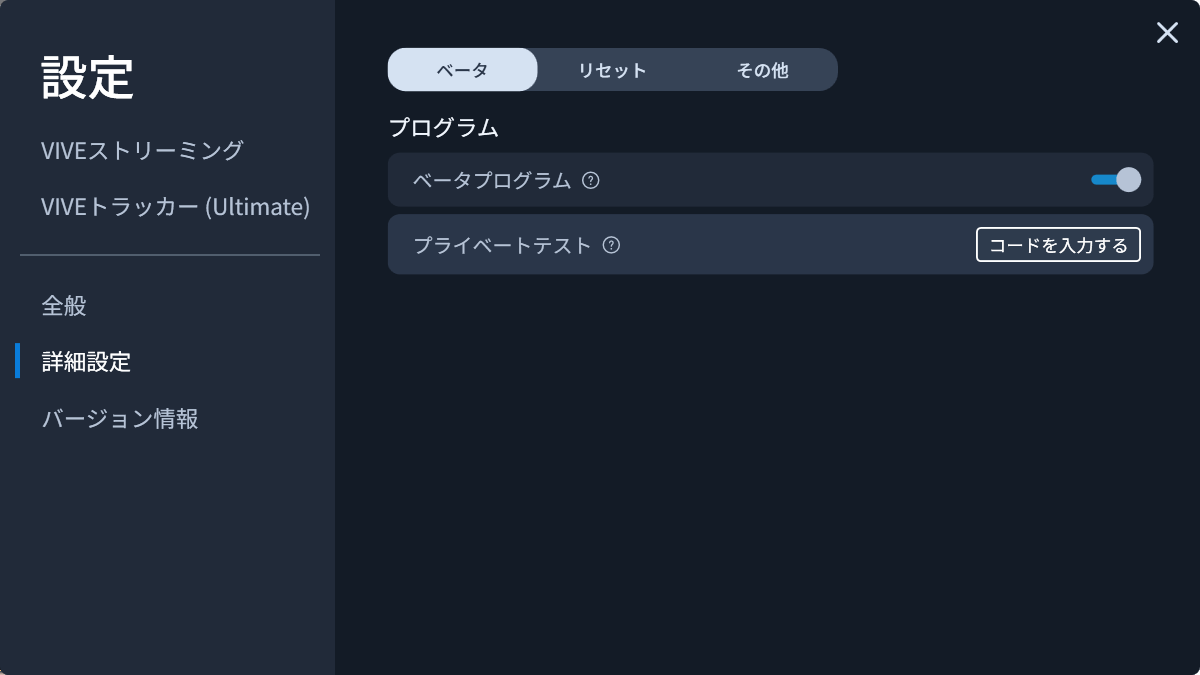
現在RX9070シリーズはVIVE Hub 2.5.2 アルファ版(VIVEストリーミング 2.3.2)からの対応となっています。AMD Softwareの25.5.1以降を使用し、予めDisplayPortケーブルを接続してからストリーミングを開始する必要があるとのこと。
VIVE Hubのアルファ版を試すには、プライベートテストに参加するためのアクティベーションコードが必要です。詳細についてはVIVE公式Discordの案内をご確認ください。
PICO Connectについて
Radeon RX6800、RX7900GRE、RX7900XTと変えながら1年半ほどPICO Connectを使い続けていますが、対処が必要なほど大きな不具合は確認されていません。
- RX6000シリーズの場合、25.5.1以降のドライバーでHEVCコーデックを使用するとブレが生じます。25.3.1で留めるか、H.264やHEVC 10-bitを使用してください。
- RX9000シリーズは26.1.1~26.2.2ではHEVCコーデックのエンコードに時間が掛かる不具合が確認できました。25.12.1まで下げるか、H.264かAV1を使用してください。
- RX7000シリーズは今のところ問題を確認できていません。
固有の問題があれば、追記します。
Steam Linkについて
概ね問題なく動作していることを確認しています。コーデックはHEVC 10-bitが使用されます。
「SteamVR beta 2.14.1」において、Steam Link使用時に250エラーが出てフリーズする問題が修正されています。

Quest Link/Air Linkについて
Radeon RX 560を除く、ほぼ全ての製品がサポートされています。とはいえ、特別な理由がない限りはVirtual Desktopなどの別の接続方法を使用する方が良いでしょう。
表示に問題があるときは、OculusDebugToolでSliced Encodingを無効にした方が良いという情報もあるようです。

ALVRについて
ALVRは大変気難しいため、判断に悩みます。情報が整い次第、何かしらを記載しようと考えています。

SteamVRのその他の設定
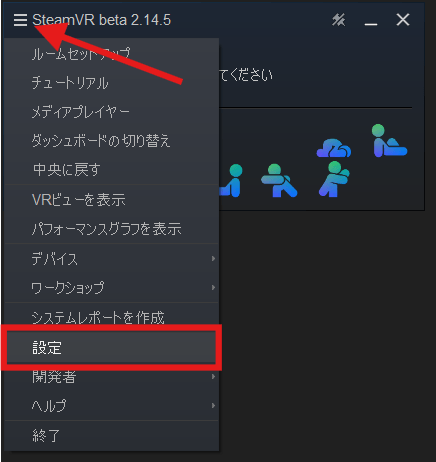
レンダリング解像度
「レンダリング解像度」を自動から「カスタム」に切り替えて100%に設定しておきます。自動設定は負荷に応じてスケーリングを変更しますが、適切に機能しないことが多いです。自動設定ではフレームレートが低いにもかかわらず逆に解像度を上げてしまって高負荷が掛かってしまうことがあります。
VRヘッドセットのレンズのゆがみ補正を考慮して、100%から上げる場合はPCスペック次第です。一概には言えないものの、1.4倍程度で等倍になるヘッドセットもあるようなので、上げるとしても150%ぐらいで様子見するのを提案します。上げすぎないように注意しましょう。
Windows電源スキームを上書き
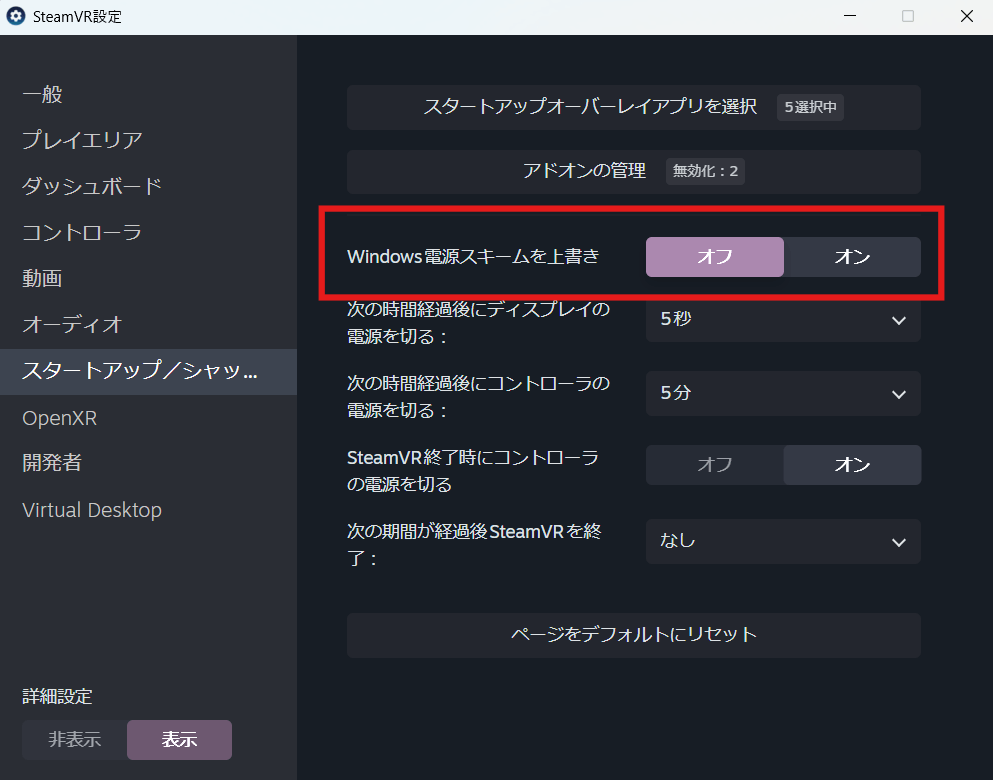
かつてのSteamVRはWindowsの電源設定を強制的に「高パフォーマンス」に切り替えてしまう設定になっていました。現在は「規定でオフ」になっていますが、以前から使用している場合はオンになっているかもしれません。
電源スキームの上書き設定がオフになっていることを確認しておいてください。
リフレッシュレート
有線のHMDなどでリフレッシュレートを変更することが可能な場合、リフレッシュレート設定によってはスタッターが生じることがあるようです。80Hzや90Hzでスタッターする不具合は25.10.2で修正が入りましたが、一応覚えておきましょう。
ダイレクトモードを有効にできない場合は
Valve IndexやRX9070XTなどの組み合わせでダイレクトモードが有効にできないときは、Steamを管理者として実行すると解決したという情報があります。
CSMを無効にする
Radeon RX9000シリーズからはUEFIモードのみをサポートし、CSMはサポートしないと明言されています。

万が一CSMが有効になっている場合は「無効」にし、「AMD SmartAccess Memory」または「Resizable BAR」といった項目が有効になっていることを確認します。(※これはCSM無効でないと利用できない機能です)
Windows 11に正式対応している最近のPCであればあまり気にすることもないと思いますが、CSM有効かつMBRのパーティションでWindowsをインストールしてしまった場合は、パーティションをMBRからGPTに変換しないとCSM無効で起動しなくなるトラブルが起きることが考えられます。
根底的な部分を変更することになるので、CSM有効で動作している環境に対してCSM無効にしろと軽率なことは言いにくいのですが、既に古いものとなっていますのでUEFIモードで動作するようにしておくのが望ましいです。
Windows側の設定の確認
高速スタートアップを無効にする
機能の詳細については割愛しますが、Windowsで様々な問題を引き起こす原因として有名な「高速スタートアップ」を無効にします。SSDにWindowsをインストールするのが主流となった今ではあまりメリットがなく、高速スタートアップを使用するデメリットの方が大きいです。
"コントロール パネル\すべてのコントロール パネル項目\電源オプション\システム設定"
「現在利用可能ではない設定を変更します」をクリックし、「高速スタートアップを有効にする(推奨)」のチェックを外します。

チェックを外したら「変更の保存」をクリックして保存しましょう。
尚、高速スタートアップは休止状態の機能に依存しているため、休止状態が無効となっている場合は高速スタートアップの項目が表示されません。
電源プランと電源モード
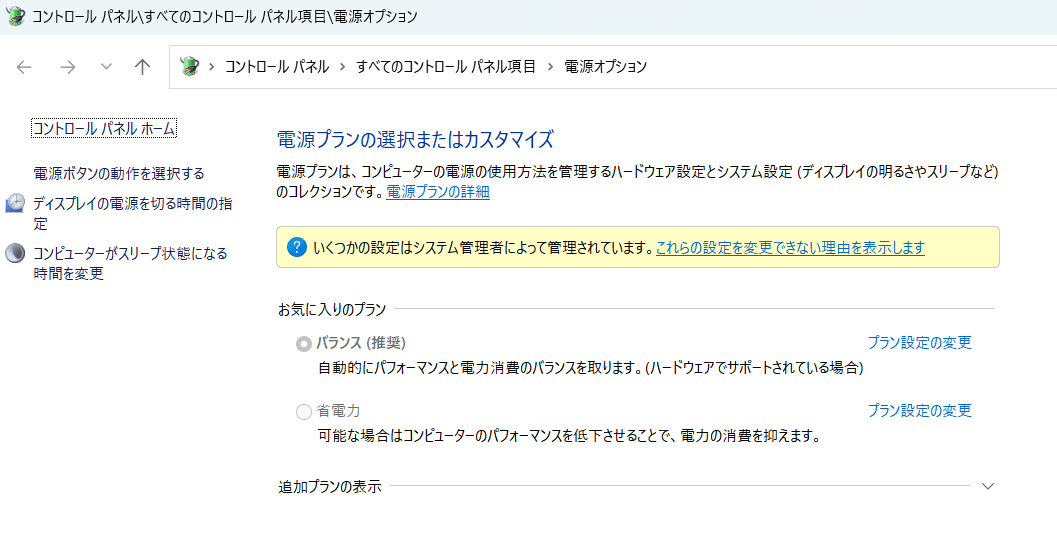
弊環境ではグループポリシーで管理していた名残で選択不可になっているが、通常は電源プランを選択可能。
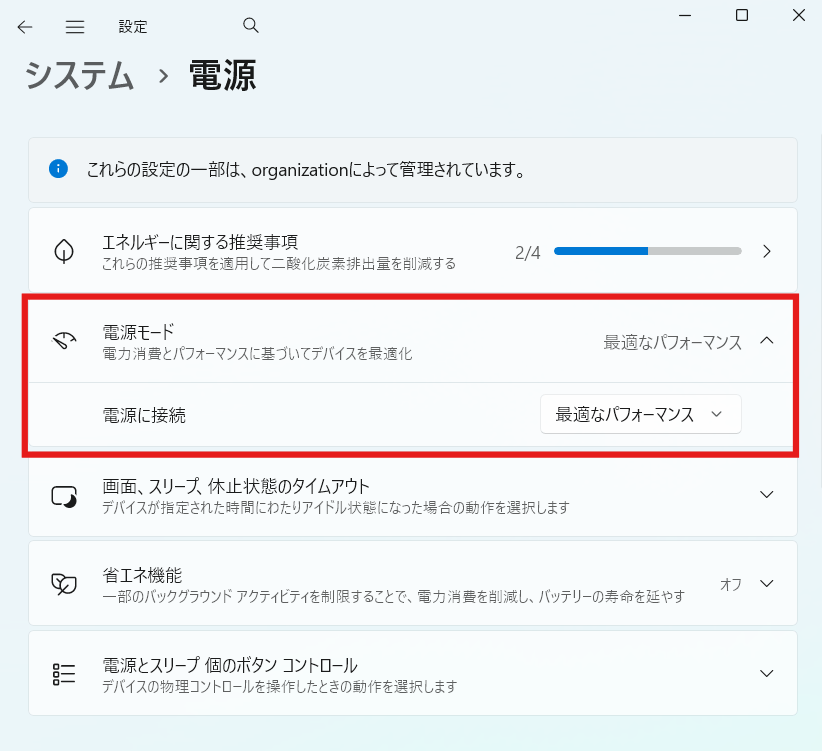
Ryzenでは5000シリーズから電源プランが「バランス」前提となっており、「高パフォーマンス」にするとむしろ性能が下がる事があるようです。

電源プランは「バランス」のまま、電源モードを「最適なパフォーマンス」にしておくのが良さそうです。Intel CPUの場合でもPコアとEコアの振り分けに関わってくる部分のようです。
例外として、Intel Core Ultra 200シリーズ発売当初は「高パフォーマンス」プランにしないと性能が出ない問題が報告されていたので、BIOS/UEFIやチップセットドライバーのアップデートを行ってもパフォーマンスが低いようであれば電源プランを「高パフォーマンス」に変更してみてください。
ハードウェアアクセラレータによるGPUスケジューリング(HAGS)

基本的にオンにしておく方が望ましいです。但し、特定のハードウェア構成で不具合が生じてしまう場合は、HAGSをオフにして問題が解決するかどうかを試すことができます。例えば、ゲーム画面上はスムーズなのに有線のHMD側ではフレームレートが出なくなるなどの場合です。
ゲームモードをオフにする
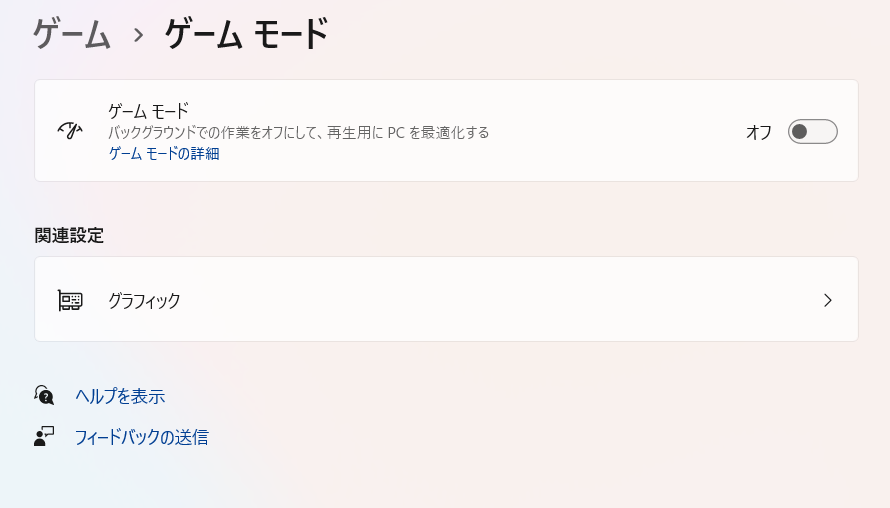
SteamVRとVRChatが同時に実行される都合上、どちらかがバックグラウンド処理だと判定されてしまうとパフォーマンスが落ちてしまうことがあります。「VRChat Home」のような比較的軽いワールドでGPU負荷が低く、90FPSが出せないという事があれば試しにオフにしてみてください。
ウィンドウ ゲームの最適化

引っ掛かったりカクついたりなど、動作に問題があるときにこの設定を変更することで改善するかどうか試すことができます。
システム全体でのオン・オフも可能ですし、アプリケーションのカスタム設定から個別にオン・オフできます。
GPUのユーザー設定
上記と同じ設定項目内で、アプリケーション別に使用するGPUを指定することができます。例えばCPU内蔵グラフィックスが搭載されている環境でトラブルが起きる場合に使用します。
「SteamVRのオーバーレイ表示でデスクトップ画面が出ない(黒画面になる)」などのトラブルも、Windowsによって自動的にCPU内蔵グラフィックスが指定されてしまっていることで起きているらしく、グラフィックの設定で「グラフィックボードを指定する(ハイパフォーマンスに設定する)」ことで改善する可能性があります。

「設定>システム>ディスプレイ>グラフィック>アプリケーションのカスタム設定」
「デスクトップアプリの追加」で以下を指定
"C:\Program Files (x86)\Steam\steamapps\common\SteamVR\bin\win64\vrdashboard.exe"
ネットワークアダプターの省電力設定をオフにする
Radeonとは関係ありませんが、よくあるトラブルなので紹介します。Virtual DesktopやPICO Connectなどを使用していて接続が安定しないときに確認する設定です。
お使いのネットワークアダプターによって表示される項目が異なりますが、省電力に関連する設定をオフにします。USB接続でVRをする場合はUSBのセレクティブサスペンドもオフにしておくと良いかもしれません。
こちらはWindows Updateやドライバーの更新のタイミングで、ネットワークアダプターの省電力設定が有効に戻っている事があります。定期的にチェックしておきましょう。


AMD Softwareの設定を確認
基本的にデフォルト設定でOK

グローバル設定はデフォルトのままで大丈夫です。もちろん、不要だと思う機能があれば無効にしても構いません。念のため、ゲーム別設定の両方を確認しておきましょう。
インスタントリプレイはオフのが良さそう
ドライバーバージョンにもよると思いますが、インスタントリプレイやインスタントGIFが有効になっていると表示に問題が起こる可能性があるとのことです。参考動画
AMD Software「録画およびストリーム>設定>インスタントリプレイ」
VRChat 個別設定

有効にしてもVRChatでは機能しないものが殆どなので、多くの設定は有効にしなくてもOKです。関連する物だけ個別に解説します。
AMD Fluid Motion Frames
AFMFは汎用的なフレーム生成機能です。フルスクリーンまたはボーダレスウィンドウで動作する様々なゲームで利用できますが、VRモードでは動作しません。
但し、VRChatをデスクトップモードで遊ぶ場合はAFMFを使用することができます。AFMFを有効にする場合は垂直同期無効にし、VRChatのウィンドウをAlt + Enterでフルスクリーン状態にすると動作するようになります。テアリングが発生するので、FreeSyncに対応したディスプレイを使うのがおすすめです。
VRで遊ぶときにVRChatのウィンドウがフルスクリーン状態になっていると、無駄にAFMFが動作することになるので無効にしておくか、ウィンドウモードの状態にしておきます。余談ですが、VRChatのウィンドウをできるだけ小さくしておくと少しだけ負荷が小さくなります。
Radeon Chill
FPSリミッターです。AFMFと組み合わせるときに過剰にフレームレートが出ないようにリミッターを掛けることができます。VRモードで使用する場合も作用しますが、あえてフレームレートを制限したい理由が無ければ有効にする必要はありません。
垂直リフレッシュを待機
垂直同期のことです。「アプリケーションで指定しない限りオフ」のままにしておきます。オンにするとディスプレイのリフレッシュレートで固定されてしまうので、VRモード時に60FPSで頭打ちするといった場合はここがオンになっていないか確認します。
テッセレーション モード
現在は「AMDの最適化」のままで問題はありません。少なくともRX7000シリーズ以降での不具合はなさそうに思えます。
テッセレーションはハイポリのモデルをそのまま使用するのではなく、ローポリからハイポリを復元することでメモリや帯域幅を節約する目的で使われていました。具体的にはローポリをリアルタイムに分割してハイポリ化するのに使用したり、分割したポリゴンに対してディスプレイスメントで凹凸を作ったりといった使われ方をするようです。
ちなみに元々ハイポリのモデルに対してテッセレーションを使うのは負荷が高くなるので、VRでの利用はあまりお勧めできません。特にVRChat向けモデルはローポリで作られていることが少なく、どれもポリゴン数が多いので尚更です。

もし特定条件下においてどうしても問題が起こるという場合は「アプリケーション設定を使用する」に変更します。
気になる点として、RDNA2までとRDNA3以降では使用しているシェーダーコンパイラが異なるという情報があります。RX6000シリーズなどの古い製品では、依然としてテッセレーションモードを「アプリケーション設定を使用する」に変更しなければならないかもしれません。手元で検証できないので仮説レベルではありますが、テッセレーションに失敗して頂点データが壊れると、真っ白な背景に黒やピンク色のカラーノイズが表示されるといったトラブルが予想されます。それと、関連があるかは不明ですが25.10系ドライバー(25.5.1以降)を使用しているRX6600XTや6800XTで表示の不具合が起きているという報告を見かけています。
それらの異常はRX6800(25.12.1)やRX7000シリーズ以降でも再現できなかったため詳しくは把握していません。Navi 21系の製品は故障事例が多いらしいので、異常な表示になるときはハードウェアの故障であるようにも思えます。とはいえひとまず試せる手段ではありますので、明らかな異常があればDDUやクリーンインストールの前にテッセレーションモードの変更を試してみてください。(もちろんダメそうならDDU、保証があれば修理を依頼する)
また、最大テッセレーションレベルをコントロールしたいという強いこだわりがあれば「アプリケーション設定をオーバーライドする」に変更します。ここを変更すると、テッセレーションを使用しているシェーダーで見た目の変化が生じることが考えられますので、特にオーバーライドした場合は動作確認を行っておきましょう。
余談
現在はいくらか状況が変わっているとは思いますが、その当時(DirectX11が使われるようになった2010年頃)テッセレーションに対する考え方の違いがありました。
テッセレーションでポリゴンが過度に細かくなることを想定して、そのボトルネックの解消に注力していたNVIDIAに対し、AMDの場合はハイエンドGPU以外でもテッセレーションを利用することを想定しており、一般的なゲームでの利用に最適化した調整になっていたようです。テッセレーション周りでの違いは、このような経緯が関係しているのかもしれませんね。

VRChatの設定
起動オプション
起動オプションは色々とありますが、Radeonに関連する部分だけ紹介します。

起動オプションはSteamライブラリを開いて、VRChatのプロパティに入力します。(常時有効にしたい場合)

先頭のハイフンは2つ入力してください。

disable-amd-stutter-workaround(廃止)
VRChat 2026.1.2(Build 1800)からスタッター回避策はもう使用されないようになったため、現在は設定する必要のないオプションです。もう何もしなくても大丈夫です!
--disable-amd-stutter-workaround
VRChat独自のRadeon向けスタッター回避策を無効にします。
「–disable-amd-stutter-workaround」を使用すると、データ上はGPUフレームタイムの変動が大人しくなる傾向がありました。そもそも何が原因でスタッターしているのか、VRChatがどんな方法で回避策を講じたのかが正確に分からない為、PC環境・VRHMD等の構成によっては逆効果となるかもしれません。それと、今後のドライバーやPICO Connect及びVirtual Desktopなどのアップデートによって変化が起きることも考慮しておく必要があります。もし違和感があればスタッター回避策の無効化を一度試してみてください。設定したことを忘れないように注意。
「Ryzen 7 5800X3D/Radeon RX6800」と「Ryzen 9 7950X3D/Radeon RX7900XT」「Ryzen 7 9800X3D/Radeon RX9070XT」の環境でテストした限りでは、スタッター回避策は無効にした方がスムーズに感じられます。
現時点(2026年1月21日)では、「–disable-amd-stutter-workaround」を使用してVRChatのスタッター回避策を無効にした方が上手く動作する可能性がありそうです。
Virtual Desktopで起こりやすいSteamVRダッシュボード使用時の画面のちらつきについては、このオプションの有無に関係なく生じることがありました。Virtual Desktopを使っていてオーバーレイが酷くブレたり視界が一瞬点滅するなどの現象が明らかに起こりやすくなるようであれば、このオプションを使うのを辞めた方が良いでしょう。
詳細な検証については以下。
enable-amd-stutter-workaround
--enable-amd-stutter-workaround
これは古いRadeonグラフィックボードとドライバーを使用している環境や、接続方式が特殊なHMDを組み合わせたときにスタッターが生じてしまうという場合に試せるオプションとなっています。どうしても対策が必要な方だけ手動で起動オプションに入力して有効化してください。
disable-hw-video-decoding
--disable-hw-video-decoding
動画再生をCPUに任せるオプションです。Radeon環境の場合、このオプションを使用しない状態では「Unity Video Player」だけがハードウェアデコードで動画再生が行われます。
CPU性能によってはパフォーマンスに影響する可能性があります。GeForceを使用している場合でも、動画再生に不具合が生じたときに試すことができます。
enable-hw-video-decoding
--enable-hw-video-decoding
こちらは動画再生をGPUで行うよう強制するオプションです。VRChatのアップデートによりハードウェアデコードが有効になっているので、こちらも現在は使用する必要がなくなりました。
かつては「Unity Video Player」だけではなく「AVPro」でもハードウェアデコードで再生したいという場合に試すことが可能でした。今はオプションを入れなくても「AVPro」のハードウェアデコードが動作します。
ハードウェアデコードしているかどうか確認するには

VRChatをデスクトップモードで起動して、GPUの詳細項目を「Video Codec Engine」に切り替えて確認します。動画プレーヤーのあるワールドでデコーダーが動いているか確認しましょう。
QuestやPICOのような映像をストリーミングするタイプのVRヘッドセットを使用すると、ハードウェアエンコーダーが動作するので、VRモードだと確認するのが難しくなります。(※HAGSが有効の場合はHWエンコーダーとデコーダーはVideo Codec Engineでひとまとめに表示されるため)
グラフィック設定
Radeon固有というほどではありませんが、パフォーマンスに影響が出やすい項目のみ紹介。ここの設定を変えてもフレームレートが上がらない場合は、グラフィック以外の部分がボトルネックになっていることが考えられます。(ワールドのUdonギミックが頻繁にメモリアクセスしていて重すぎる、CPU性能が不足しているなど)

アンチエイリアシング
ポリゴンの輪郭に生じるジャギーに対して効果があるMultisample Anti-Aliasing(MSAA)です。「無効」「2倍」「4倍」「8倍」の設定があります。
ここの倍率によってフレームレートにかなりの差が出ます。「2倍」が無難ですが、パフォーマンスが低く感じられる場合は「無効」に変更します。VRAM消費量と必要なVRAM帯域幅も増えますので、無闇に上げるとVRAM帯域幅が不足してパフォーマンスが著しく低下します。
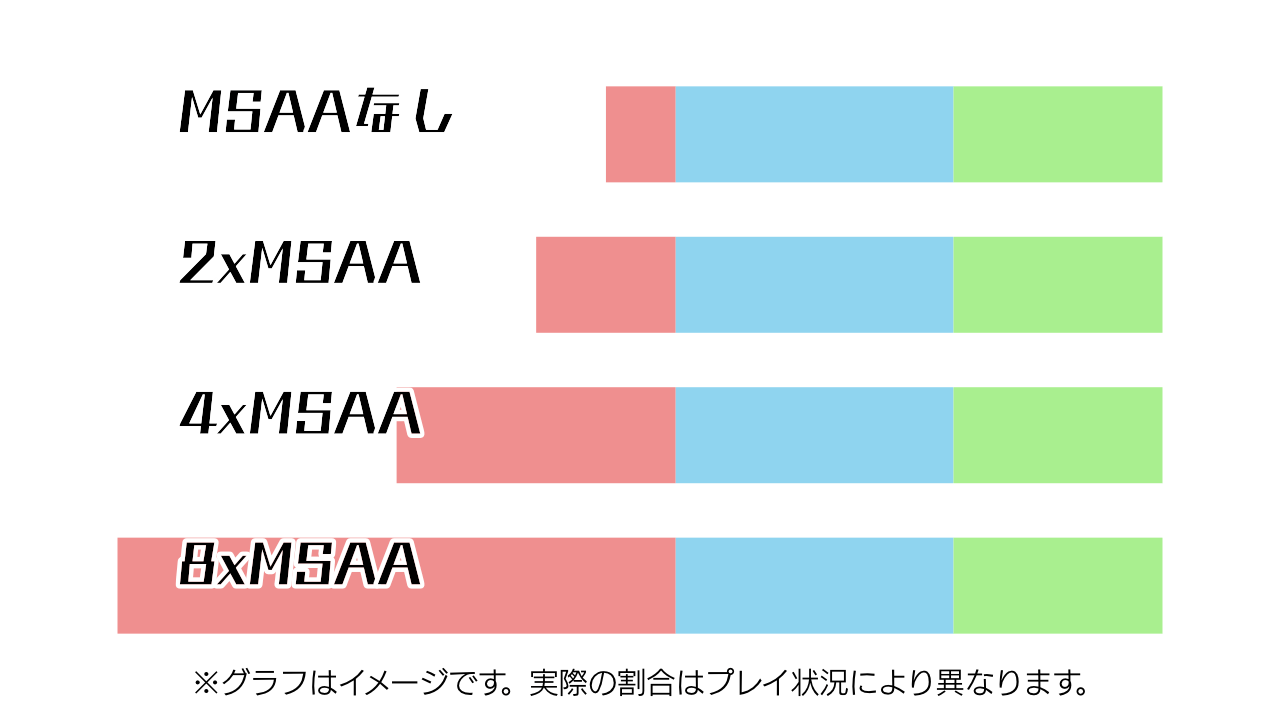
VRAM使用量や必要な帯域幅が急激に増えてしまう
最近話題に上がっている「VRC Gaussian Splatting」を使用しているワールドの場合は「無効」にしておかないとパフォーマンスが落ちるので覚えておきましょう。
解像度別に必要となるVRAM帯域幅や、アンチエイリアス設定の目安などを検証した記事は以下。
ミラーの解像度
VRChatから警告されるように、「無制限」にするとパフォーマンスに影響を与えることがあります。ミラーを見ながら会話をしたいVRChatユーザーとしては考えなしに無制限としたいところですが、フレームレートやVRAMの使用量などを見つつ設定を検討しましょう。
細かさの度合い(LOD)
パフォーマンスに影響というか、設定を下げすぎると意図したとおりに表示されない事があります。特にアップロードされた時期が非常に古いワールドにおいて「低」に設定していると、オクルージョンカリングと組み合わさったときに上手く表示されない事がありました。
カメラのニアクリップ距離の上書き
これもパフォーマンスとは別の話ですがついでに。ここの設定が「強制」になっていると、広大なワールドを訪れたときに、遠景が消えたりして表示がおかしくなることがあります。
初期設定の「オフ」だと撫でられたり他人に近付いたときに身体が消えて中身が見えてしまうので、多くの場合は「ダイナミック」にしてあれば良いかと思います。ワールド側の意図したとおりの見え方にしたい場合は「オフ」にしておきましょう。(※現在のVRChatでは再起動してもここの設定はリセットされなくなりました)
VRChatのその他の設定
「アバターのカリング」やセーフティ設定、ダウンロードサイズの制限などがありますが、今回は解説しません。PCスペックに合わせて有効活用しましょう。
その他
VRChatのアバター・ワールド制作のときに気をつけておくと良さそうなことなどをメモしておきます。
深度テクスチャの形式に注意
例えば、「D24_UNORM_S8_UINT」の深度テクスチャを使用すると問答無用でクラッシュするようでした。代わりに「D32_SFLOAT_S8_UINT」を使用する必要があります。

極端にスケールの大きなオブジェクトを使うのはやめよう
また、極端に大きなオブジェクト(床のスケールを数万倍に拡大するなど)を使用すると表示がチラついたりブレたりします。この問題は地平線や水平線を表現しようと考えて、単一オブジェクトで巨大スケールの地面や水面を置いてしまったワールドで遭遇しやすいように感じます。よく水シェーダーの表示がおかしくなるという報告がありますが、平面オブジェクトを水面として使おうとする際にスケール倍率を大きくしすぎてしまうことが原因であることが多いです。基本的に水だから上手く表示できないというわけではありません。水シェーダー自体は安心して使っても大丈夫だと思います。
(※PICO Connectの設定を揃え忘れたので動画の色味が大きく異なっています)
程度の違いはありますが、スケール倍率が大きすぎるオブジェクトはNVIDIA GeForceの環境でも表示にいくらか影響が出ます。地面や水面として平面オブジェクトを置くなら分割してタイル状に配置することを心掛け、極端なスケール設定を避けるのが望ましいです。あるいはスケールはそのままに、予め大きなメッシュを用意した方が誤差は出にくいと思います。
また、カメラとの距離によっても誤差の目立ち方が変わります。UnityのQuadを1000倍スケールで地面に置いたとしても、アバターの身長程度の距離では揺れが目立ちました。

- Quadではなくもう少し頂点数を増やした平面を使う
- 1オブジェクトで済まそうとせず、分割して配置する
- Unityでスケール倍率を変更せず、最初からある程度大きく作っておく
- Unityでスケールを変えるときは100倍ぐらいまでにしておく
- 特に近くで見るものに対して巨大なスケール倍率を設定しない
- カメラのNearとFarの差を大きくしない
これは3Dモデルの頂点データはfloat32(IEEE 754 単精度浮動小数点)で処理しているので、値の大きさに対して必要な精度が有効桁数の約7桁を超えると、桁落ちや丸め誤差が顕在化して表示に問題が起こることがあるというものです。詳しくは調べていませんが、特にUnity上でスケール変更をする場合に誤差が増幅するようです。(イメージとしては10,000.00に1.0001を足しても10,001.0001とはならず、10001.00になるみたいな感じでしょうか?)
これは推測ですが、恐らくGeForceの場合は演算時に内部で高精度な中間結果を保持しているのではないかと思われ、最終的にfloat32の範囲へ丸めて出力しているので表示上の問題が起こりにくいのではないかと考えてます。
Radeonの場合もfloatの仕様に沿って正しく表現されていますが、その用途に必要な精度が満たせなくなった時点で早めに影響が可視化されるだけであり、不具合というより正常な動作だと思います。そもそも根本的な問題として、規格として正しく計算できる範囲を超えるデータを扱おうとすることにあります。VRChatはアマチュアのクリエイターが自由に表現できる環境であるため、業務での一般的なゲーム制作では扱わないような極端なスケールのデータが扱われることも珍しくはありません。
ユーザー目線ではGeForceが上手く誤魔化してくれることは良い点です。しかし、クリエイターの立場に立つなら、GeForceの挙動に甘えてた制作を続けるのは危険だと考えます。例えば、今後のハードウェアやドライバーの挙動が変わったときに、特定条件下でのみジッターが生じたりVRの片目だけ表示がずれて破綻が起こるといった、原因を特定しにくい壊れ方をする原因となるかもしれません。安全圏外となってしまう極端に大きな(あるいは小さな?)値のデータを扱わないように心掛けておきましょう。
Unityでのライトベイクについて
AMDと共同開発を行ったUnity標準の「プログレッシブ GPU ライトマッパー」を使用するときの注意点です。ライトマップ設定にある「プログレッシブな更新(ProgressiveUpdate)」にチェックが入っていると処理に時間が掛かってしまうようです。
これは一時的なプレビューのためにシーンビューに表示されている物を優先してベイクする機能らしいので、本番のベイク時はチェックを外しておきましょう。また、デノイザーはCPUベースのOpenImageDenoiseかGPU処理のRadeon Proを選択できます。

Unityで特定のプラグインが動作しない場合は(TexTransTool)
基本的には使用しない方法なのですが、主に「TexTransTool」で「TTT PSD Importer」を使用するときの不具合対策です。
「TexTransTool v0.9.x~v0.10.x」では、通常のDirectX 11で「TTT PSD Importer」が正常に動作せず、異常な負荷が掛かってドライバーがタイムアウトする現象が確認されています。「TexTransTool」の基本機能はDirectX 11でも正常に動作するため、「TTT PSD Importer」を使用しないのであれば対策は不要です。

Unityの起動オプションについては以下の通りです。

VCCの代わりにALCOMを使用していると、プロジェクト毎にUnityの起動オプションが指定できるので楽です。

起動時の引数に「-force-vulkan」を追加します。

Vulkanで起動したことで別の問題が発生する可能性もあるので、適当に新規プロジェクトを作成してから十分なテストを行うことを推奨します。
ChromeなどのChromium系アプリケーションの表示がおかしいときは
多くの場合はRadeon固有の問題というわけではありませんが、GPU全般に関連するのでついでに紹介しておきます。以下を参考にしてみてください。
ピンク色のグリッチが表示される場合は
Chromium系アプリケーションでハードウェアアクセラレーションが動作すると、ピンク色のグリッチ(ブロックノイズなど)が表示される不具合が確認されています。AMD Software 25.12.1と最新のチップセットドライバー 7.11.26.2142の組み合わせで修正されたという情報があります。
トラブルは報告しよう

表示の問題や予期せぬクラッシュなど、再現性のある不具合を見つけたときは「AMDバグレポートツール」での報告をおすすめします。バグレポートツールはドライバーがクラッシュした際に自動起動するほか、AMD Softwareの虫アイコンをクリックしたりスタートメニューから「AMD Bug Report Tool」を開くことで起動できます。

難しいことは要求されませんので、エラーレポートに協力してみましょう。ゲームやアプリケーションのメーカーへ報告するのと同時に行っておくと、いつの間にか直っている事があります。
また、AMD公式のコミュニティに書き込んでみるのもありです。騒ぎ立てるのはやり過ぎですが、不具合というのは誰かが言わなければ気付いてもらえません。
かつてあった旧フォーラムは閉鎖されており、新しいフォーラムとDiscordが開設されています。


まだRadeonを買ってない方へ
2026年1月13日現在、VRAM容量12~24GBの範囲内で安価な順に並べ替えると相場は以下のようになりました。(価格.com調べ)
| グラフィックボード名 | 価格 |
|---|---|
| Radeon RX9060XT 16GB(128bit 320GB/s) | 64,800~86,801円 |
| Radeon RX7700XT 12GB(192bit 432GB/s) | 71,288~79,800円 |
| Radeon RX7800XT 16GB(256bit 624GB/s) | 89,478~106,800円 |
| Radeon RX9070 16GB(256bit 640GB/s) | 95,800~139,396円 |
| GeForce RTX5060Ti 16GB(128bit 448GB/s) | 96,800円 |
| Radeon RX9070XT 16GB(256bit 640GB/s) | 106,800~173,800円 |
| GeForce RTX5070 12GB(192bit 672GB/s) | 118,000~137,600円 |
| Radeon RX7900XT 20GB(320bit 800GB/s) | 134,800円 |
| GeForce RTX5070Ti 16GB(256bit 896GB/s) | 179,800円 |
| GeForce RTX5080 16GB(256bit 960GB/s) | 208,000円 |
Amazonの怪しい出品者からの物を除くと、GeForceはほぼ選択肢がない状況に陥っています。
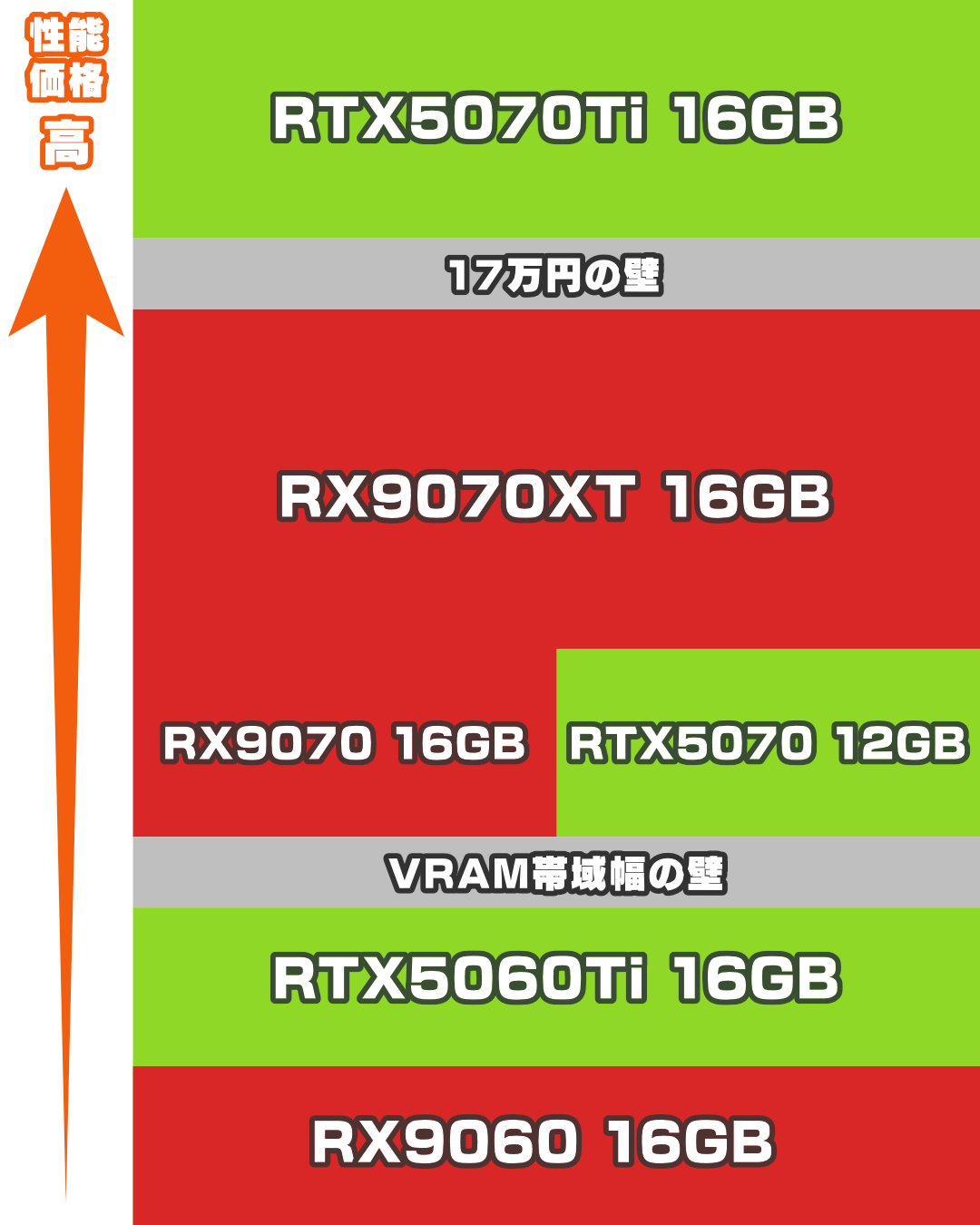
最安は9060XTですが、性能的には7700XTより劣ります。9060XTはVRChat用途だとVRAM16GBの恩恵を得られる前に性能が足りなくなると思われるので、個人的な考えとしては出来れば7800XT以上の物を選びたいところです。
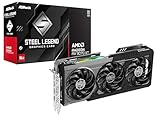


Radeon RX9070XTのメモリを倍にした「Radeon AI Pro R9700」も売ってるけど、VRChat用途で買うのはどうなんだ?と思わんでもない。

2025/03/25:モーションスムージング関連の情報を追記
2025/04/13:コーデック設定について追記
2025/05/07:steamvr.vrsettingsファイルの書き方について注意と詳細を追記
2025/05/09:SteamVRがメモリリークする不具合が修正されたので情報を更新
2025/05/19:ドライバーの種類などについて追記
2025/05/21:文面の修正や不具合対策などを追記
2025/06/06:ドライバーバージョンについて追記
2025/06/07:文面の整理
2025/07/18:AMD Softwareが頻繁に前面に表示される不具合の対策について追記
2025/09/29:TDR発生時の対応やVIVE Hub関連の情報を追記
2025/10/23:Virtual DesktopのMonster解像度設定時の状況について追記
2025/11/03:RX6000シリーズでのHEVC 8-bitの不具合について追記
2025/11/15:25.11.1アップデートを踏まえて各種情報を更新
2025/12/16:テッセレーションモードについて追記
2026/01/13:電源プラン・モードやドライバーアップデート時の注意点、VRChatの起動オプションと価格について追記
2026/01/14:Monster解像度使用時のHEVC/AV1不具合が発生しなくなっていたので訂正、ドライバーのインストール時のトラブルシューティングや、DDUの機能について追記
2026/01/21:追加検証を行った記事へのリンクを掲載
2026/02/08:文面の修正と26.1.1の不具合について追記
2026/02/25:VRChat 2026.1.2(Build 1800)でRadeon用の変更があったので内容の追記と更新