Standableのバージョン3.0向けの非公式マニュアルです。公式ドキュメントがしばらく用意できないとのことなので、日本語解説も兼ねて用意しました。まずは公式のクイックスタートガイドを視聴しておきましょう。
旧バージョンのマニュアルを見つつ、現在の挙動を参考にして書いていますので、間違った解釈をしている可能性があります。予めご了承ください。
メイン画面
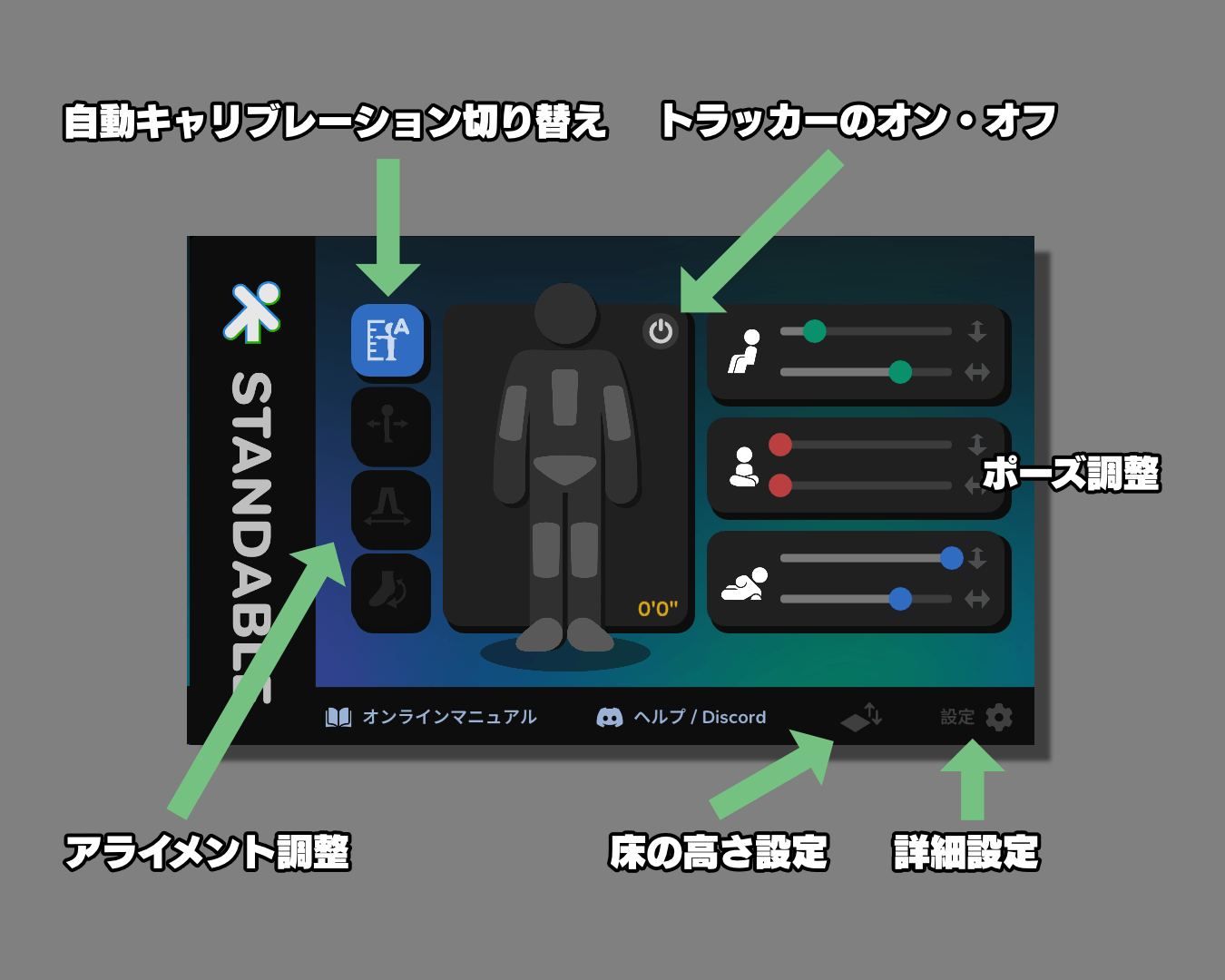
主にキャリブレーションモードやトラッカーのオン・オフを行う部分と、ポーズ調整を行うスライダーがあります。
キャリブレーション方法の切り替えスイッチ
StandableのメインUIにあるスイッチを押すごとに、キャリブレーション方法を切り替えられるようになっています。
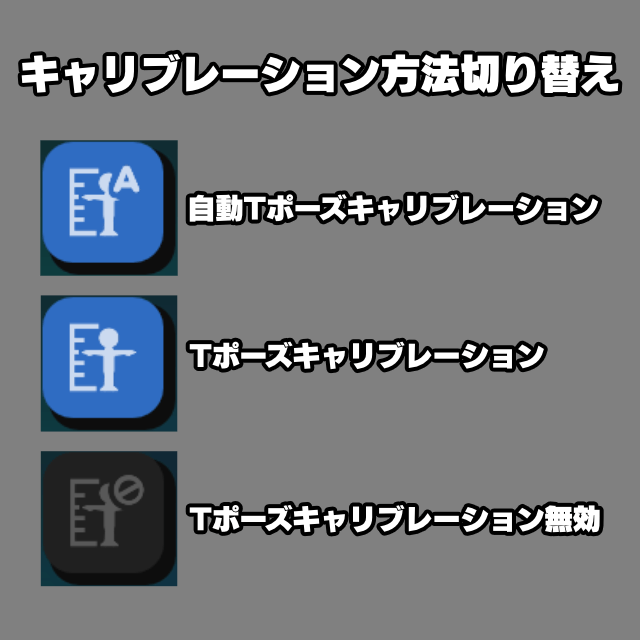
自動Tポーズキャリブレーション
VRChat内でキャリブレーションを行うと、全自動でキャリブレーションを行います。
VRChatでOSCや片手キャリブレーションなどの機能が有効になっている必要があります。動作しないときは「Standable設定>その他」から「VRChatを自動キャリブレーション用に設定」を有効にしておき、「推奨VRChat設定を適用」ボタンを押してVRChatの設定をStandable向けに変更します。
Tポーズキャリブレーション
従来のStandableで使用していたキャリブレーション方法です。腕を上げて実際にTポーズをすることでStandableトラッカーがアバターにスナップされます。
VRChatの「Calibration」ボタンを押した後、Tポーズキャリブレーションに入ってコントローラーのトリガーを引いて確定します。
Tポーズキャリブレーション無効
Tポーズを取ってもキャリブレーションが動作しなくなります。
アライメント調整
Tポーズキャリブレーションを使用する設定になっているときだけ、スイッチを切り替えることが可能です。自動でキャリブレーションする設定の場合は使用できません。
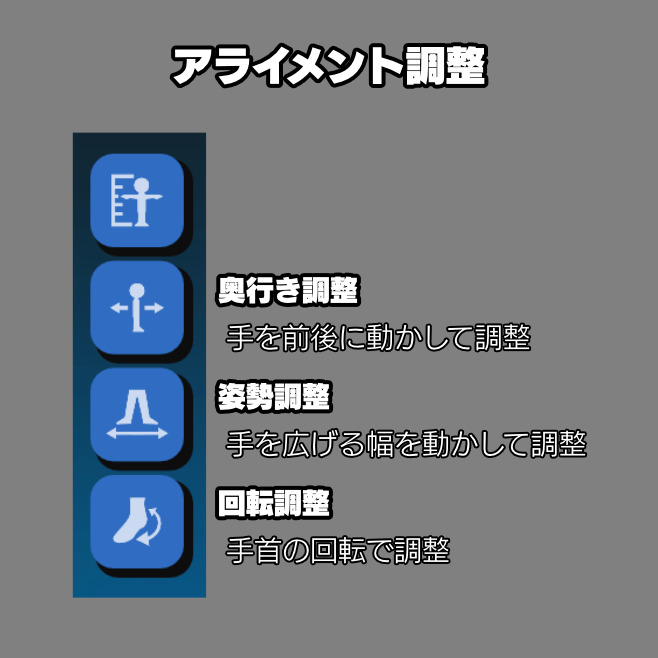
それぞれのスイッチをオンにしておくと、Tポーズキャリブレーション中に手を動かすことでトラッカーの位置を調整できます。詳細設定内の「キャリブレーション>アライメントオフセット」で数値入力してデフォルト値を指定することもできます。
具体的な設定方法は公式ドキュメントの動画で確認できます。
ポーズ調整
スライダーを調節して、「椅子に座ってるときの姿勢」「床に座っているときの姿勢」「横たわっているときの姿勢」を調節できます。足を組んだり、あぐらをかいたり体操座りをしたりできます。
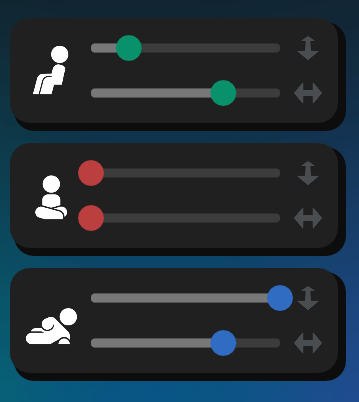
2.0の頃とほぼ同じなはずです。今回は説明を端折ります。
3.0からの新機能となる「カスタムポーズ」の方が優先されるので、カスタムポーズ設定を有効にしていると使用できません。
床とベッドのオフセット
床やベッドに関する設定が行えます。立位モードとベッドモードでStandableの床の高さが異なります。
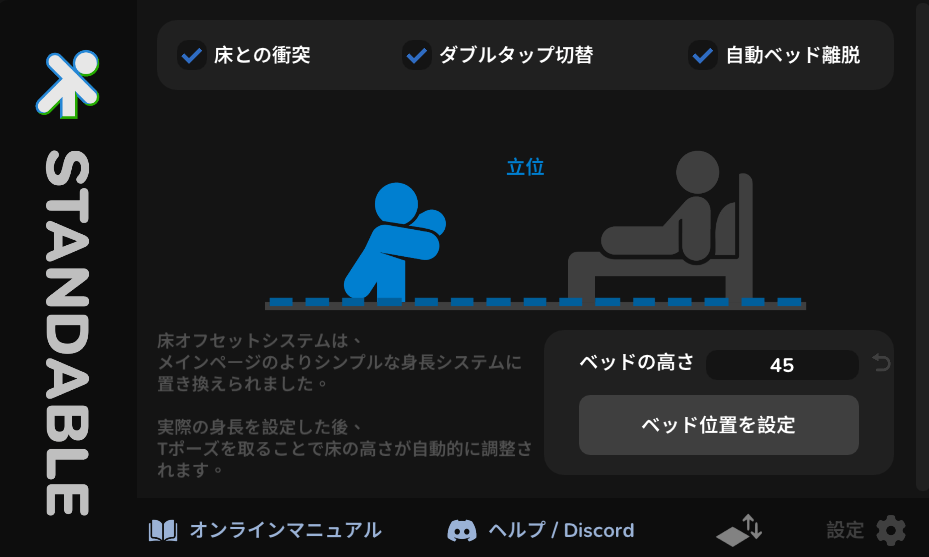
床との衝突(Floor Collision)
Standableトラッカーが床を貫通しないように調整します。
ダブルタップ切り替え(Double Tap Toggle)
コントローラーでベッドの表面をダブルタップすることで「立位モード」と「ベッドモード」の切り替えをする機能を有効にします。切り替え時に音が鳴ります。
Standableの床の高さが変わるので、実際は椅子に座っている状態でも床に座ってるかのように認識させることも可能です。
自動ベッド離脱(Auto Leave Bed)
立っている高さに近くなると、自動的にベッドモードから離脱します。ベッドから立ち上がったときにベッドモードをオフにする手間が省けます。
ベッドの高さ(Bed Height)
ベッドモードで使用する高さを設定できます。
ベッド位置を設定(Set Bed at Controller)
ベッドの上にコントローラーを置いて、「ベッド位置を設定」を押すと自動的に高さが調整されます。
【詳細設定】インターフェース(User Interface)
言語設定やSteamVRダッシュボードに表示するなどの設定が行えます。
言語(Language)
日本語に変更できます。但し、現状はGoogle翻訳とChatGPTを用いた翻訳とのことですので少し不自然な箇所が見られます。使用上の問題は軽微だと思われます。
UIスケール(UI Scale)
操作しやすいようにUIのスケールを変更できます。
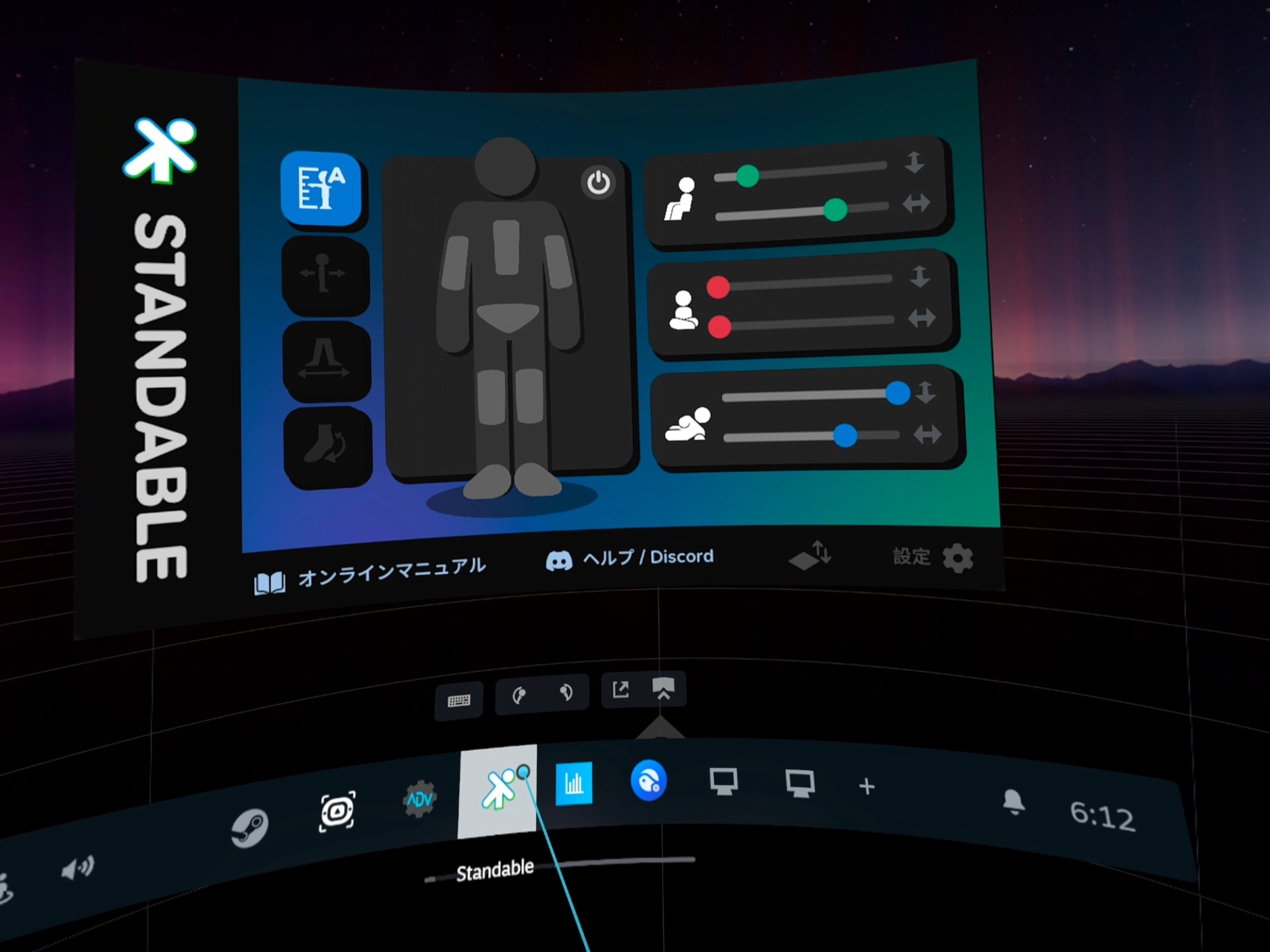
SteamVRダッシュボードに表示(Show in SteamVR Dashboard)
StandableのUIをSteamVRダッシュボードから操作できるようにできます。
起動時に最小化(Minimize On Start)
Standable起動時にUIを表示せず、タスクバーに最小化します。
テーマ(Theme)
UIのテーマを変更できます。現在「The Stand」というテーマだけが存在します。
背景色の色相変更(Background Hue Shift)
デフォルトでは濃い水色になっています。0.0〜360.0の範囲でスライダーを調整することで好みの色に変更可能です。
【詳細設定】キャリブレーション(Calibration)
キャリブレーション(Calibration)
キャリブレーションスタイル(Calibration Style)
「VRChat(Tポーズ)」はVRChatのTポーズに合わせたキャリブレーション方式です。今のところ、この設定しか存在しません。
キャリブレーション有効時間(Calibration Activation Time)
Tポーズを取ったときに、キャリブレーションモードに入ると判定されるまでの時間です。デフォルトでは、Tポーズをしてから1秒後にキャリブレーションモードになります。
うっかりTポーズをしてしまって誤動作してしまう方は、秒数を長くしてみてください。
Standableの床をSteamVRに同期(Sync Standable Floor to SteamVR)
Standableの床の高さをSteamVR側に適用します。
立ち上がってTポーズをすると、Standableの身長設定に基づいて床の高さを計算し、SteamVRの床の高さを変更します。
アライメントオフセット(Alignment Offsets)
デフォルト設定として、アライメントを予め調整しておくことができます。
姿勢調整オフセット(Stance Adjustment Offset)
Standableトラッカーの足のスタンスを調整できます。アバターの足の位置に合わせます。
回転調整オフセット(Rotation Adjustment Offset)
Standableトラッカーの足の角度を調整できます。アバターの足の角度と合わせます。
奥行き調整オフセット(Depth Adjustment Offset)
アバターとStandableトラッカーの奥行き位置を調整できます。
ミックストラッキング校正(Mixed Tracking Calibration)
VIVEトラッカーなどと組み合わせて使うときの設定です。
ペンシルポーズ(足を揃える)(Pencil Pose – Feet Together)
足をピッタリと揃えた状態でキャリブレーションを行う方式です。
Tポーズキャリブレーションを行ったあと、手を下ろすとペンシルポーズが動作します。アバターの足と自分の足の位置を合わせなくても、予め調整しておいたアライメントに合わせてくれます。
VIVEトラッカーやVIVEトラッカー(Ultimate)であれば有用な機能ですが、ドリフトしやすいIMU方式のトラッカーや、自動校正が入ってしまうPICO Motion Trackerとは相性が悪いように感じられます。
理解して使わないと困惑すると思いますので、Standableの旧ドキュメントにある動画を参考にしてください。
リンク範囲(Link Range)
Standableのプロキシトラッカーが、VIVEトラッカーなどとリンクできる距離を指定します。単位はcmです。
トラッカー同士が近すぎて意図した通りにリンクしない場合は範囲を狭めます。
【詳細設定】体型比率(Proportions)
Standableの体型を調整したり、ポーズの調整が行えます。
体型比率(Proportions)
Standableトラッカーの位置調整が行えます。アバターではなく、自分自身の身長に対する倍率で指定します。
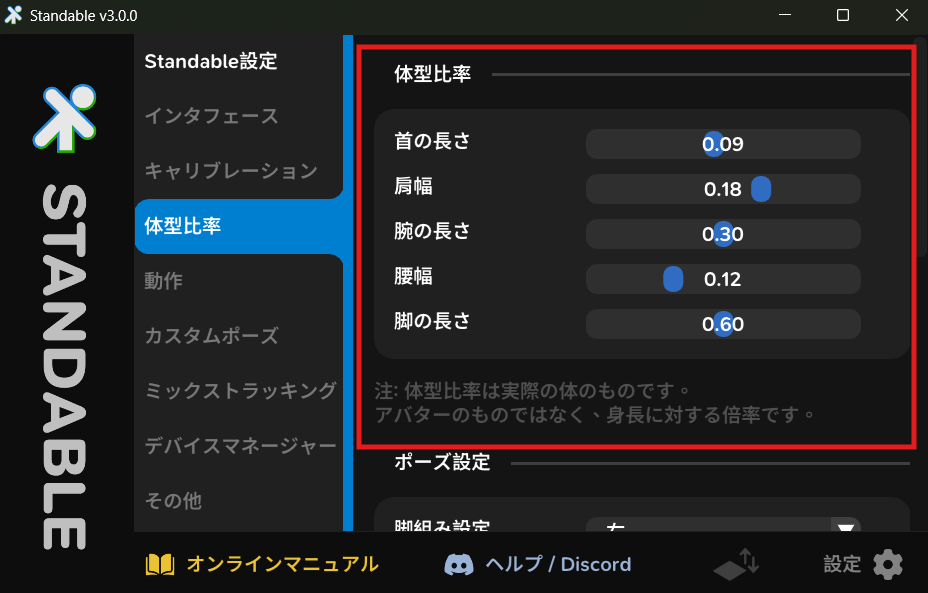
以下の5つの項目が調整できます。
- 首の長さ(Neck Length)
- 肩幅(Shoulder Width)
- 腕の長さ(Arm Length)
- 腰幅(Hip Width)
- 脚の長さ(Leg Length)
基本的に変更しなくても大丈夫ですが、必要に応じて変更してみてください。例えば胴体の長さが合わないときは「首の長さ」で調節できます。
腰の高さを調節する場合
BOOTHで販売されている多くのアバターでは腰トラッカーが股下に出てきてしまうはずです。
「脚の長さ」を0.68〜0.70ぐらいまで伸ばしたほうが、腰の位置が程よい高さになります。
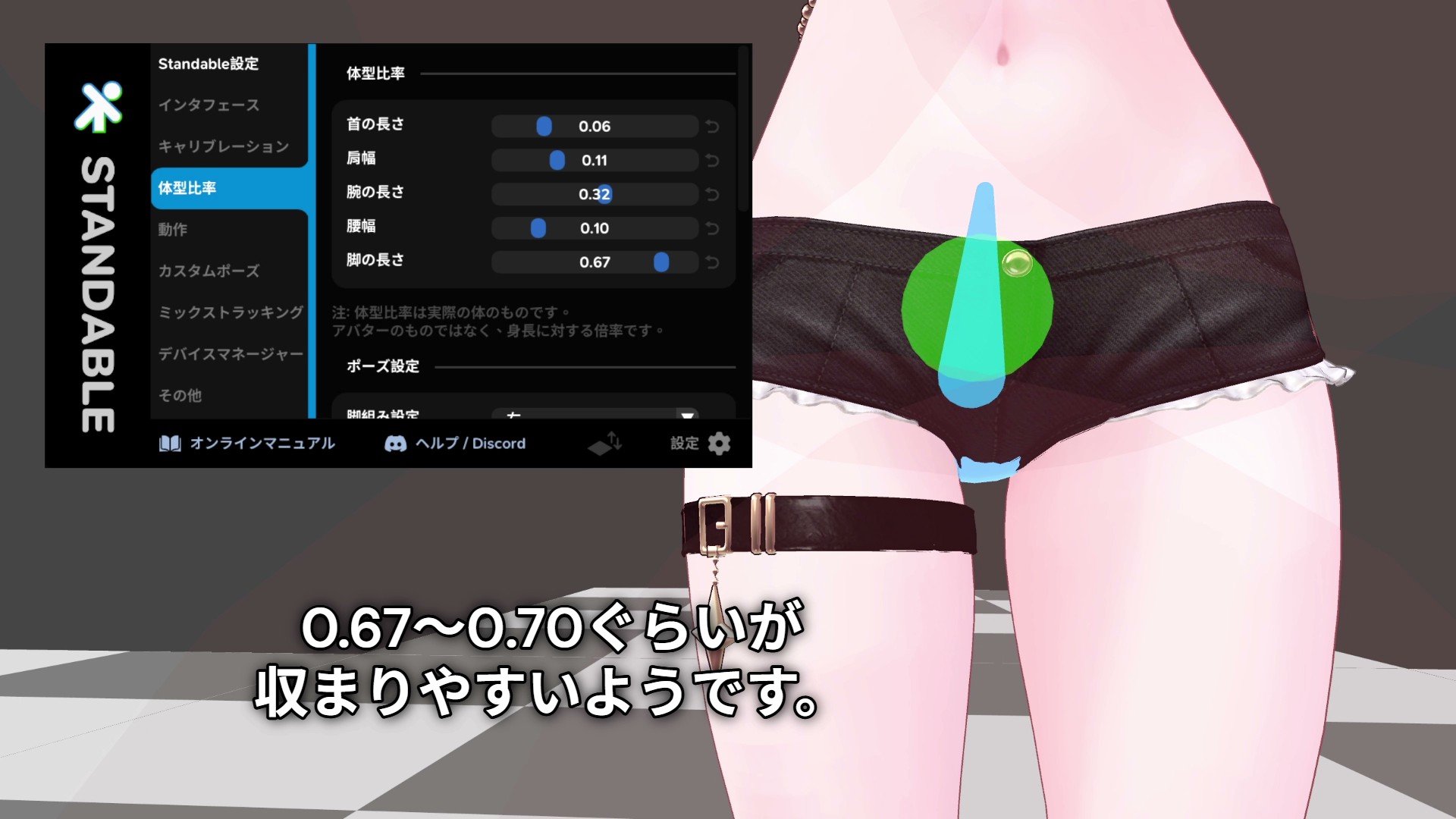
調整の様子は以下のような感じです。
ポーズ設定(Pose Preference)
脚組み設定(Cross Preference)
Standable標準のポーズ設定において、脚を組んだときに「右」と「左」どちらの脚を上にするかの設定が行えます。
肘の回転表現(Elbow Rotation Represents)
肘トラッカーの位置を変更する機能です。「上腕」と「前腕」が選択できます。位置の変更後はVRChatのキャリブレーションをやり直す必要があります。
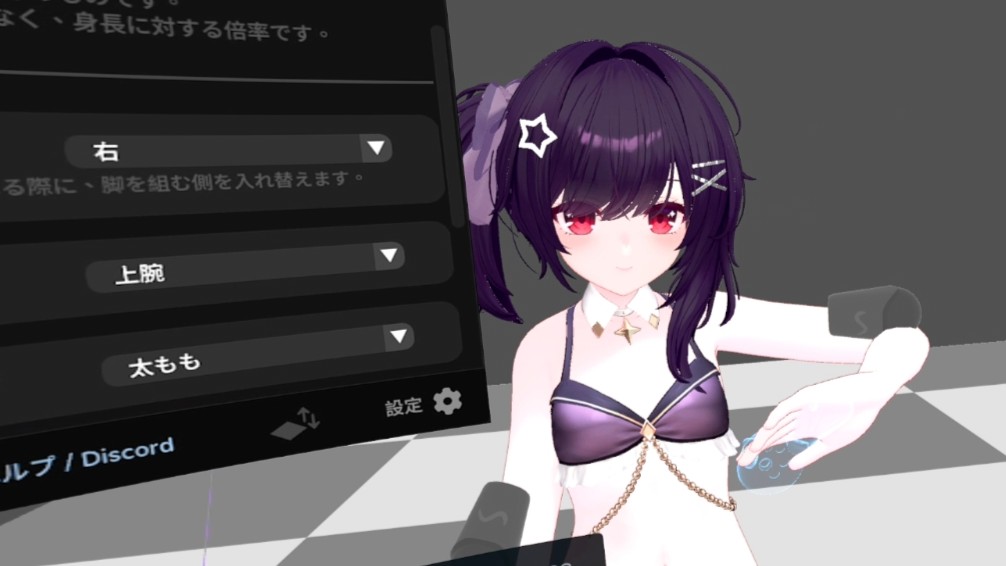
上腕
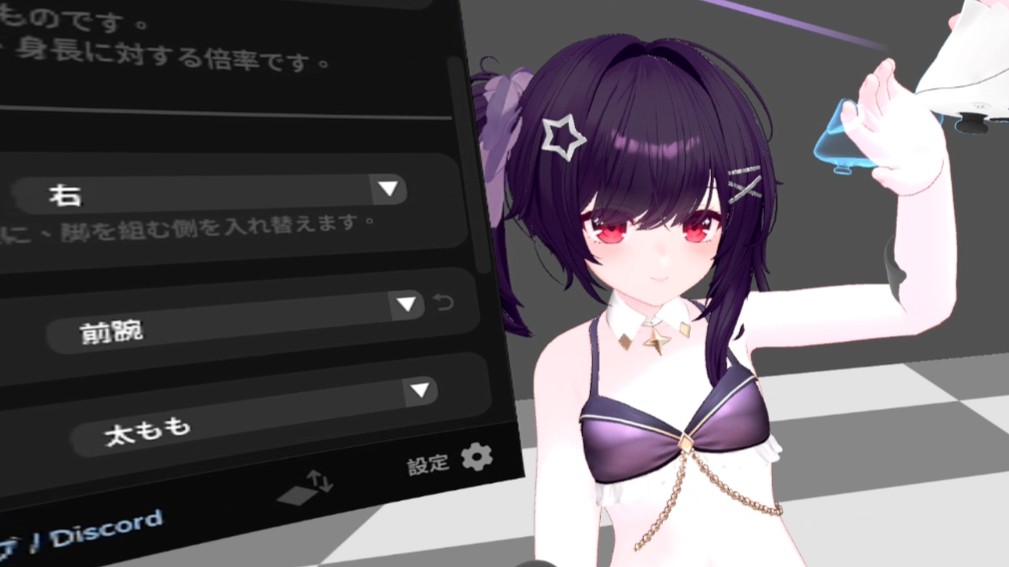
前腕
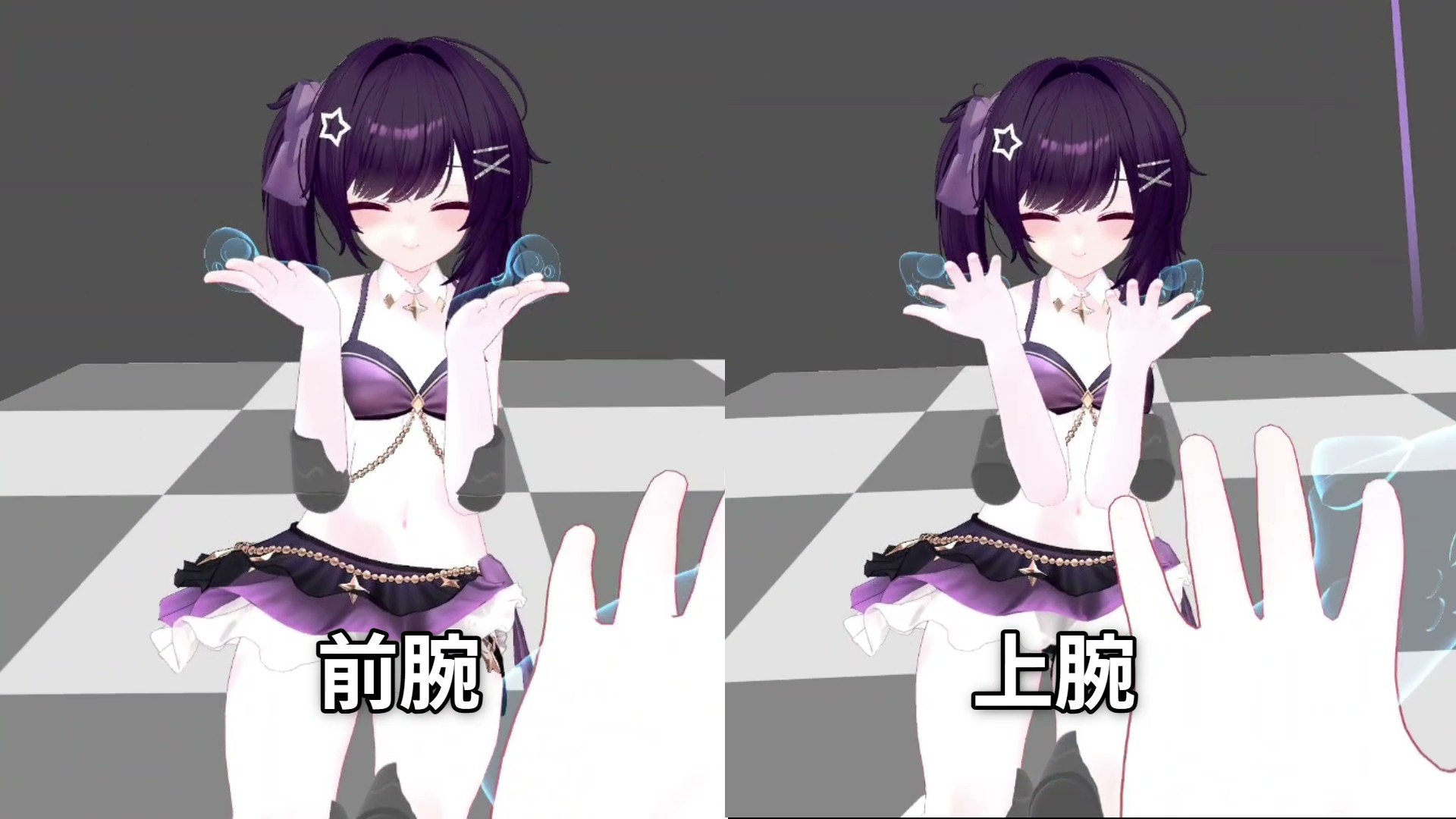
「上腕」は腕が身体に埋まりやすく、「前腕」は埋まりにくい感じがあります。Standableのみで使用する場合はお好みで選択してください。VIVEトラッカーなどを肘としてリンクする場合は、取り付けた位置に合わせるのが良いかと思います。
膝の回転表現(Knee Rotation Represents)
膝トラッカーの位置を変更する機能です。「太もも」と「すね」が選択できます。位置の変更後はVRChatのキャリブレーションをやり直す必要があります。
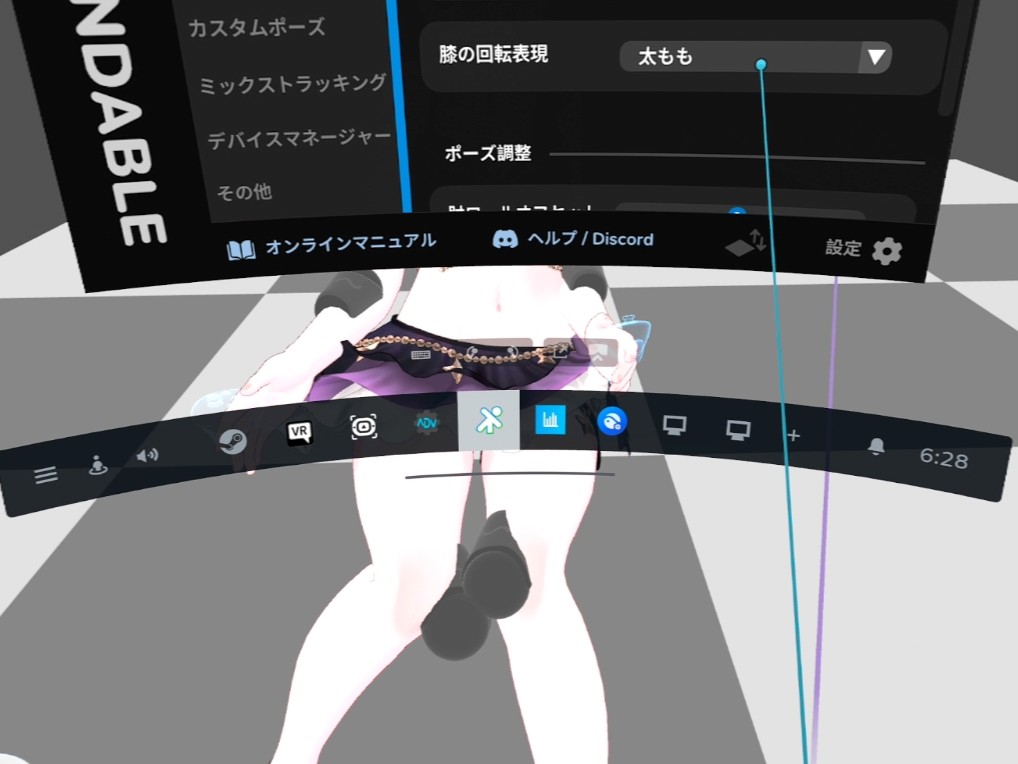
太もも
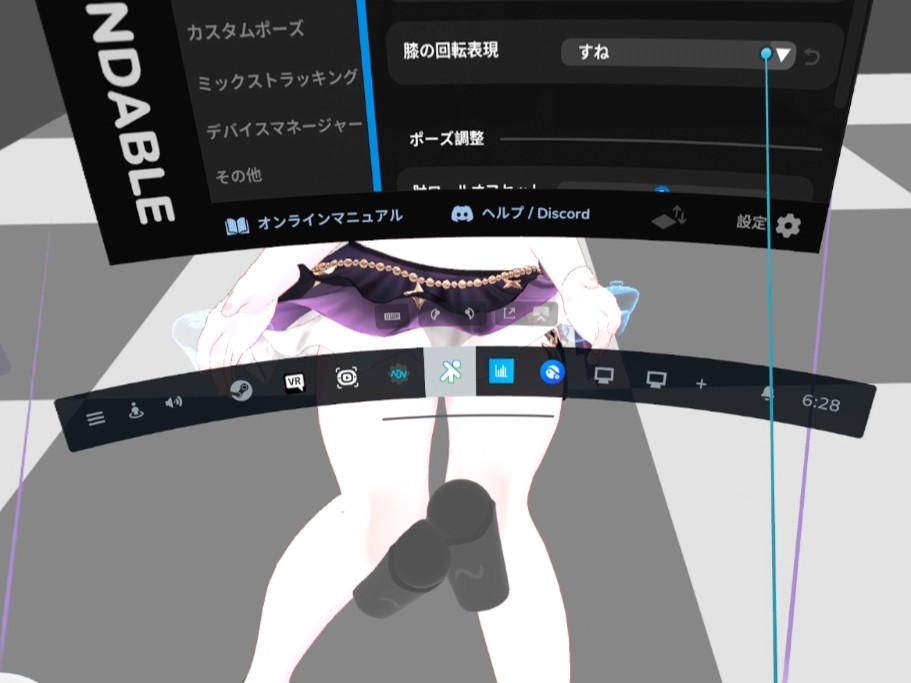
すね
ポーズ調整(Pose Adjustment )
肘や脚の角度を調整できます。回転表現を変更した場合はロールオフセットも再調整が必要です。
肘ロールオフセット(Elbow Roll Offset)
肘の角度を調整します。肘がうまく上がらないときや、逆に上がりすぎてしまうときに調整ができます。
膝ロールオフセット(Knee Roll Offset)
膝の角度を調整します。内股や外股にできます。
【詳細設定】動作(Movement)
主にStandable単体で使うときの挙動を調節できます。
動作(Movement)
腰の揺れ量(Hip Sway Amount)
体重移動をしたときの腰のひねり具合が調整できます。
腰のカウンターバランス(Hip Counterbalance)
頭の動きに対して、腰がバランスを取るような動きをする具合を調整できます。
座席推定(Seat Estimation)
椅子に座ったときに、着席ポーズに移行するかどうかを設定します。
座席推定感度(Seat Estimation Trigger Sensitivity)
椅子に座っているのか、それとも屈んでいるだけなのかの判定度合いを調整できます。どうしても座れないときは、椅子に座った状態で一度前屈みになってから、背もたれまで身体を起こしてみてください。
押して再整列(Push To Realign)
寝転がっているときに、コントローラーで腰を押して位置を調整できるようにする機能です。
高度な胸部(Advanced Chest)
Standableの胸トラッカーの挙動を変更します。手を動かしたときに、胸トラッカーがより大きく動くようになります。
ノースティックモード(No Stick Mode)
足の挙動を変更します。デフォルトでは足が地面に固定されてその場に留まるような動きをします。ノースティックモードを有効にすると、固定されなくなって足踏みが起こりやすくなります。但し、制御精度が低下するとのこと。
足にVIVEトラッカーなどをリンクしている場合は関係ない設定です。
実験的リーン(Experimental Lean)
リーンとは「傾く、寄りかかる、もたれる」という意味合いです。足を広げた状態で胴体を傾けることができるようになります。実験的な機能なので、こちらも安定性が低下する場合があります。
モーションスムージング(Motion Smoothing)
Standable仮想トラッカーや、リンクしたVIVEトラッカーなどの動きを滑らかにします。速い動きには素早く反応しつつ、静止状態でのブレを抑えます。
可能な限り遅延を抑えて使いたい場合は、1〜2程度の小さい値に設定します。見た目上の動きを滑らかにしたい場合は最大10まで値を上げることができます。VRChatでは相手に補完が掛かった状態で見えているはずなので、小さい値で十分なはずです。
垂直スムージングを減少(Reduce Vertical Smoothing)
しゃがみやジャンプといった垂直方向のスムージングを抑えます。スムージングが効きすぎて胴体が潰れたり伸びたりする場合に有効です。
【詳細設定】カスタムポーズ(Custom Poses)
カスタムポーズを使用(User Custom Poses)
Standable標準のポーズではなく、カスタムポーズを使用するように変更します。
床との衝突(Floor Collision)
カスタムポーズがStandableの床を考慮するようになります。
アクティブポーズオフセット(Active Pose Offsets)
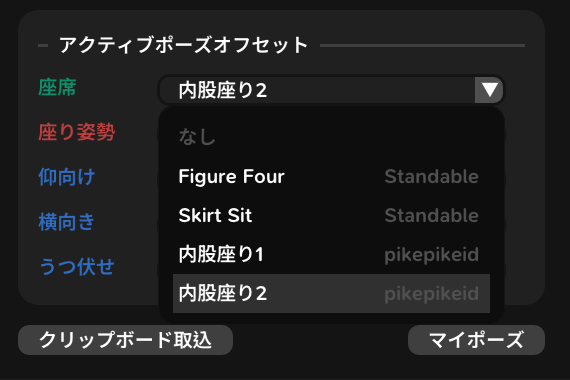
登録したカスタムポーズをそれぞれの姿勢に適用できます。
- 座席(Seat)
- 座り姿勢(Sitting)
- 仰向け(Lay Back)
- 横向き(Lay Side)
- うつ伏せ(Lay Front)
クリップボード取込(Import from Clipboard)
マイポーズの文字列をコピーした状態で「クリップボード取込」を押すと、クリップボードからポーズの取り込みを行います。

[ ぺたん座り | pikepikeid |:00::ST::00::00::00: |1G8G8G8G8H2G8BSA0G8OCEn84BSMGG884EnOC ]
[ 内股座り1 | pikepikeid |:SE::00::00::00::00: |1G8G8G8G8G8G8KyFK4qG8GaHTKyGw4qG8GaEn ]
[ 内股座り2 | pikepikeid |:SE::00::00::00::00: |1G8G8G8GaFgGaJqBw84GJEnH2P0Gw7GFgFrEL ]
試しに3つほどポーズを作ってみました。アバターの体格や身長設定、Standableの体型比率設定などの違いで滅茶苦茶なポーズになってしまう可能性がありますので、動作保証はいたしません。
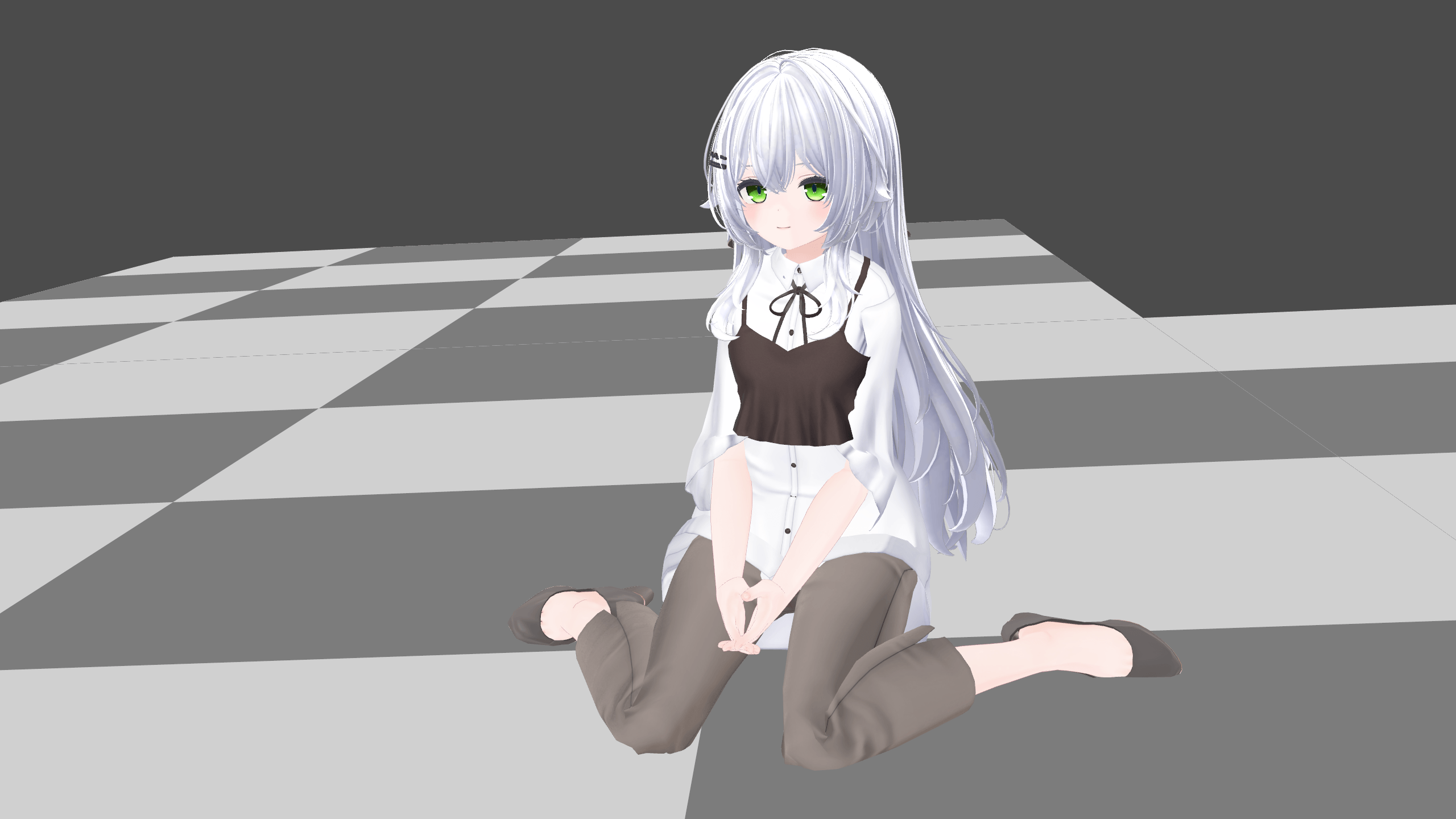
ぺたん座り
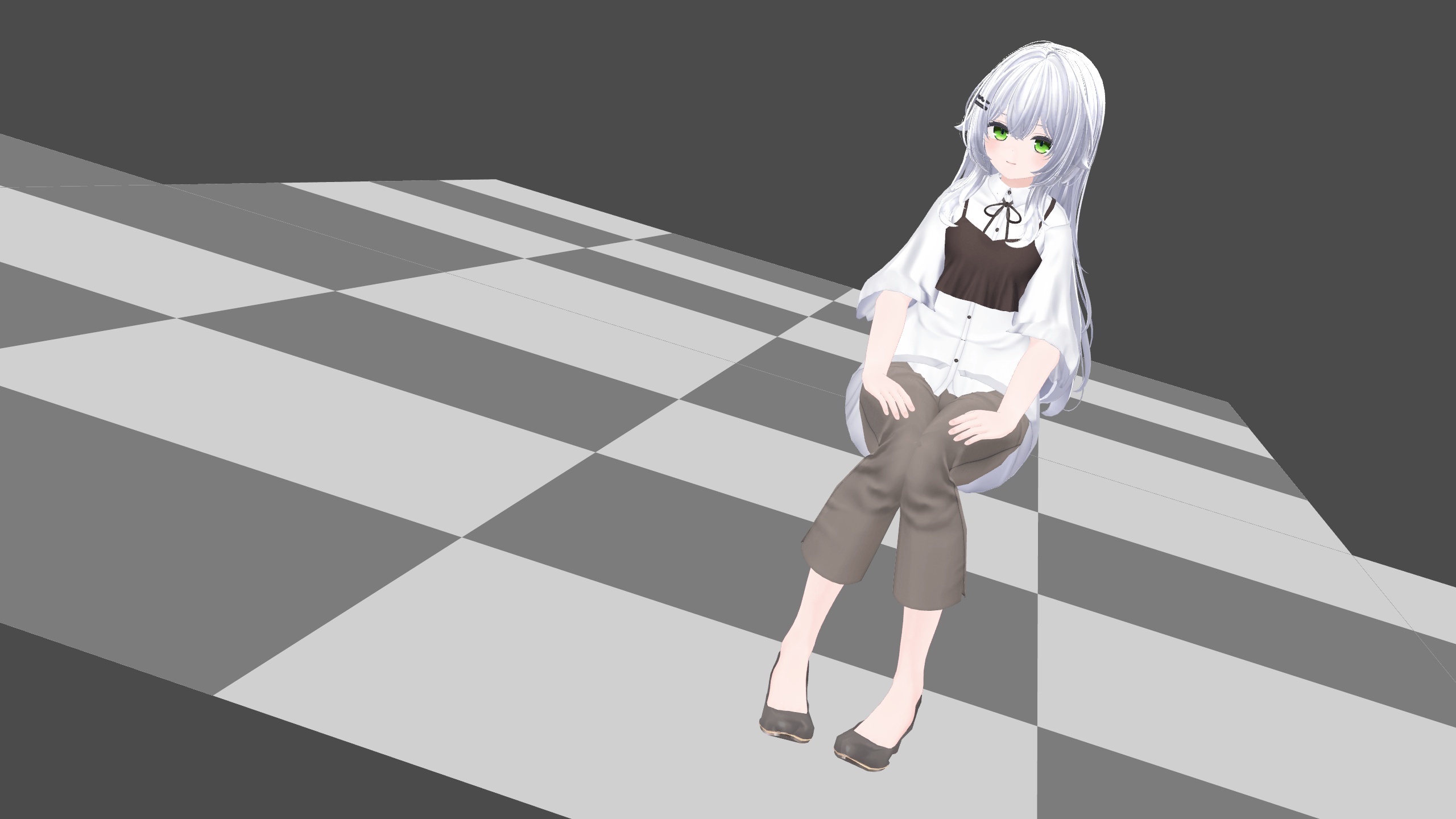
内股座り1
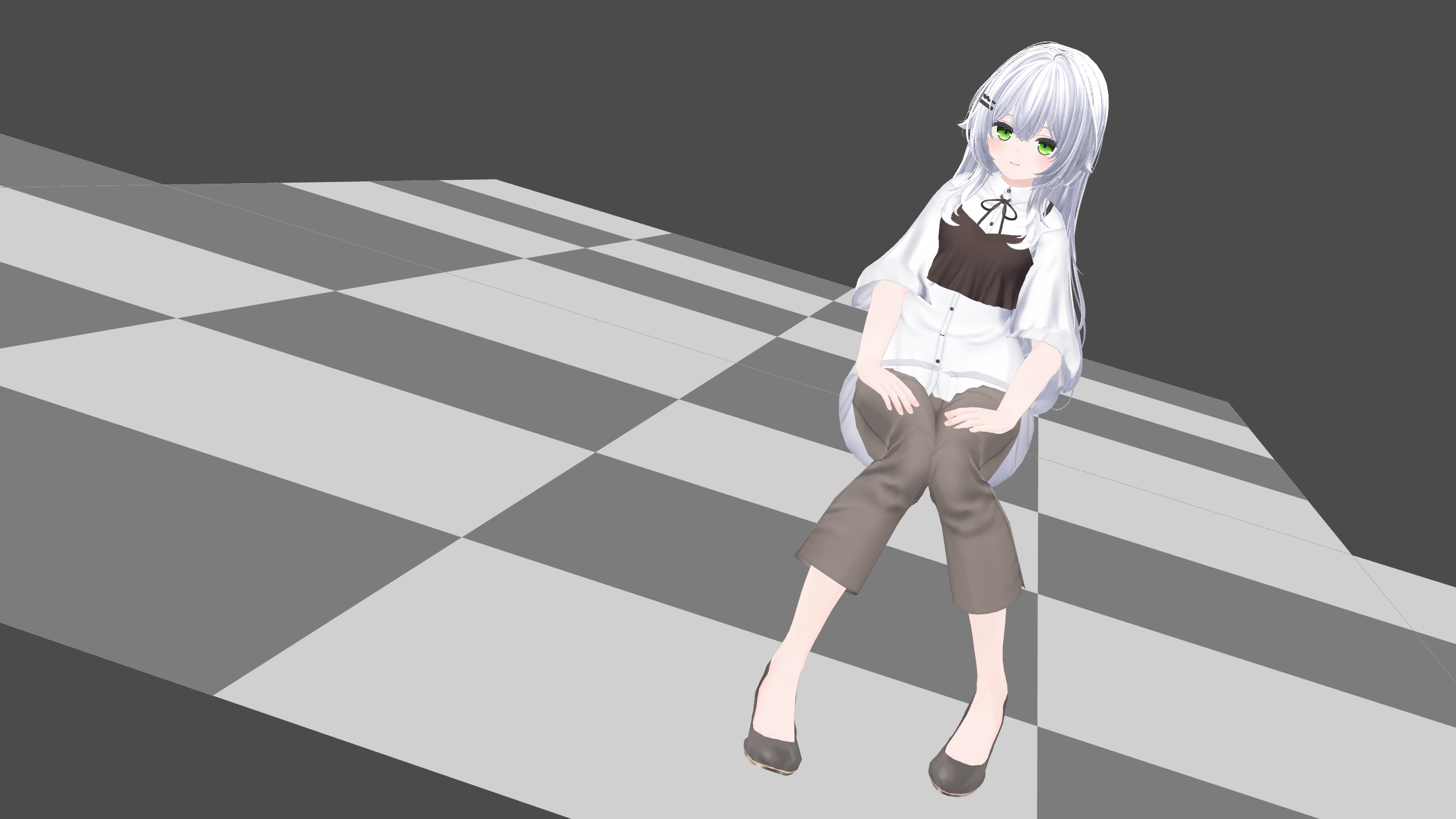
内股座り2
Standableの公式Discordでいくつかのカスタムポーズが投稿されていますので、覗いてみるのも良いですね。(ルールが記載されているので、投稿する前によく読むこと!)
マイポーズ(My Custom Poses)
登録済みのマイポーズを確認できます。編集や削除、共有もここで行います。
カスタムポーズを作成する
マイポーズを開いて「+新しいポーズを作成」からカスタムポーズの作成が行えます。
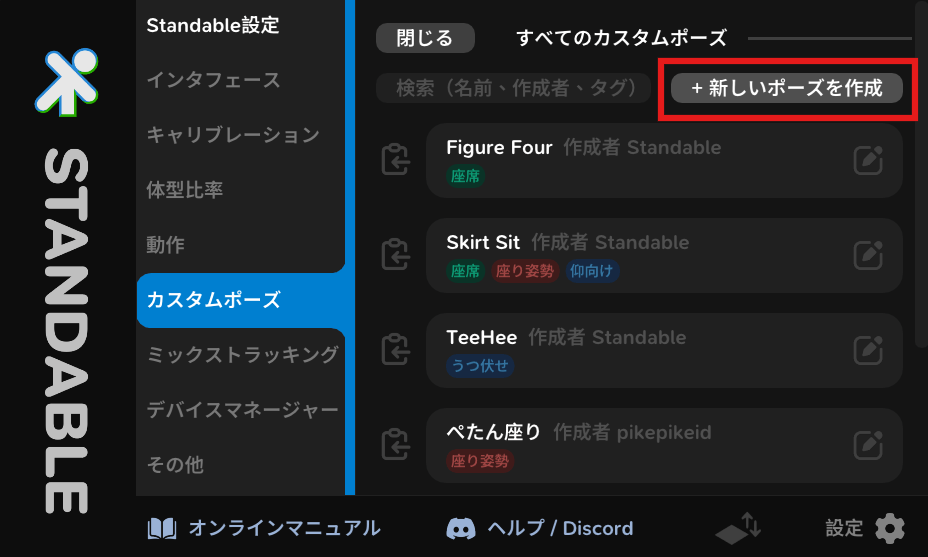
作成前にどの姿勢の時に適用されるポーズなのかを選ぶ必要があります。
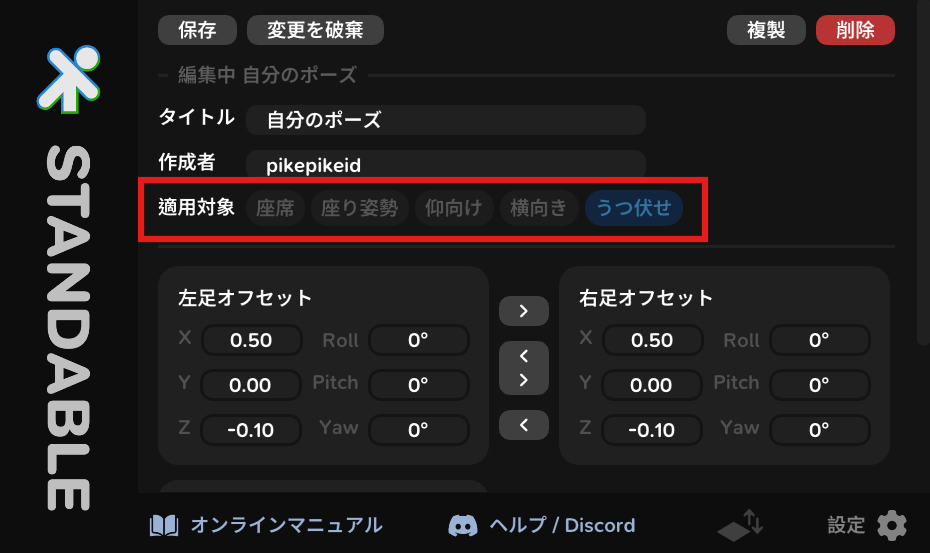
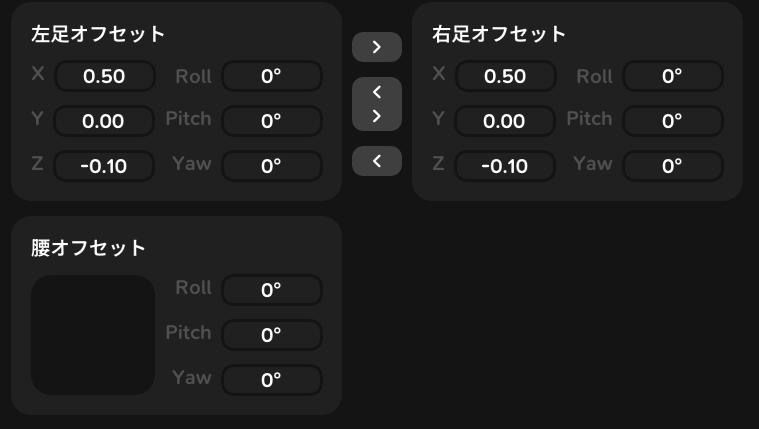
足のオフセットは「位置」と「回転」が設定可能です。腰のオフセットは現時点では「回転」のみ対応となっています。(※問題があるためv3.0では腰の位置には非対応とのこと)
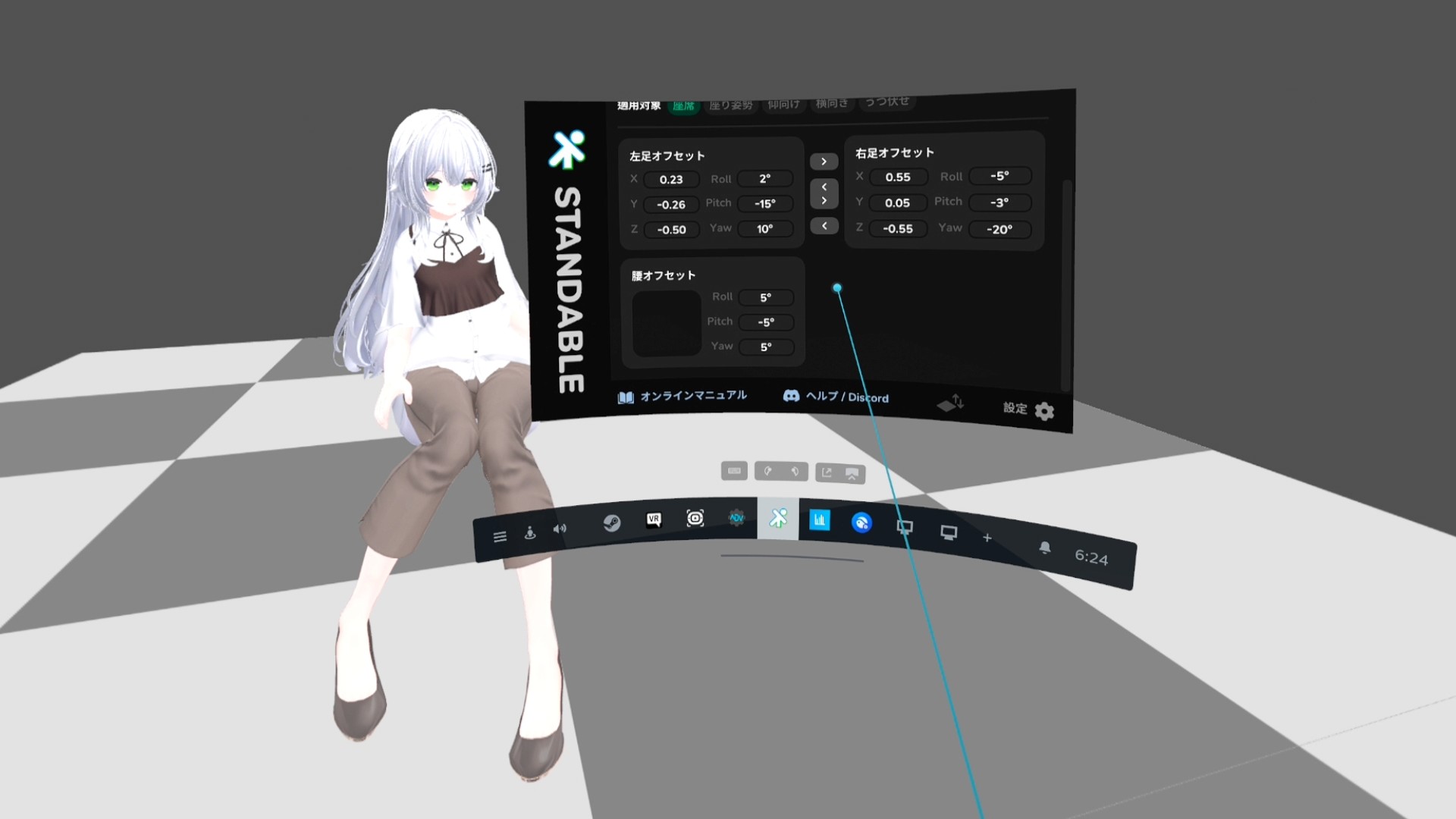
SteamVRダッシュボードを見ながら調節するのがやりやすいかと思います。
完成したら「アクティブポーズオフセット」に登録してみましょう。
作ったポーズは共有可能
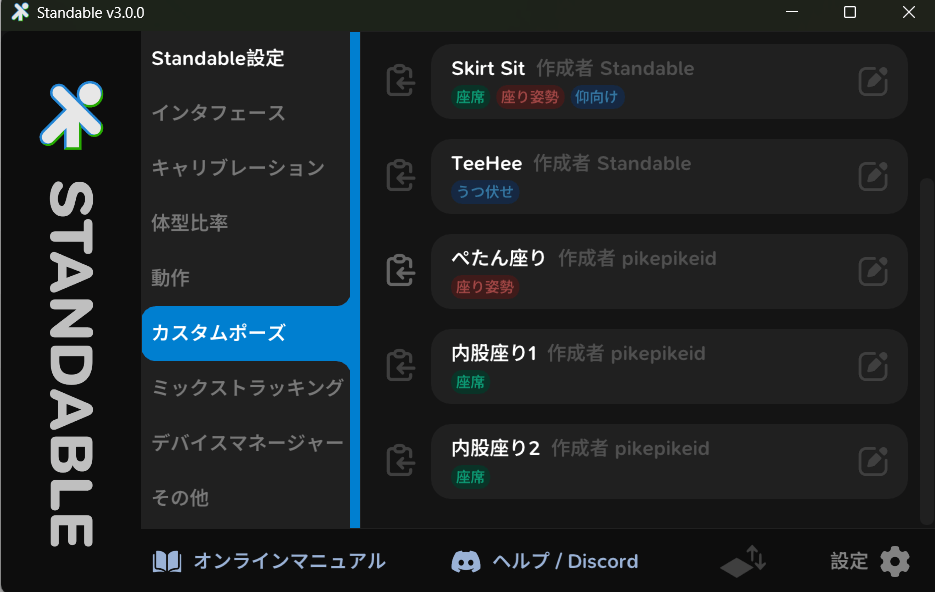
保存したポーズは左側のクリップボードアイコンを押すと文字列をコピーできます。これを他人に共有することで、オリジナルのポーズ設定を配布できます。
【詳細設定】ミックストラッキング(Mixed Tracking)
VIVEトラッカーなどのトラッカーを組み合わせて使うときの設定です。
フォールバックトリガー(Fallback Triggers)
VIVEトラッカーなどがトラッキングを失ったときに、Standableがどのように動作するかを設定できます。
トラッキング状態(Tracking Status)
SteamVR側のトラッキングステータスに基づいてフォールバックをトリガーします。
距離(Distance)
トラッカーが身体の重心から不自然なほど離れたときにフォールバックをトリガーします。例えば、腰トラッカーが遥か彼方に飛んでいったときに「トラッキングを失った」とStandableが判断するようになります。
完全なトラッキング喪失(Complete Tracking Loss)
トラッカーの電源が落ちたり完全に切断されたときにフォールバックをトリガーします。
フォールバック開始遅延(Start Fallback Padding)
Standableがトラッキングを失ったと判断したあと、他のトラッカーへフォールバック状態に入るまでの待機時間です。
フォールバック終了遅延(End Fallback Padding)
トラッキングが安定したと判断するまでの時間です。VIVEトラッカーなどのトラッキングが復帰したときに、ここで指定した時間が経過したあとにフォールバックを解除します。
フォールバックブレンド速度(Fallback Blend Speed)
フォールバック時にトラッカーを滑らかに切り替える速度を調整できます。
プロキシトラッカーを使用(Use Proxy Trackers)
Standableのプロキシトラッカーを有効にします。VIVEトラッカーなどとリンクしたあと、リンク済みのVIVEトラッカーはSteamVRから非表示(アイドル状態)になります。
これがオンになっていないと、VIVEトラッカーなどとリンクする機能は動作しません。
トラッカーを保持(Preserve Trackers)
VIVEトラッカーなどをプロキシトラッカーとリンクしても、リンク済みのトラッカーを非表示にしません。StandableトラッカーとVIVEトラッカーの位置を同時に確認したい場合は有効にしておくと良いでしょう。
VRChatのキャリブレーション時はStandableのトラッカーが優先されるため、オンにしておいても弊害は少ないです。
起動時にバインドを復元(Restore Binds on Start)
前回のセッションを復元します。StandableプロキシトラッカーとVIVEトラッカーなどのリンク状態や、位置関係が復元されます。
この機能と自動Tポーズキャリブレーションを使うことで、椅子に座ったり寝転がった状態でVRChatのキャリブレーションを実行することが可能になります。
デバイスロックでオフセットを固定(Lock Offsets with Device Lock)
混乱を防ぐため、デフォルトでオフになっています。
後述するデバイスマネージャーでデバイスをロックしておくと、Tポーズキャリブレーションをしてもオフセットの再計算が行われなくなります。
上の動画では、「デバイスロックでオフセットを固定」がオフになっています。腰のVIVEトラッカーをずらしたあとにTポーズキャリブレーションをすると、Standableプロキシトラッカーとのリンク位置が再計算されることが分かります。
StandableのTポーズキャリブレーション時、絶対にトラッカーのリンク位置を変更したくないという場合に「デバイスロックでオフセットを固定」機能を有効にします。
【詳細設定】デバイスマネージャー(Device Manager)
VIVEトラッカーなどのリンク状態を管理できます。現在接続されていないトラッカーが表示される「以前のセッション」では「削除」と「名前の変更」のみ可能です。
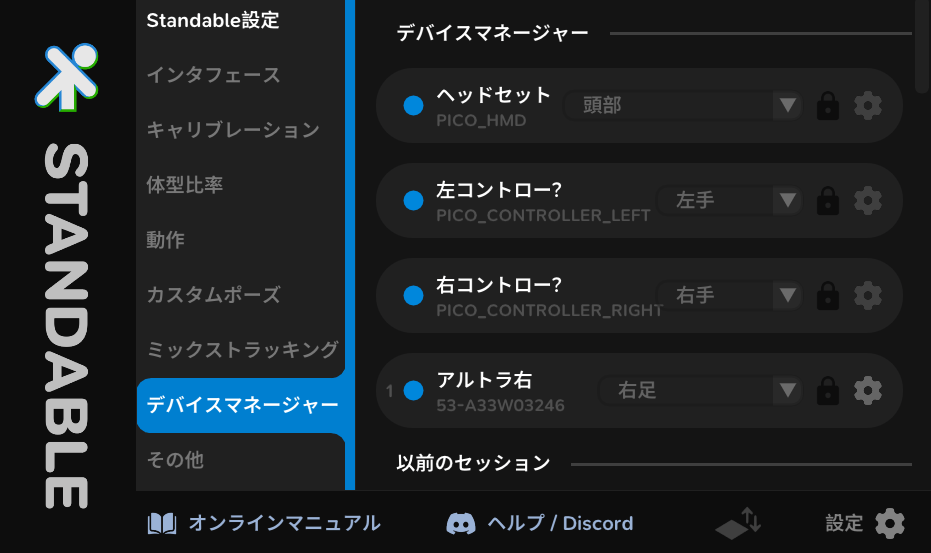
トラッカーの名前を変更する
トラッカーの名前と、SteamVR上での認識名が先頭に表示されています。
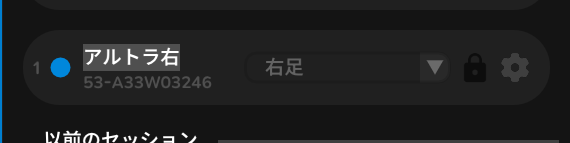
各トラッカーには自分で名前をつけることが可能です。日本語も使用できますが、記号などはうまく表示されない場合があります。
トラッカー割り当ての変更と設定のロック
中央のプルダウンメニューで、そのトラッカーをどの位置に割り当てるかを選択できるようになっています。
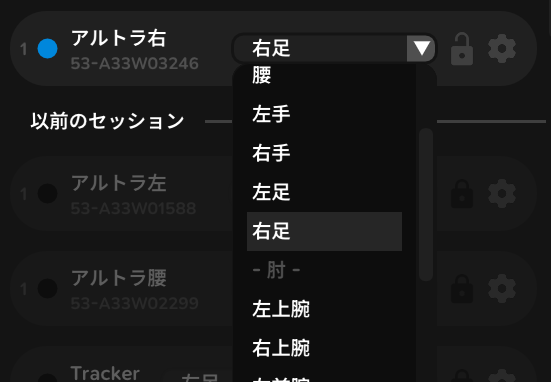
鍵アイコンで「デバイスロック」すると、Tポーズキャリブレーションを行っても割り当てが変更されなくなります。前述した「デバイスロックでオフセットを固定」と併用することで、オフセットを含めた完全なロックが行えますが注意が必要です。
詳細設定・優先順位設定
右端の歯車アイコンを押すと詳細設定にアクセスできます。
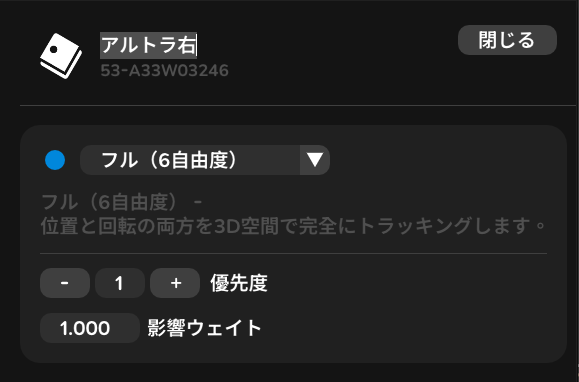
ここではリンクしたトラッカーの優先順位を設定したり、トラッキングを3DoFに切り替えたりができます。
トラッキング設定
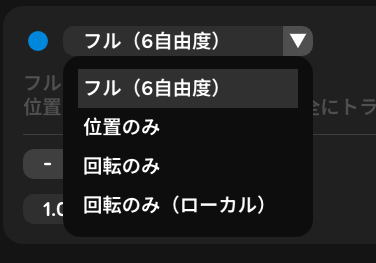
フルとなる6DoF、位置のみ、回転のみ、回転のみ(ローカル)が選べます。
例えば、IMU方式のトラッカーなどを組み合わせる際に、回転情報だけを使用する使い方ができます。
優先度と影響ウェイト
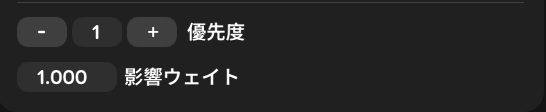
そのトラッカーの優先順位と、複数組み合わせたときの影響具合が設定できます。
Standableのプロキシトラッカーには、VIVEトラッカーなどの複数の実トラッカーを同時に割り当てることができます。
各トラッカーには優先度を設定できます。数字を大きくするほど優先度が上がります。通常時は、優先度の一番高いトラッカーの動きだけが使用されます。もし、そのトラッカーのトラッキングが失われた場合は、自動的に次に優先度の高いトラッカーへ切り替わるため、トラッキングが途切れずに済みます。
影響ウェイトは、同じ優先度のトラッカーが複数リンクされているときに使用します。それぞれに設定した影響ウェイトに応じて、複数のトラッカーの動きをブレンドしてプロキシトラッカーの動きが決まります。
この仕組みを活用すると、VIVEトラッカーを使いつつSlimeVRやHaritoraXを補助的に使ったり、トラッキングを失ったときのフォールバック先をコントロールできます。
【詳細設定】その他(Other)
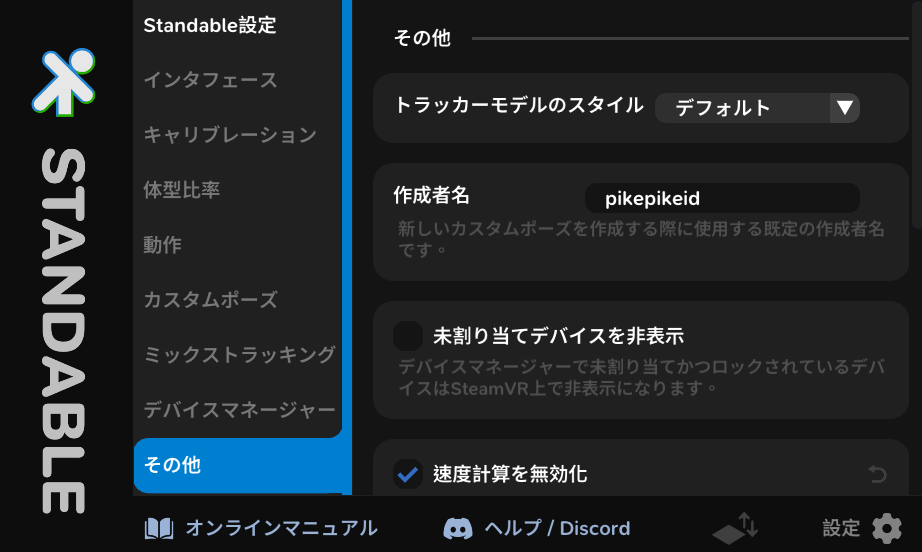
トラッカーモデルのスタイル(Tracker Model Style)
Standableトラッカーの見た目を変更できます。デフォルトでは身体の形をしたモデルが使用されますが、デバッグ用にXYZ軸が表示されている立方体モデルに変更することができます。0.5倍サイズの小さなモデルにも変更できます。
作成者名(Author Name)
カスタムポーズを作るときにデフォルトで使用される作者名を、予め設定しておくことができます。
未割り当てデバイスを非表示(Hide Unbound Devices)
注意が必要な設定です。
「デバイスマネージャーで未割り当て」で「ロックされている」デバイスがSteamVRから非表示になります。
例えば、右手コントローラーを未割り当てに変更してロックすると、SteamVRが非表示になってしまって右手が操作不能になります。
速度計算を無効化(Disable Velocity Math)
角速度・加速度を使用したモーション予測を無効にします。
かつてVirtual Desktop使用時のジッターが報告された際に追加された機能です。何らかの理由でモーション予測がうまく機能しないときに使用する機能で、トラッカーがブレたりするのを抑えることができます。問題のない環境で使用すると、ジッターが増加する可能性があります。
例としてPICO Connect使用時は、コントローラーの感度が50%などに設定されているとブレやすいです。「速度計算を無効化」を使用するか、コントローラーの感度を0%にすると腕のトラッカーがブレにくくなります。
なんとも言い難いところですが、モーション予測にバグがあるPICO OS 5.13.7.Sや5.14.5.UまでのPICOヘッドセットでも有用な可能性がある機能です。(※今後のPICO OSアップデートで改善予定)
詳細デバッグログを記録(Log Verbose Debug Messages)
Standableサポートに問い合わせるときに、指示があれば有効にしてログを記録してください。
VRChatを自動キャリブレーション用に設定(Configre VRChat for Auto Calibration)
自動Tポーズキャリブレーションを行うために必須の設定です。
OSCを使って自動キャリブレーションが行えるように設定します。
推奨VRChat設定を適用(Set Recommend VRChat Settings)
VRChatの設定をStandableが上手く機能する内容に変更します。ちゃんと確認していませんが、恐らく以下の設定が変更されます。
- アバターの測定方法:身長
- フルボディトラッキングを許可:オン
- 背骨のモード:両方を固定
- フルボディトラッキングの移動アニメーション:オフ
- 旧式のIKソルビングを使用:オフ
- 肩のトラッキングを無効:オフ
- 肩幅の修正:オフ?
- 旧式のキャリブレーションを使用:オフ
- 片手でキャリブレーションを確定:オン
- キャリブレーション時のビジュアルの表示:オン
- IKのデバッグ情報をログに出力:オン
- OSC経由で頭部と手首のトラッキングデータの送信を許可:オン?
- キャリブレーションの有効範囲:0.40m
- トラッカーのモデル:システム
- OSC:有効
ファイル管理(File Management)
すべての設定を初期化(Reset All Settings to Default)
全設定の初期化を行います。Standableの動作がおかしくなったときなど、なにか困ったことが起きたときに使用します。
ファイルを参照(Browse Files)
Standableのインストール先をエクスプローラーで開きます。設定ファイルなどを閲覧・編集したり、カスタムポーズデータの保存先を確認できます。
お役立ちTips
Standableで使える便利な機能の使い方をご紹介します。ここだけを読んでも理解できるように、いくつかの説明が重複しますのでご容赦ください。
大抵のことは実際にTポーズを取るだけで解決するような仕組みになっています。
自動でVRChatのキャリブレーションを行う
Standable v3の大きな利点です。過去にキャリブレーション済みであれば、VRChatの「Calibrate」ボタンを押すだけで全自動でセッティングを行ってくれます。
Standableを使用すれば、座ったり寝転がったままでもOK!前回のセッションを復元することで、すべて元通りです。
OSCを有効にしておく必要があります。
トラッカーの位置調整をしたあと姿勢を整える
VIVEトラッカーなどの装着位置を調整したあとに、VRChatのキャリブレーションをし直していませんか?Standableとリンクしてあれば、直立してTポーズをするだけで綺麗に位置調整をしてくれます。
VIVEトラッカーの位置を入れ替える
VRChatのキャリブレーションをせずに、VIVEトラッカーの位置を入れ替えられます。
デバイスマネージャーでロックしていないトラッカーであれば、装着位置を入れ替えてからTポーズをするだけで自動的にリンク先が変更されます。
「Virtual Desktopの肘」と「VIVEトラッカーの肘」を併用する
Meta QuestとVirtual Desktopを使っていて、Virtual Desktopの仮想トラッカーで肘を使えるようにしている方に朗報です。Standableとリンクする場合でも、Virtual Desktopの肘はそのまま使用可能です。
また、写真撮影で一時的にVIVEトラッカーなどを肘に取り付けたときにも、VRChat側の再キャリブレーション不要でトラッカーの切り替えが可能です。
設定例
デバイスマネージャーで、Virtual Desktopの肘とVIVEトラッカーの肘を前腕に割り当てておきます。
優先順位はVIVEトラッカーが最優先となるようにしておいてください。
VIVEトラッカーの電源を入れて肘に装着すれば、Virtual DesktopからVIVEトラッカーに自動切り替えが行われます。(※VIVEトラッカーのSpace Calibrateは必要です)
Virtual Desktopの肘に戻したいときはVIVEトラッカーの電源を切ってしまうか、手動で割り当てをなしにできます。位置を入れ替えるのなら、トラッカーの取り付け位置を肘以外(膝など)に変更してから再度Tポーズを取るだけでOKです。
PICO Motion Trackerと併用する
PICO Motion TrackerとStandableを併用することで、PICOがうっかり切断されたときに身体が飛んでいったりせずに済むようになります。
PICOがスリープに入ったときや、PICO Connectをデスクトップ表示に切り替えたときにStandableのフォールバックが上手く機能します。
内容が少しゴチャついてますが、別記事があります。

床の高さを合わせる
SteamVRの床の高さがおかしくなっているときも、立ち上がってTポーズをするだけで自動修正してくれます。身長設定に基づいて床の高さを計算するので、この機能を使用するには適切な身長設定をしておく必要があります。
仕組み的には「OVR Advanced Settings」の「Space Drag」で床をずらしているのと同じです。そのため、OVRAS側でリセット可能です。
記事の内容は随時更新予定です。