SteamVRで認識されていれば組み合わせ自由
SteamVRから認識されているトラッカー類は、自由に組み合わせて利用することができます。
座標系を合わせる作業が必要になりますが、PICO Motion TrackerとVIVEトラッカー、VIVEトラッカー(Ultimate)、Standableなどの仮想トラッカーを部位ごとに割り当てることは可能です。
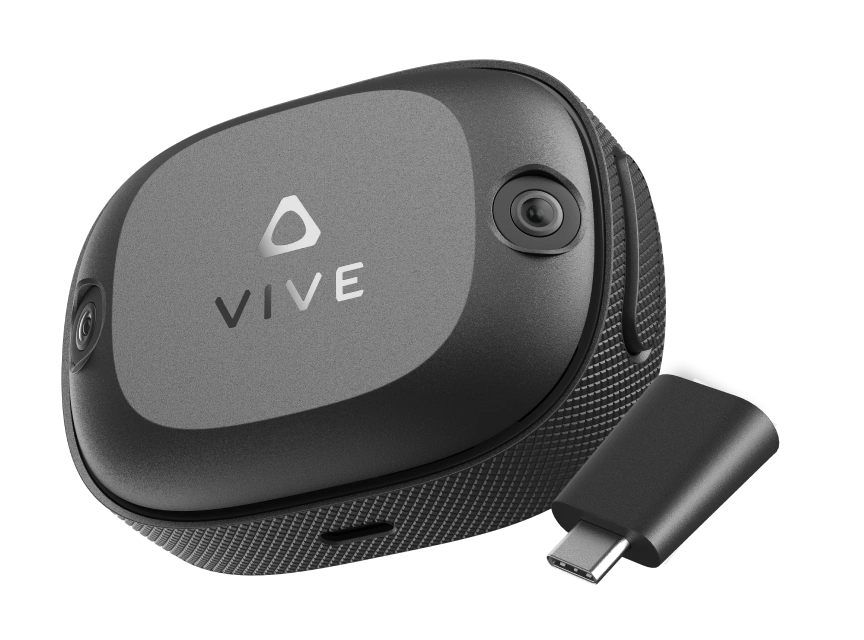
本記事ではPICO Motion TrackerとVIVEトラッカー(Ultimate)を併用する方法をご紹介します。
PICO Motion Trackerと組み合わせる場合は、それぞれ2個からでOK

PICO Motion Trackerと組み合わせる場合は、必要なVIVEトラッカーUltimateの個数は1個または2個あれば使い始めることができます。通常は3個セットで販売されているので、あまった1つを継続的キャリブレーション用に割り当てられます。
組み合わせいろいろ
両足首のPICO Motion Trackerさえあれば、VIVEトラッカー(Ultimate)の装着位置は自由です。例えば、VIVEトラッカー(Ultimate)の3個セットとPICO Motion Tracker1セットを使った場合の使用例は以下のような感じになります。

膝とか肘に着けてみてもいいかもね
VIVEトラッカー(Ultimate)とPICO Motion Trackerの位置が被るところは、SteamVR内のPICO Connectの設定でトラッカー部位を個別にオフにして使用します。
PICO Motion Trackerと併用すると、肘などの仮想トラッカーがそのまま使えるので、上手く有効活用してみましょう。
足首アルトラ・腰ピコトラ
足のトラッキング精度を重視した組み合わせです。スタンダードな組み合わせ方だと思います。
腰が飛びにくいのでおすすめ
VIVEトラッカー(Ultimate)は、本体についているカメラが遮られてしまうとトラッキングが飛んでしまいます。例えば腰トラッカーを前に取り付けていると体操座りなどをするときに腰のトラッキングが飛びやすいので、斜めに装着する方法がありますが、いっそのこと腰をPICO Motion Trackerで補ってしまうと楽です。
寝っ転がるときも、腰のトラッカーの存在を気にしなくてもOK!腰には何も取り付けず、トラッカーを足元にだけ装着した状態でプレイできます。
VIVEトラッカー(Ultimate)は3点セットで購入することが多いかと思いますので、余った1点は継続的キャリブレーション用に頭に取り付けるなどの使い方ができます。
PICO Motion Trackerは腰単体では使用できない!
PICO Motion Trackerは足首に2つ取り付けることが必須となるので、腰1つだけという使い方はできません。
そのため、PICO Motion Trackerを足首に取り付けた状態でVIVEトラッカー(Ultimate)を追加で装着する形になります。PICO OS 5.13以降であれば十分な精度があるので、PICO Motion Trackerの腰はあってもなくてもどちらでも構いません。腰の角度もしっかり取りたい場合は仮想トラッカーではなく実トラッカーを使用してください。
トラッカー同士の接触に注意
注意点として、足の甲にVIVEトラッカー(Ultimate)を取り付ける場合は、PICO Motion Trackerの取り付け位置を高めにしてください。足を動かしたときにトラッカー同士が接触します。

PICO Motion Trackerは単体で動作しているわけではなく、PICO本体の動きを含めて全身の動きを位置推定しているので、足首トラッカーを装着する高さはあまり重要ではないはずです。服の裾で隠れないように注意しましょう。
足腰ピコトラ・肘アルトラ
上半身のトラッキングを優先した組み合わせです。
足と腰はPICO Motion Trackerに任せてしまい、肘などにVIVEトラッカー(Ultimate)を取り付けるという方法となります。余った1つはキャリブレーション補助として頭に使うか、胸に取り付けてより表現力を上げるために使用できます。
手首に着けてコントローラーと置き換えたい
steamvr.vrsettingsを書き換えて、TrackingOverridesを設定すればできなくもないのですが、とても面倒なのでここでは取り上げません。
ちなみに置き換え先をPICO Motion Trackerの手首仮想トラッカーにも設定可能でしたが、角度が90度ずつ違うため操作に問題があることと、手首仮想トラッカーだけを回転補正する方法がないのでやめておきましょう。(全身のPICO Motion Trackerが移動してしまう)
PICO Motion Trackerを5個使う場合は?

肘や膝のトラッキング目的で5台のPICO Motion Trackerを使用することも可能です。(※PICO 4 UltraのPICO OS 5.14.4.U以降へのアップデートが必要です)


足腰アルトラ・手首ピコトラ
「拡張前腕トラッキング」を選択して、足首・腰・手首にPICO Motion Trackerを装着し、VIVEトラッカー(Ultimate)を足や腰に使用します。
手首をトラッキングすることによる副産物として、肘を若干動かせるようになります。現状、肘を内側に動かす事はできません。
ハンドトラッキング使用時にも有用ですが、まだ拡張前腕トラッキングの精度は不十分です。今後のPICO OSアップデートでの改善があり次第、使用を検討しても良いとは思います。
足膝腰ピコトラ・胸肘アルトラ
「拡張大腿部トラッキング」を選択し、下半身を全てPICO Motion Trackerに任せてしまい、VIVEトラッカー(Ultimate)は上半身のトラッキングに使用します。
上半身の動きを最優先する組み合わせですが、肘に取り付けると少々重たいのが難点です。
足アルトラ・膝ピコトラ(おすすめしません)
足と膝に別の種類のトラッカーを組み合わせて使うのは、あまりおすすめしません。トラッキング精度と速度が異なるので、違和感が生じる原因となります。
どちらも同時接続数は5個まで!
PICO Motion Trackerの最大接続数は5個です。PCにドングルを繋いで使用するときのVIVEトラッカー(Ultimate)の最大接続数も5個までなので、6個目を購入しないように。
セットアップ手順
VIVE Hubのインストールとトラッキングマップのセットアップについては割愛します。公式マニュアルをご確認ください。
VIVE Space Calibratorを使用する場合
公式サイトの案内通りに設定します。SteamVR起動時に毎回設定が必要です。

スケール補正(Enable scaled compensation)については、激しく動いたり広範囲を移動したときにトラッカーの位置が大きくズレたりする場合は有効にします。これはプレイスペースのスケーリング倍率が、VRヘッドセットとトラッカーで異なることに起因しているとのこと。
また、トラッカーのファームウェアアップデートでトラッキングがおかしくなることがあるようなので、異変を感じたときはスケール補正をオン・オフして上手く動作する方を選んでください。

PICO Connectで使用する場合に特別な設定は必要ありませんが、VIVEトラッカー(Ultimate)を取り付けた位置のPICO Motion Trackerは無効にしておいてください。

VIVEトラッカー(Ultimate)を足首に取り付けた場合は、足首のPICO Motion Trackerをオフにしておく。(膝を入れるかどうかは自由)
OpenVR-Space Calibratorを使用する場合
より高度な設定をしたい場合はOpenVR-Space Calibratorを使用します。但し、スケール補正(Enable scaled compensation)機能はないようです。座標系の異なる3種類のデバイスを併用する場合もこちらで対応可能らしいです。
Steamにあるのでそちらを入れたら良いと思います。
頭に取り付けて継続的キャリブレーションする場合も、OpenVR-Space Calibratorを使用します。(※毎回8の字でキャリブレーションするのであれば、VIVE Space Calibratorの方がやりやすいです。)
自分はいつも8の字でキャリブレーションしてしまうので1個余らせている状態ですが、頭に取り付ける場合は何かしらのアタッチメントを活用すると良いでしょう。
BOOTHで探してみると、noja工房さんのところに色々なマウンターがありました。参考までにどうぞ。

8の字ってどうやればいい?
Space Calibratorの開発に関わったことがあるbd_さんによると、8の字じゃなくてもいいし、素早く激しく回すとラグが発生してノイズになるとのこと。しっかり固定して必要な回転操作(2つ以上の軸で回転)だけをゆっくりと最小限に行うとエラーが少なくなるそうです。キャリブレーションとは一体なんなのかを分かりやすく解説されていますので、一度動画を視聴しておくことをおすすめします。
より詳細な情報について
より詳しい情報はVIVEトラッカー(Ultimate)をベータテストの頃から使っている、かなたんさんの記事を参考にしてください。
VIVEトラッカー(Ultimate)のバッテリーが先に切れたときは
バッテリー持続時間が大きく異なるため、長時間使用時はPICO Motion Trackerよりも先にVIVEトラッカー(Ultimate)の電池が切れてしまいます。
しかし、電池切れになってもPICO Motion Trackerは接続されたままなので、SteamVR内のPICO Connectの設定から「無効にしていたトラッカー部位を有効に戻す」ことでVRChat内で再キャリブレーションが行えます。

(※Virtual Desktopでは同様の操作を即時で行えませんので、無効にしていたトラッカー部位を有効に戻す際はSteamVRの再起動が必要になります。)
VIVEトラッカー(Ultimate)が5~6時間、PICO Motion Trackerが25時間動作するので、VIVEトラッカー(Ultimate)の充電3~4回を目安にPICO Motion Trackerの充電を心掛けるとよいかと思います。
アクセサリーなど
ストラップセットを購入すると付いてくるベルトだと、足の甲にトラッカーを取り付けるときに少し安定しないようです。安定感を求める場合はEoZのベルトが使用感も良くておすすめです。少々値が張りますが、多くの好評を得ていますしEoZがベストな選択かと思います。自分はとりあえず足用だけを購入して使っています。


使ってみた感想としてはベルトを「巻く」のではなく「履く」感じでした。素早く履けるので、PICO Motion Trackerのベルトを巻いてる時間の方が長いかもしれません。
ちゃんとVIVEトラッカー(Ultimate)用に設計されていて、側面のボタンを押してクイックリリースができるので取り外しも楽ですよ。


イラストで参考にしたもの