日本時間の2026年1月22日、「AMD Software:Adrenaline Edition 26.1.1」がリリースされました。
「AI Bundle」と名付けられた本リリースでは、ROCm 7.1.1をベースとしたWindows上でのComfyUIのネイティブサポートやPyTorchの統合が実現し、これまでWSL2やネイティブLinux上での実行が必要だった生成AIが簡単に利用できるようになりました。ComfyUIに関してはROCm 6.4と比較して2.6倍~5.4倍の速度向上が実現しています。生成速度はもちろん安定性も向上が期待できます。
そして、これらのパッケージを一括でインストールしてくれるようになったのが最大の特徴ともいえます。
AMD Software: Adrenalin Edition™ AI Bundle — AI Made Simple
AMD x ComfyUI: Advancing Professional Quality Generative AI on AI PCs
ダウンロードとインストール
統合版パッケージとして、「whql-amd-software-adrenalin-edition-26.1.1-win11-c.exe」が提供されています。
ドライバーバージョン内訳
- RDNA1/RDNA2:32.0.21037.1004(25.10.37.01)→32.0.21041.1000(25.10.41.01)
- RDNA3/RDNA4:32.0.22029.9039(25.20.29.09)→32.0.23017.1001(25.30.17.01)
RDNA1/RDNA2は25.10系ドライバーのまま据え置きです。RDNA3/RDNA4は25.20系から25.30系ドライバーにブランチが切り替わっています。
不安があれば、AMD Cleanup UtilityやDDUを使用してクリーンインストールを行うことをお勧めします。
AI関連が不要な場合は
「AIなんていらないよ」って方、安心してください。AI Bundleはデフォルトでチェックが入っていません。

但し、RX9000シリーズをお使いの場合はこれまで通り「AMD Chat」がインストール対象となっています。不要な方は「カスタムインストール」からチェックを外してください。
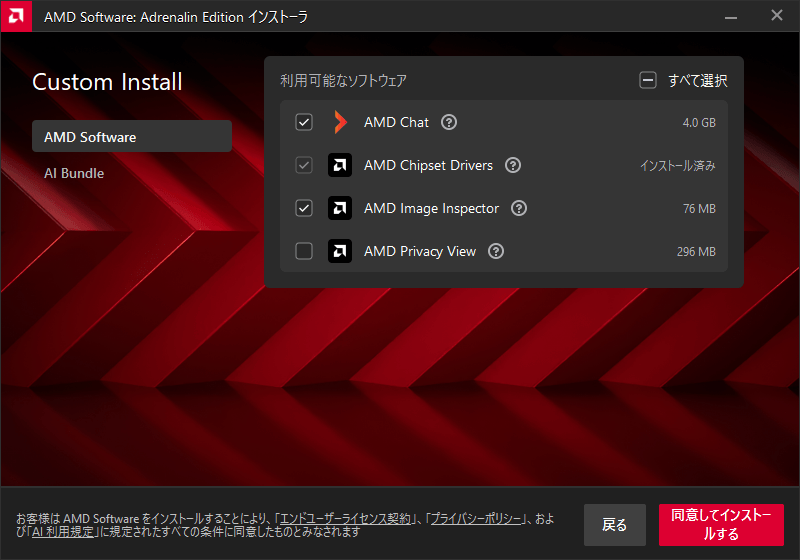
インストーラーやAMD Install ManagerのUIがアップデート
今回のアップデートで、インストーラー周りのUIが新しくなっています。
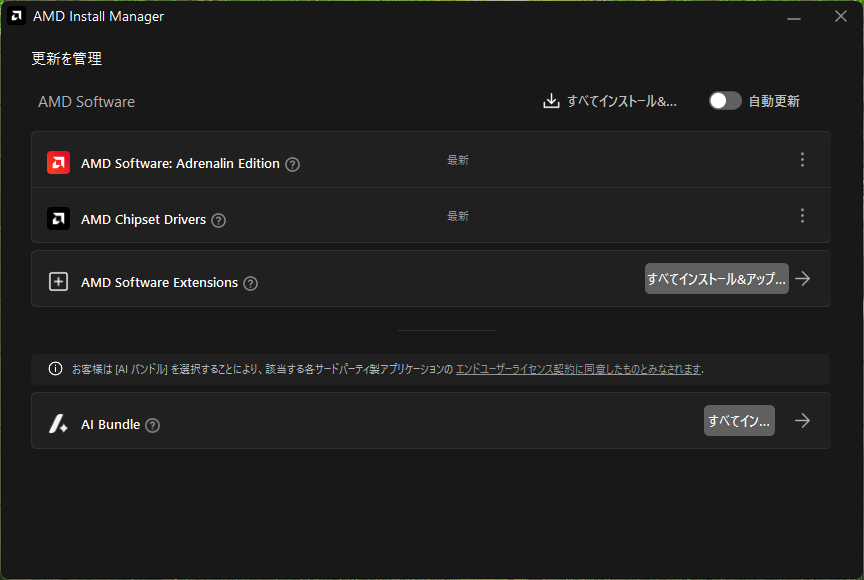
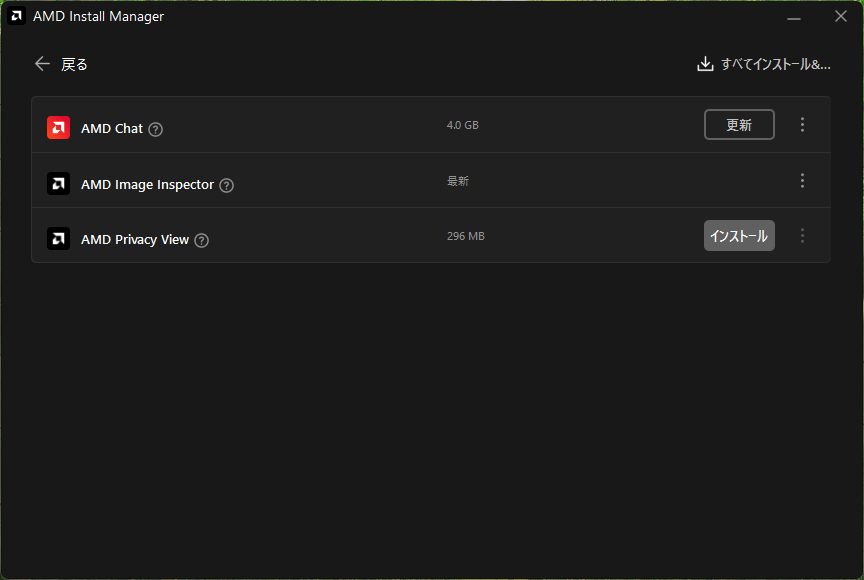
特に「AMD Install Manager」の変更が大きく、これまで提供されていたAMD ChatやAMD Image Inspector、AMD Privacy Viewは「AMD Software Extensions」という項目にまとめられました。
「すべてインストール&アップデート」の横にある「→」ボタンから個別にインストールできます。
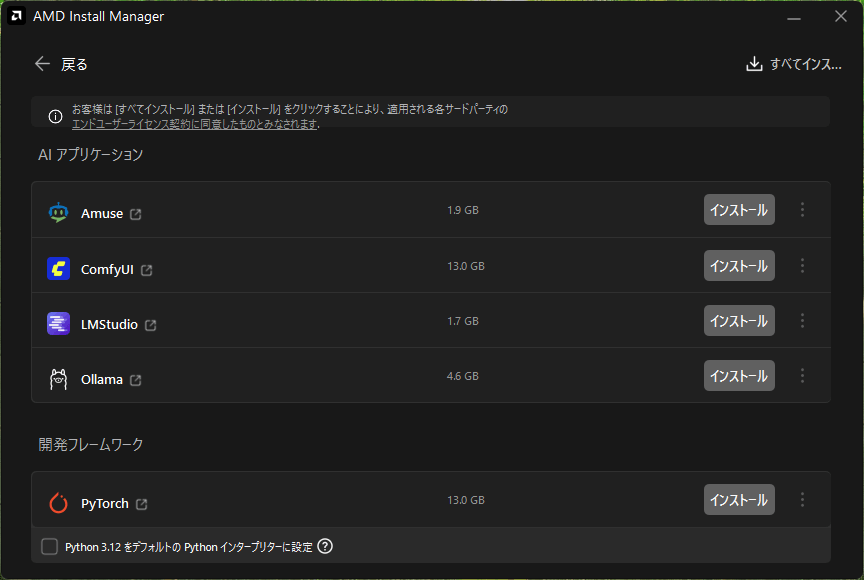
また、「AI Bundle」もあとからインストールしたいときに「AMD Install Manager」からインストールが行えます。
変更点や主な修正内容
新機能
「AI Bundle」の新規サポート
新規サポートされた製品
- AMD Ryzen AI 9 HX 475
- AMD Ryzen AI 9 HX 470
- AMD Ryzen AI 9 465
- AMD Ryzen AI 7 450
- AMD Ryzen AI 7 445
- AMD Ryzen AI 5 435
- AMD Ryzen AI 5 430
新規サポートされたゲーム
- Starsand Island
- Avatar: Frontiers of Pandora – From the Ashes Edition
主な修正内容
- 【Radeon RX5000・RX6000シリーズ】「Call of Duty: Black Ops 7」をプレイしているときに、一部の影が正しくレンダリングされない場合がある問題を修正
- 【Radeon RX7000・RX9000シリーズ】「Enshrouded」をプレイしているときに、最初のElixir Wellという場面でテクスチャが壊れることがある問題を修正
- 【Radeon RX7000・RX9000シリーズ】ユーザー名に英語以外を含んでいると、「Diablo 4」が起動しないことがある問題を修正
- 【Radeon RX9000シリーズ】「Microsoft Flight Simulator 2024」をプレイしているときに、夜間のシーンで一部のライトが正しくレンダリングされないことがある問題を修正
- 【全般】「Unreal Engine 5.6」でLumen HWRTを有効にすると、エディターがクラッシュする問題を修正
- 【Radeon RX5000・RX6000シリーズ】ChromiumおよびElectronを使用するアプリケーションにおいて、断続的に表示の破損が発生することがある問題を修正
- 【Radeon RX7000・RX9000シリーズ】Vulkan APIを使用するゲームを開発する際に、ウィンドウのリサイズが遅いことがある問題を修正(vkAcquireNextImage Extensionに関連)
- 【Radeon RX7000・RX9000シリーズ】「Cassette Beasts」をプレイしているときに、プレイヤーのスプライトが正しくレンダリングされない問題を修正
- 【Radeon RX5000・RX6000シリーズ】TAAを有効にして「Baldur’s Gate 3」をプレイするとアーティファクトが発生することがある問題を修正
不具合
既知の不具合
- 「Cyberpunk 2077」でパストレーシングを有効にしたセーブデータを読み込む際に、断続的にアプリケーションがクラッシュしたりドライバーのタイムアウトが発生する(※できるだけ早く修正をリリースできるようAMDは開発者と協力中)
- 【Ryzen AI 9 HX 370】「Battlefield 6」をプレイしていると断続的にクラッシュしたり、ドライバーのタイムアウトが発生する(※できるだけ早く修正をリリースできるようAMDは開発者と協力中)
- 【Radeon RX7000シリーズ】「Roblox Player(Car Zone Racing & Drifting)」をプレイ中にメディアを切り替えると断続的にクラッシュしたり、ドライバーのタイムアウトが発生する
- AMD Softwareの「録画およびストリーム」を使用しながら「Battlefield 6」をプレイするとテクスチャがちらついたり表示が破損することがある
その他の不具合
- 依然として「AMD Noise Suppression」を有効にすることができません
- RX9070XTなどの製品で、Virtual DesktopのHEVCコーデックがエンコードを停止する場合があります(※一度VRからデスクトップに戻ると復帰可能)
AI Bundleを試す
ベンチマークなどはせず、簡単に動くのかどうかだけ試しました。
「ワンクリックインストール」でもう悩まない
「AI Bundle」はフレームワークとなる「Windows版のPyTorch」をはじめ、「Amuse」「ComfyUI」「LMStudio」「Ollama」といったAIアプリケーションを一括でインストールしてくれるものです。
これまでは、「指定されたバージョンのPythonをインストールし、Gitを入れて各リトジポリからCloneを行い、Radeon用の環境構築をしてPip Installをして……」とすべて手動でダウンロードとインストールが必要でした。

今回のアップデートにより、すべてをワンクリックで済ませられるようになっています。AMD環境でのAI環境構築の敷居が大幅に下がったことで、環境構築に無駄な時間をかけることなく簡単に試せます。
対応ハードウェア
対応する製品もRDNA3以降であればOKです。RX7700以降に対応するので、恐らくRX7600シリーズは含まれてないと思います。今回はRX9070XTでテストを行いました。
- Radeon RX7700以降のグラフィックボード
- Ryzen AI 300、400及びAI Maxシリーズのプロセッサ
AMD Install Managerからインストール
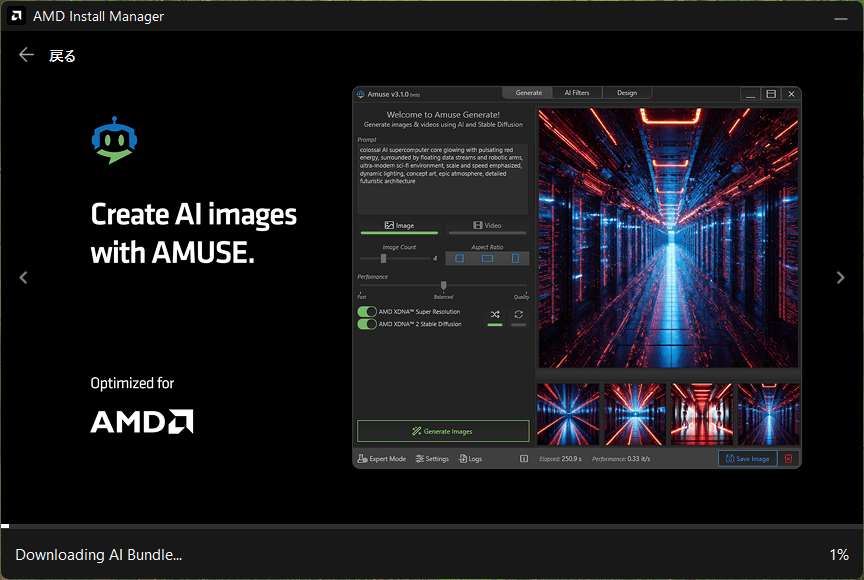
ドライバーのインストールと同時に行うことが可能ですが、AMD Install Managerからのインストールを試してみます。すべてインストールを押してみたところ、5~7分程度でインストールが完了しました。(※回線速度やPCスペックにより変動します)
Amuseを動かしてみる

Amuseを起動し、セットアップを終えたらそのままの状態で「Generate Images」を実行してみました。
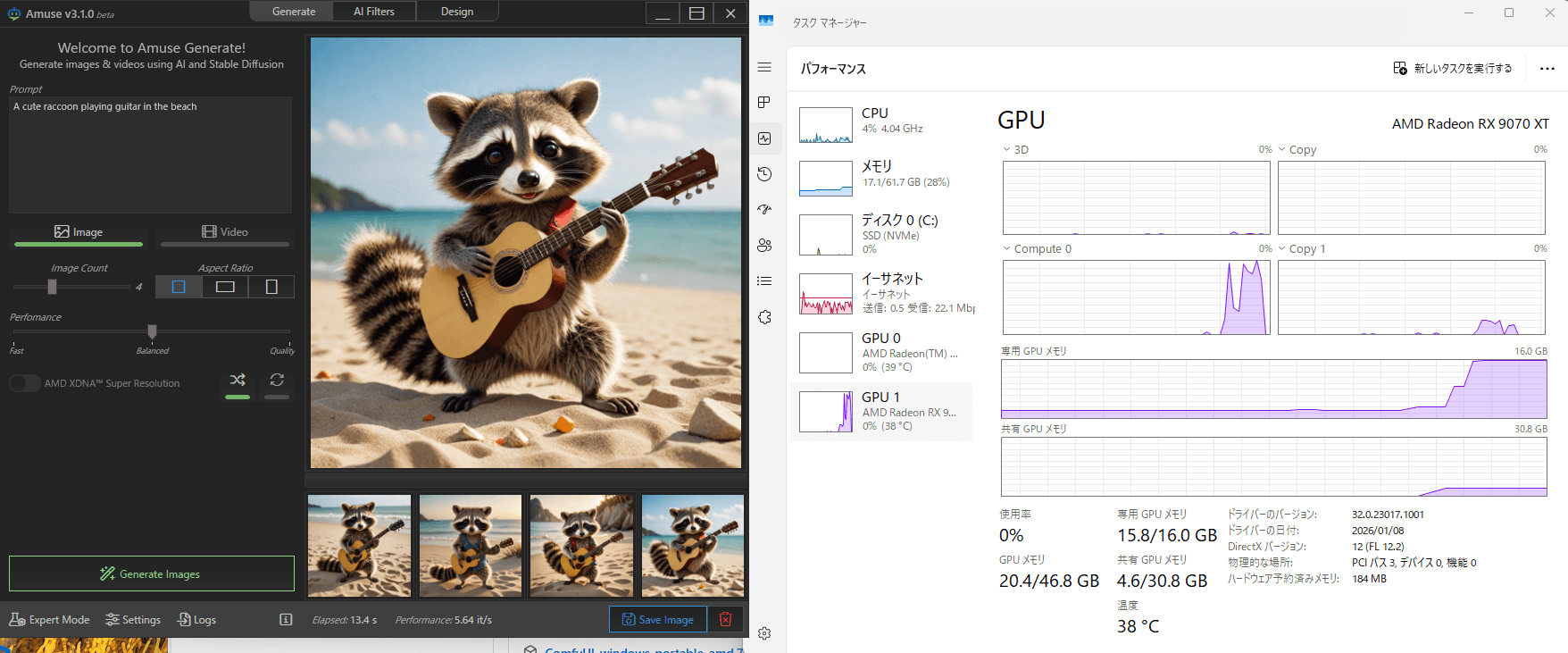
これぐらいの内容であれば、ほんの数秒で画像生成をしてくれるようです。
LMStudioを動かしてみる
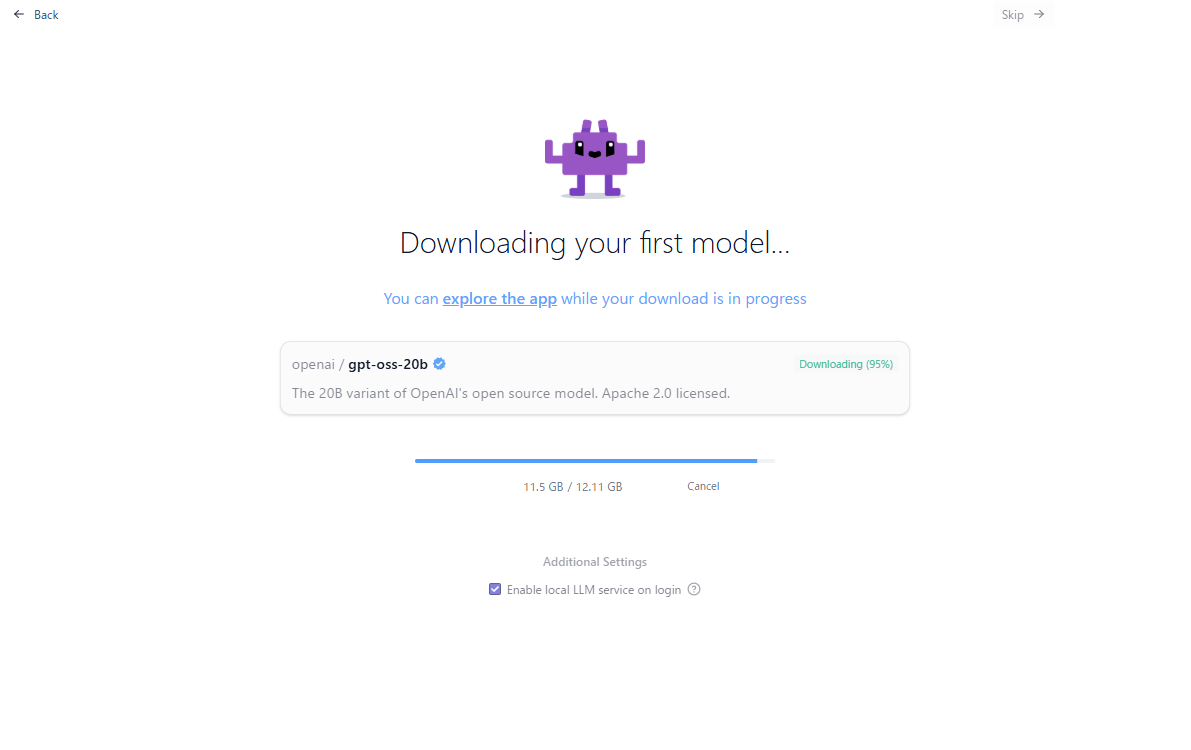
openai/gpt-oss-20bモデルのダウンロードを行い、実行してみます。
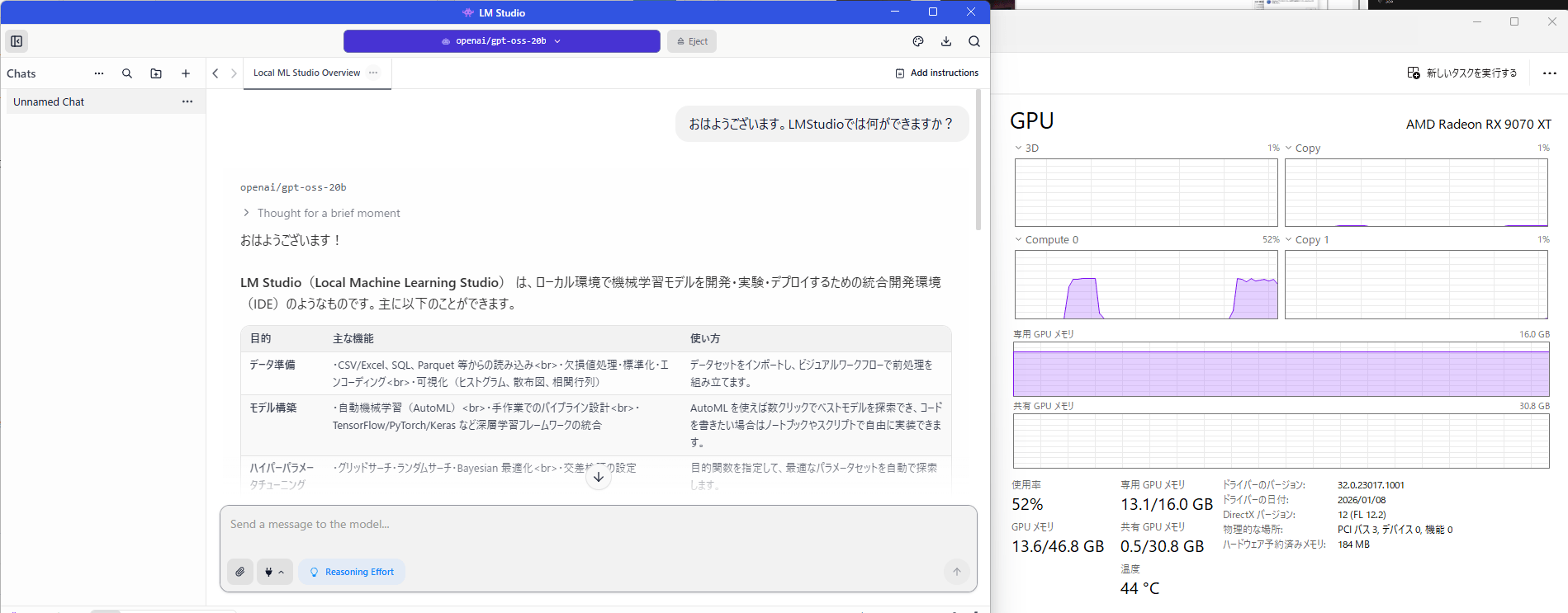
このモデルはGPUにオフロードされているので、質問すれば瞬間的に返ってきます。大きめのモデルだと思考時間が発生しますが、大きすぎなければ大丈夫そうに見えます。
Ollamaを動かしてみる
こちらも一応、特に何もせずともあっさりと動作したように見えました。
試しに「こんにちは」と入力すると3秒ぐらいで返ってきますが、内容が複雑になるほど思考時間が長くなってきます。LMStudioと違ってどうにもGPUを使ってる感じがしません。うまく自動設定できてないだけだとは思いますが、ひとまず置いておきます。

ComfyUIで落とし穴にはまる
こちらに関しては少し特殊で、インストール後にショートカットなどが作成されません。通常は隠しフォルダとなっているAppDataフォルダまで移動して実行する必要があります。(なんで?)
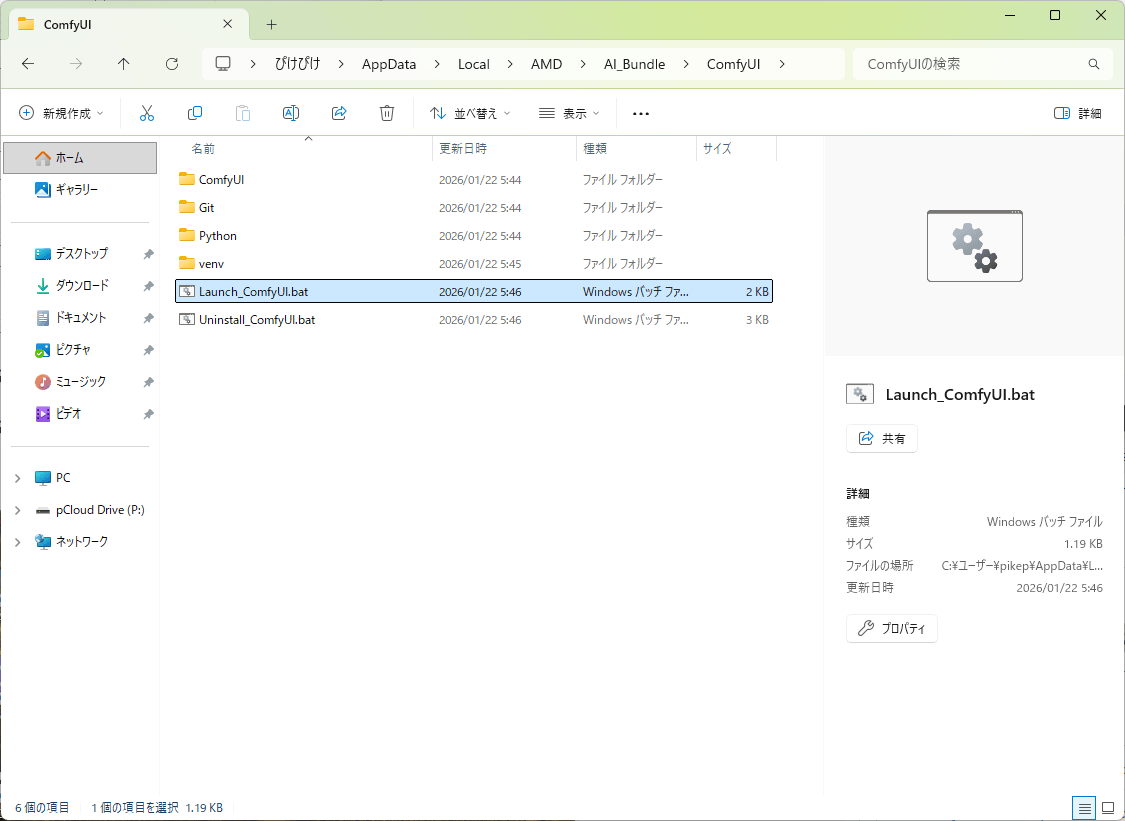
また、そのままではCPU内蔵グラフィックが指定されてしまってうまく動作してくれませんでした。
どうにも解決が面倒そうなので、ポータブル版を別途ダウンロードしてそちらを使用することにしました。「ComfyUI_windows_portable_amd.7z」をダウンロードしてから展開し、「run_amd_gpu.bat」を実行します。
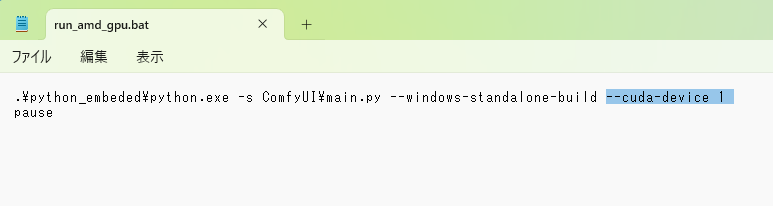
もしGPU0が内蔵グラフィックになっている場合は、「run_amd_gpu.bat」をメモ帳などで開いて「–cuda-device 1」と追記して保存します。
ポータブル版でグラフィックボードを指定して起動し、「sdxl_simple_example」を試したところ、無事動作してくれました。
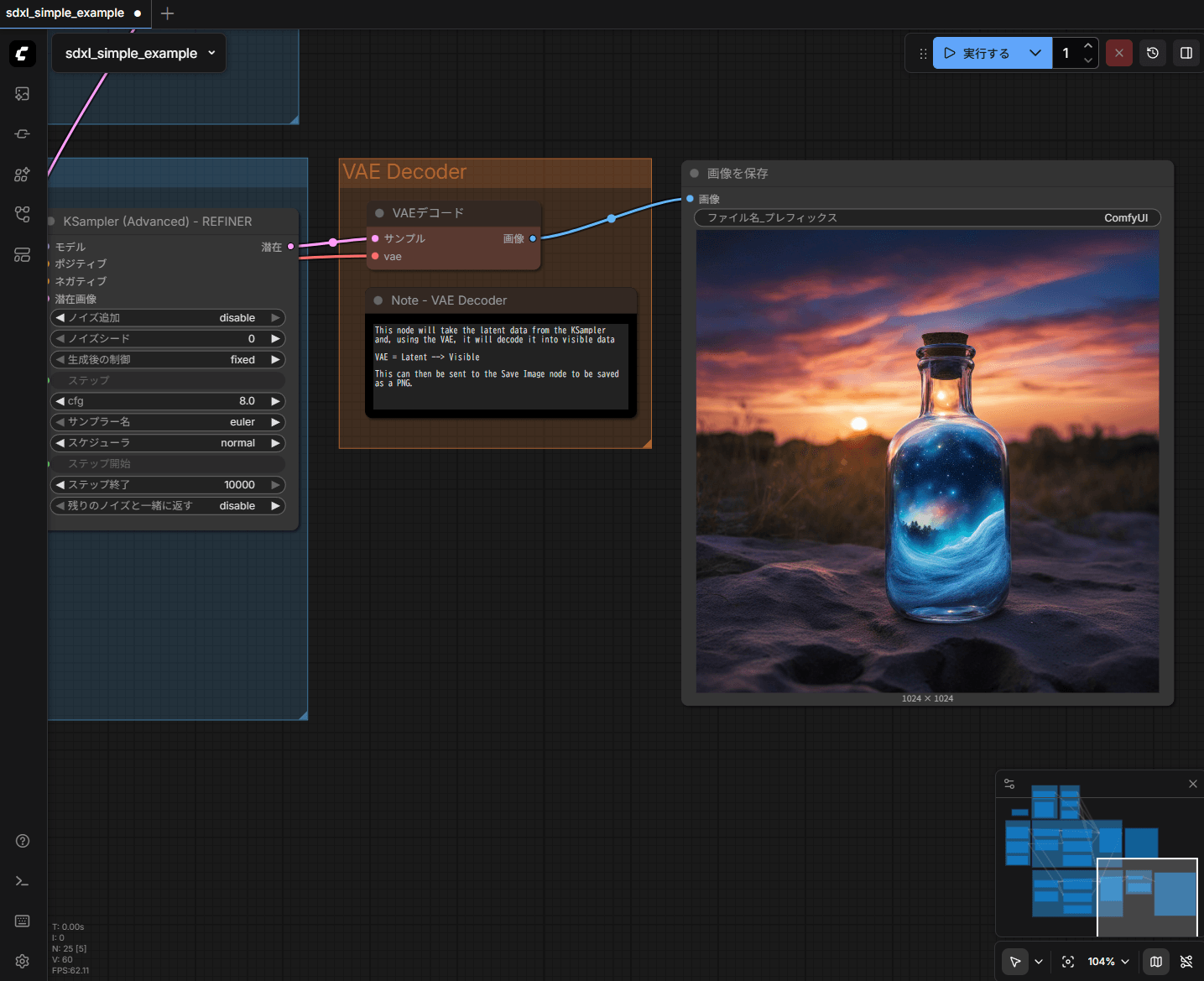
ダウンロードしたモデルデータは「ComfyUI_windows_portable\ComfyUI\models\checkpoints」に入れればOKです。同じくポータブル版をダウンロードしてきて試したところ、RX7900XTでも問題なく動作しました。(※やはりGPUの指定は必要でした)
1年ぐらい前にDirectMLで動かしたときのように、初回実行時に長考してしまったり、VRAM不足で落ちたりするようなこともなく軽快に動作しているように感じます。落とし穴はありますが、導入自体はかなり楽になりましたね。
VRでの動作
Virtual Desktopでのエンコーダー不具合
RX9000シリーズに限り、Virtual DesktopでHEVC 10-bitコーデックを使用した際にエンコードが停止する問題が生じています。(H.264などでも問題が起こる可能性があるようです)
停止したときは一度デスクトップ画面に戻る(左手コントローラーメニューボタン2回押し)ことで復帰可能ですが、DDUを使用して以前のドライバーバージョンへロールバックをするか他のコーデックを使用するのが良いでしょう。
反面、AV1 10-bitでMonster解像度を使用した際にスタッターが生じていた不具合は解消しているとの報告もあります。RX9070XTでVirtual Desktopを使用しているなら、25.12.1で留めておくことをおすすめします。
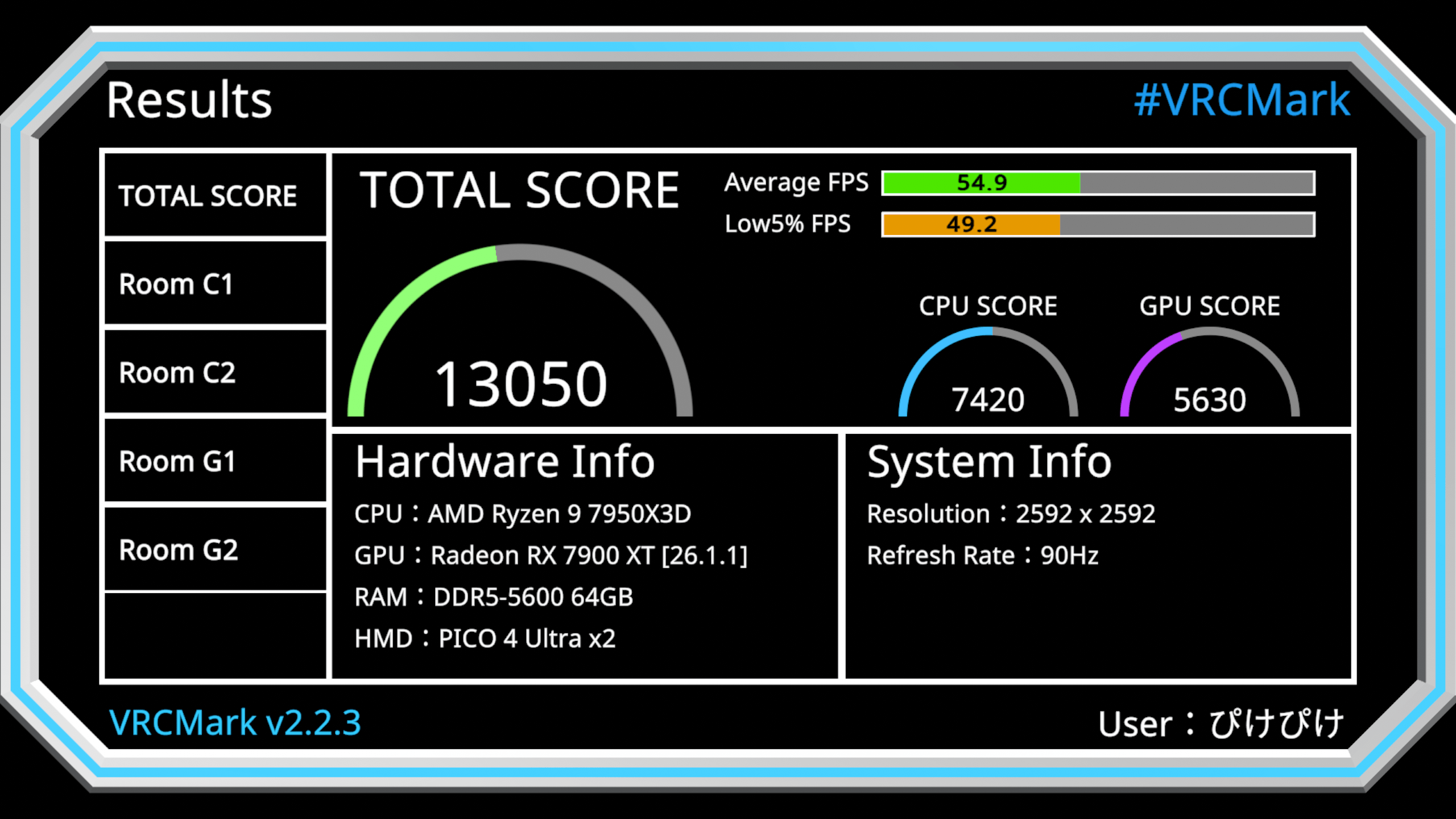
VRCMark v2
片目約2.5Kで、グラフィックスプリセットを中に設定した状態での計測結果です。