「DJI Mic Mini」は、ドローンでお馴染みのDJIが出しているマイクです。以前から小型のワイヤレスマイクに興味があり、VRChat用に使用できるか試してみました。
VRヘッドセットのマイクが途切れる問題を抱えている場合や、不意にPCとヘッドセットの接続が切れても声だけはVRChatに送れるようにしておきたい人など、何かしらの需要はあると思います。結論から言うと、価格と性能のバランスが取れた良い感じのマイクでした。

使い方
詳細はマニュアルを参照してください。
レシーバーとトランスミッターの電源を入れる
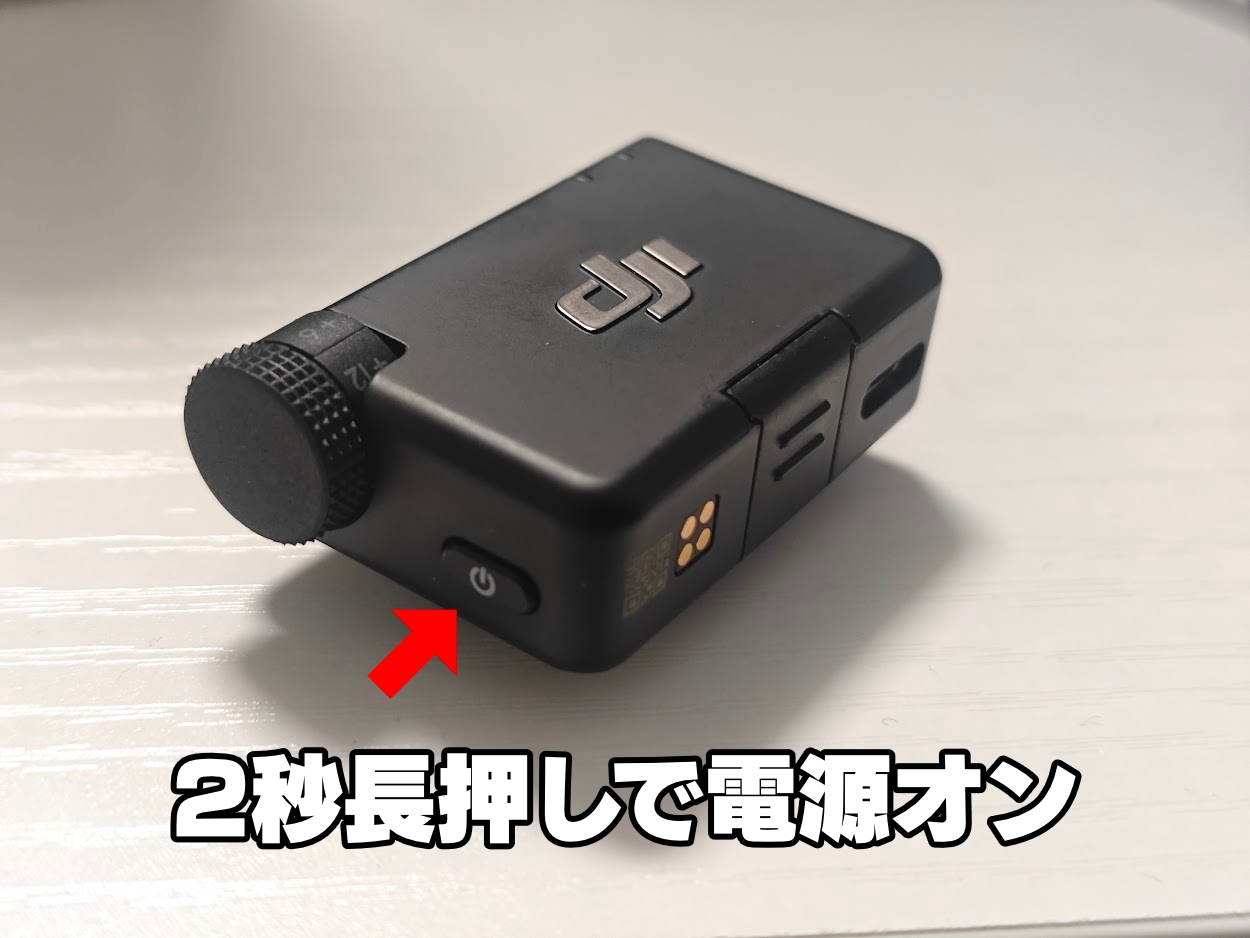
電源ボタンを2秒長押しして電源を入れましょう。当たり前ですが、電源を入れ忘れていると動作しません。使い終わるときは電源を切るのを忘れないように。
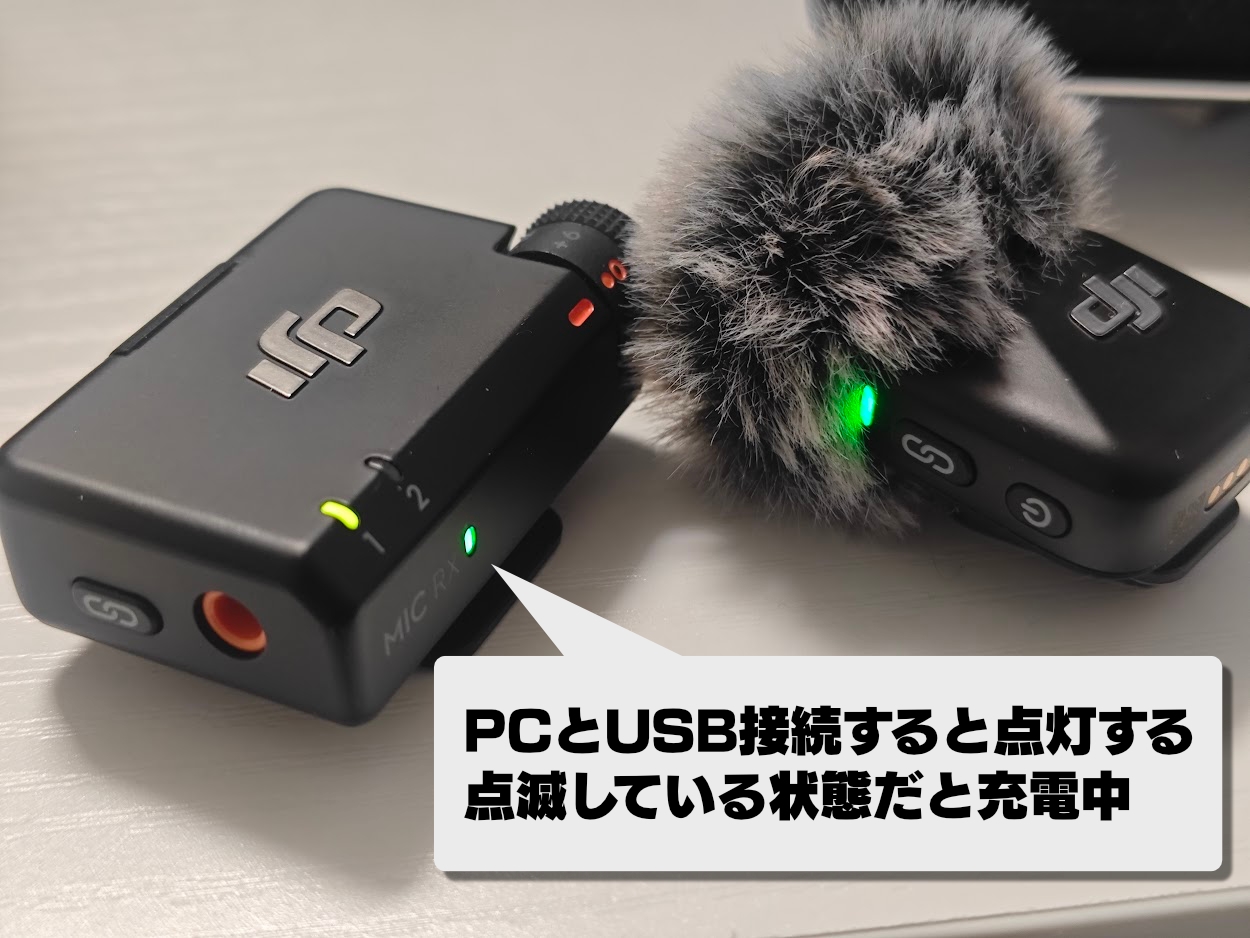
PCに接続したときに、緑のLEDが点滅している状態だと充電しているだけです。電源ボタンを2秒長押しして電源を入れてください。LEDが点灯状態になります。
手動でリンクする場合
先にマイク側のリンクボタンを2秒長押しして、LEDが青と緑に点滅するのを確認します。次にレシーバーの方もリンクボタンを2秒長押しすると、緑のLEDが高速で点滅します。リンクに成功すると点灯状態に切り替わります。
レシーバーをUSBケーブルでPCと接続する

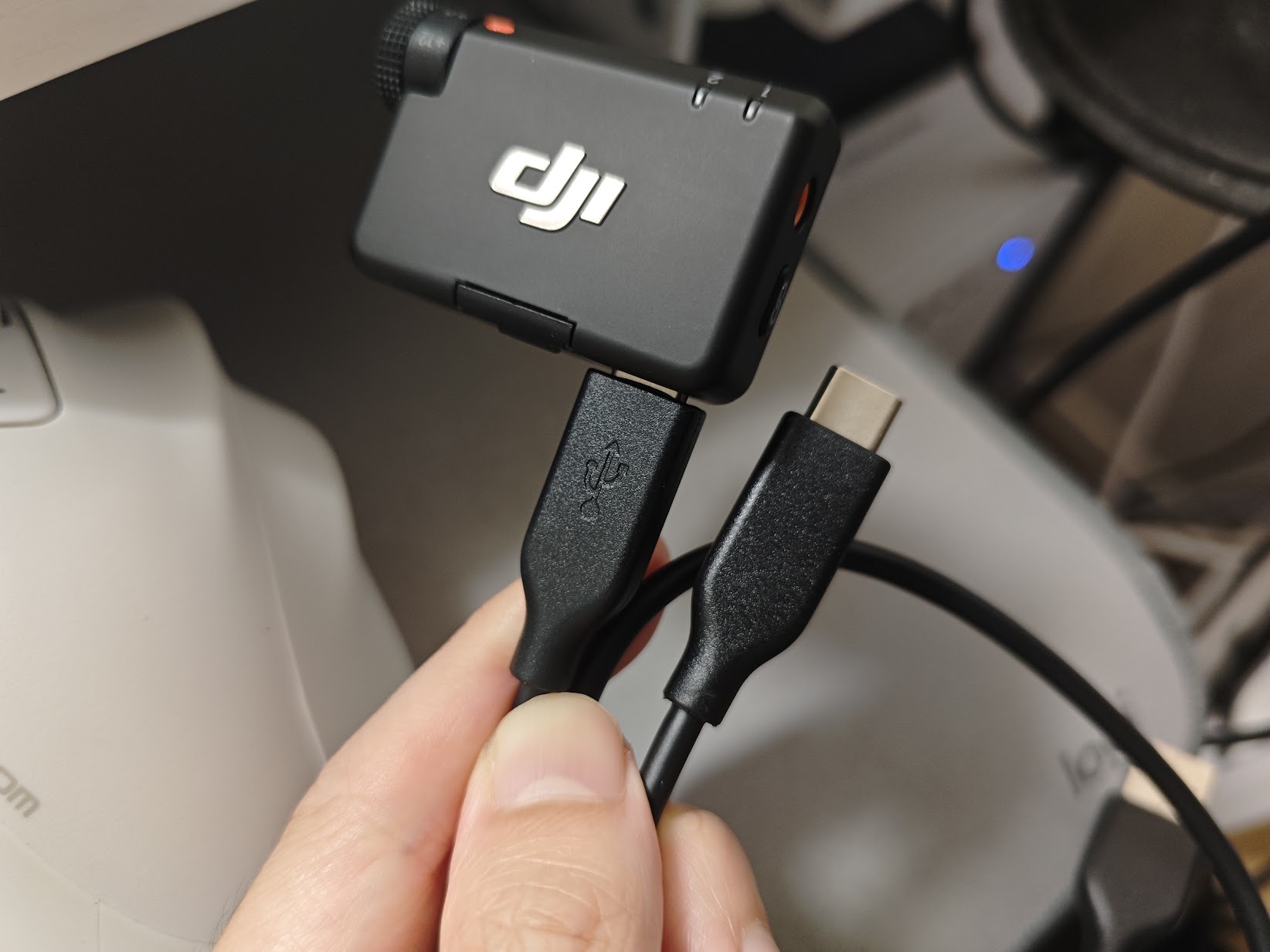
USB Type-CポートのあるPCならアタッチメントを取り付ける事で直挿し可能ですが、多分干渉してしまうのでUSBケーブルを使用して繋ぎましょう。
付属のUSB分岐ケーブルを使用する場合は、「USBマークのある側」を使用してください。
PCでマイクが認識されていることを確認する
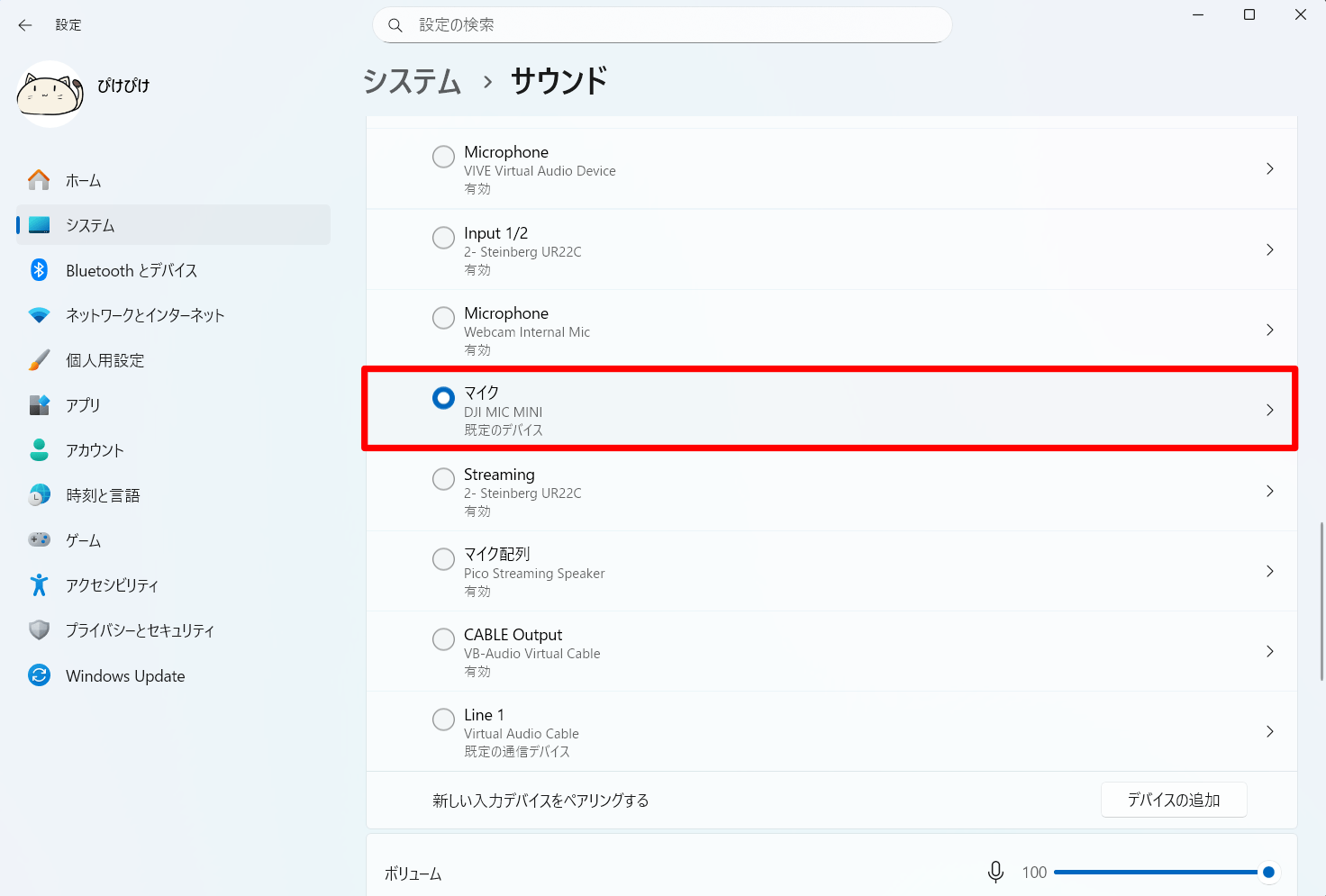
「Windowsの設定>システム>サウンド」の入力に「DJI MIC MINI」があることを確認してください。
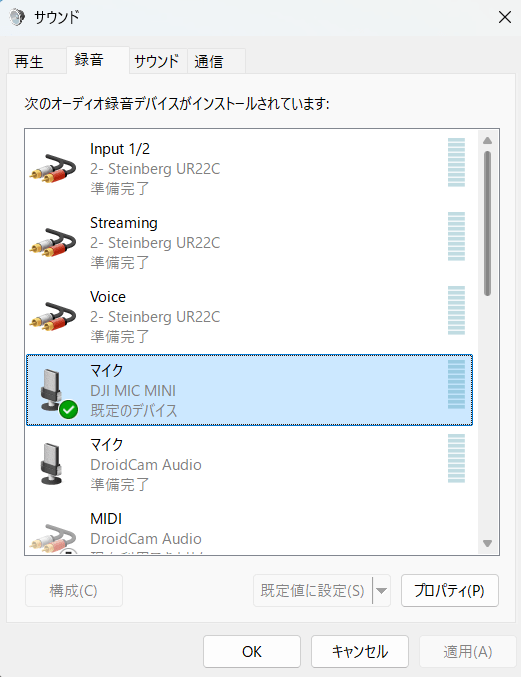
初回利用時ぐらいはWindowsからデバイスが認識されていることをしっかりと確認しましょう。VRChatを起動してから接続してもちゃんと認識されるのでご心配なく。見当たらなければレシーバーを充電してる状態になっているかもしれないので、LEDが点滅している状態なら電源ボタンを2秒長押しします。
VRChatで設定する
現在のデバイスが「DJI MIC MINI」になっていることを確認します。
もし違うデバイスになっていれば、デバイスを変更からマイクを変更できます。
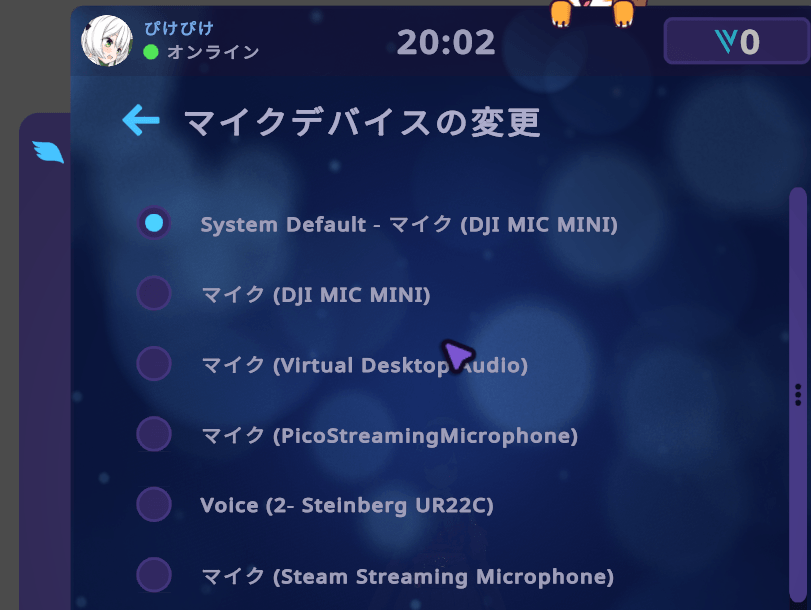
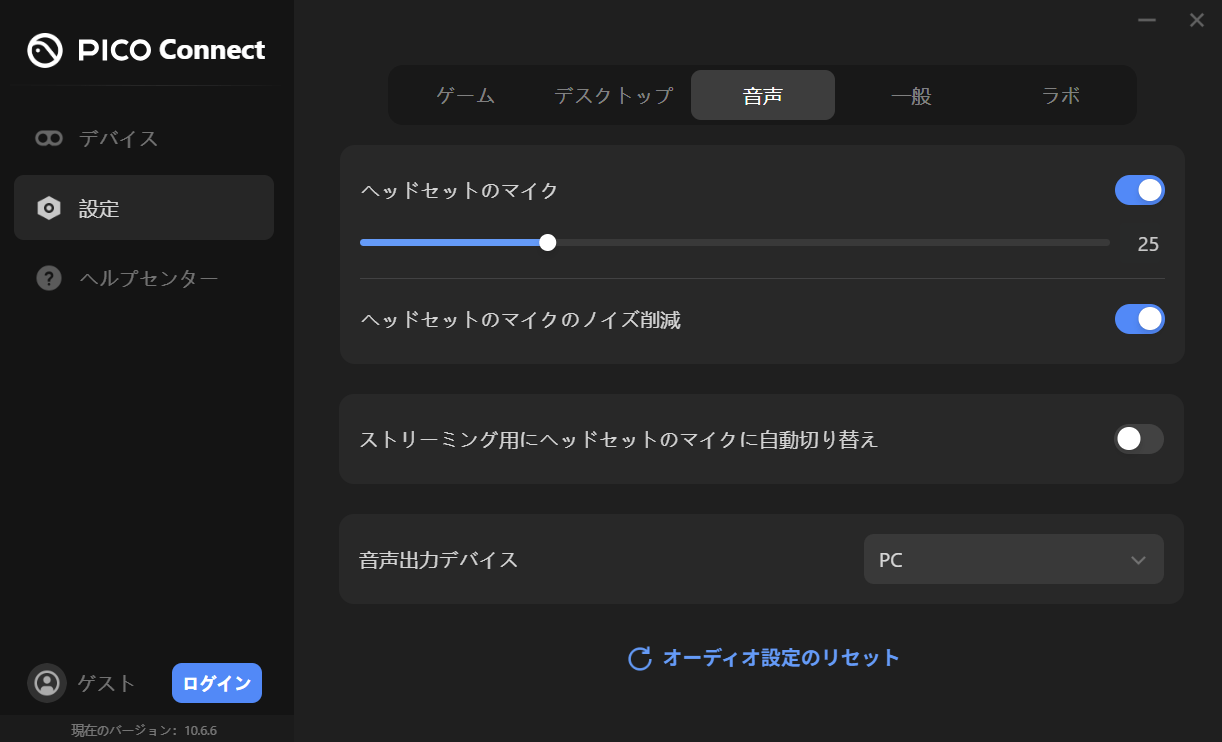
例えばPICO Connectの場合は規定のデバイスを自動変更する機能(ストリーミング用にヘッドセットのマイクに自動切り替え)があるので、不要であればオフにしておくと良いでしょう。DJI Mic Miniしか使用しないなら、マイク自体をオフにしてしまっても構いません。
VRChatで使うときの目安
声の大きさや質、マイクの位置・使用環境といった違いがあるので、以下はあくまでも目安です。
初期設定でほぼOK
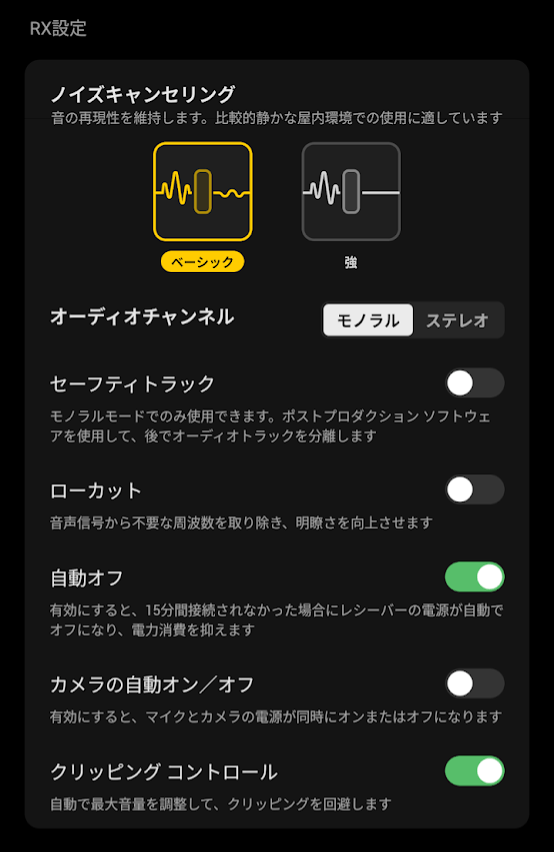
スマートフォン用アプリの「DJI Mimo」でマイクの設定を変更することが可能ですが、VRChat用途においては初期設定のままが無難でした。


| ノイズキャンセリング | ベーシック | 必要に応じて「強」を選べますが、声の品質に若干の影響があります。 VRChat側のノイズキャンセリングも併用するので、騒音環境下でなければ「強」にしなくてもOKです。 |
|---|---|---|
| オーディオチャンネル | モノラル | VRChatが片方のチャンネルしか使用しない仕様のため、モノラルのままが無難です。(確か左側だけのはず) ステレオ設定でマイク1台のみの場合は左チャンネルに音が入ります。 |
| ローカット | オフ | 100Hz未満をカットするものです。 声が痩せてしまって物足りなくなるため、考えなしにカットせず聴き比べてみるのが良いと考えます。 |
| クリッピングコントロール | オン | デフォルトでオンになっています。 まずはクリッピングしそうになる音量設定にしないことが重要です。 |
| 自動オフ | 任意 | トランスミッター(マイク)とレシーバー(受信機)の両方に設定があります。 |
装着位置とレシーバーの音量設定
VRヘッドセット本体にマイクを取り付けてしまうと、スピーカーからの声を拾ってしまって反響してしまいます。イヤホンは使わずVRヘッドセットのスピーカーを使いたい方は、胸元あたりに取り付けるのがおすすめです。必要に応じてウインドスクリーン(風防)も取り付けます。
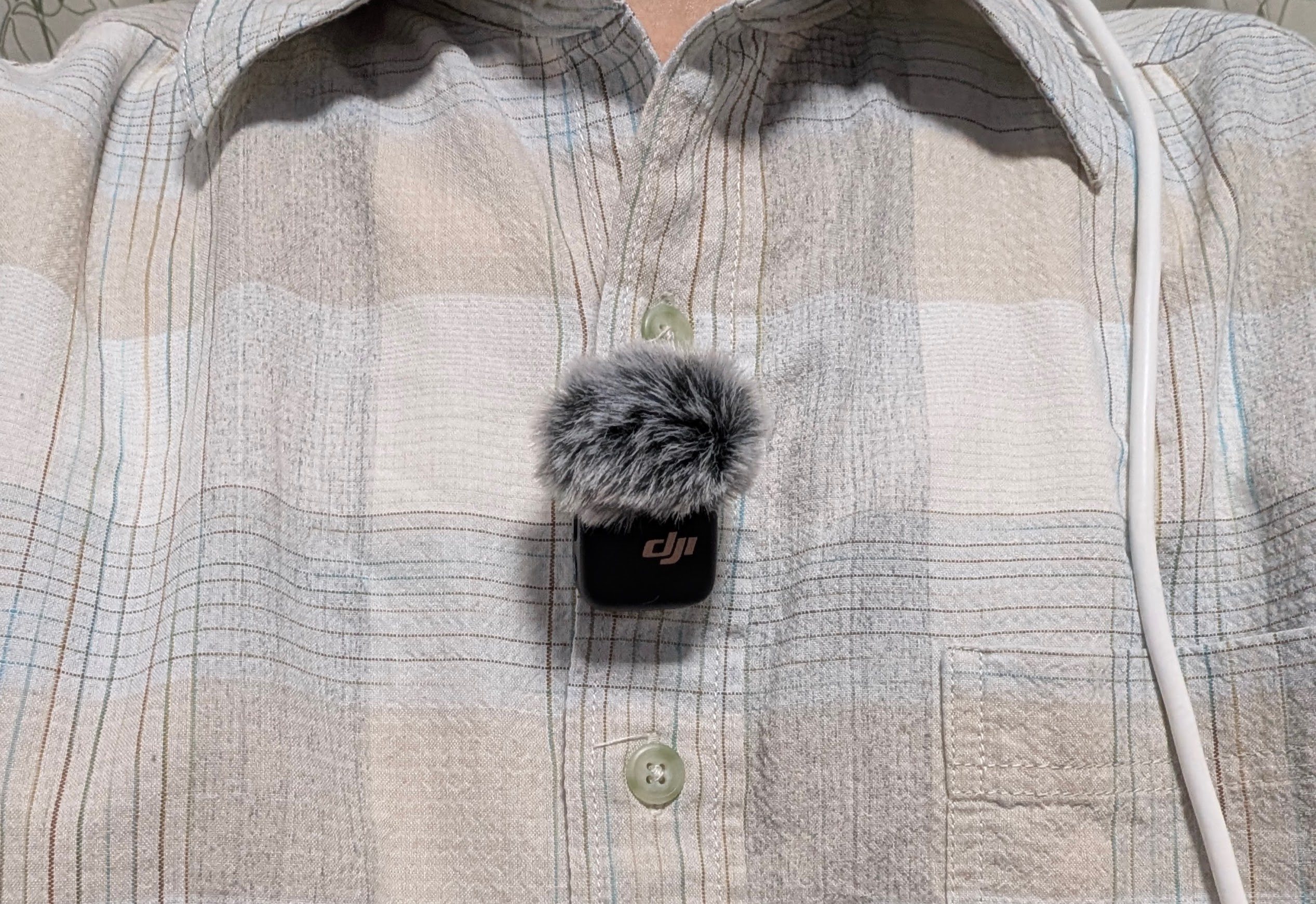
トランスミッター(マイク本体)を胸元に取り付けた場合、レシーバーの音量設定は+6に設定するとちょうど良いぐらいになりました。(※VRChatのマイク音量が100%という前提での話)
普段の声の出し方や、マイクの取り付け位置によっては最大の+12まで上げないと小さく聞こえる場合もあります。これは人によるとしか言えないので臨機応変に対応してください。
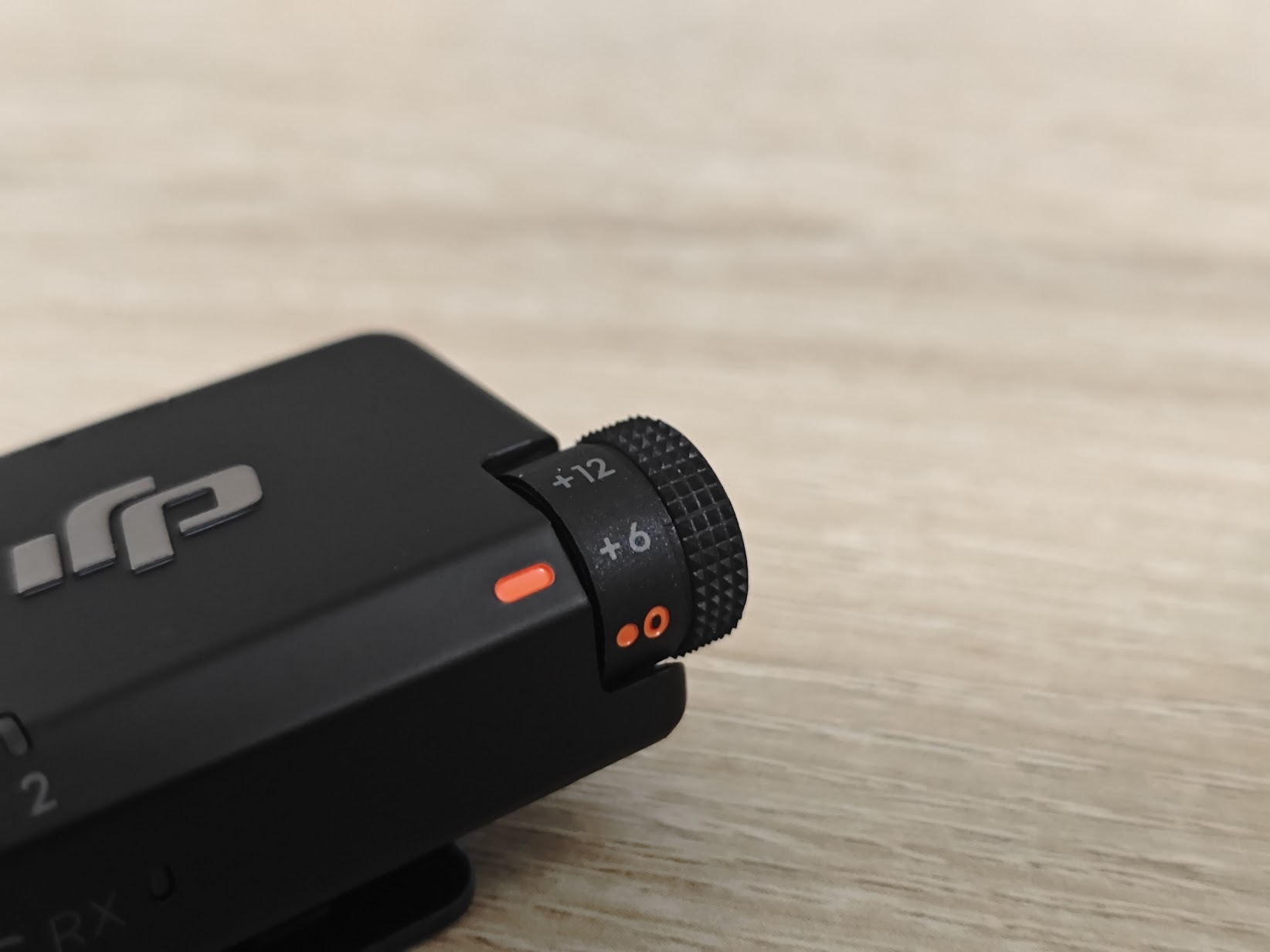
声の大きい方は0のままでも大丈夫かもしれませんが、VRChat内のマイクインジケーターを確認してみましょう。VRChat側のコンプレッサーやマイクブーストで音が潰れたり割れやすくなるため、1/4ぐらいが目安です。

VRChat側の設定

| デバイス | マイク(DJI MIC MINI) | ちゃんとDJIのマイクが選ばれているか確認しましょう。 マイクを繋ぎ直したりすると外れるため、規定のマイクにしてない限りは接続の度に設定が必要です。 |
|---|---|---|
| マイクの出力音量 | 60~100% | DJI Mic Miniのレシーバーが-12~+12までの5段階しか設定がないため、必要に応じてVRChat側のマイク音量を少しずつ下げて微調整します。 |
| ノイズの抑制 | オン | 二重のノイズキャンセリングになるのではないかと思うかもしれませんが、DJI Mic Miniのノイズキャンセリングは環境音が軽減する程度なので割と大丈夫です。 NVIDIA BroadcastやAMD Noise Suppressionを使用する場合はオフのままにします。 |
| マイクが有効になる音量 | 1~2% | 声が途切れる原因になるので、できるだけ小さくしておいてください。 ノイズが入り込むときに1%ずつ上げて微調整してください。 |
口元に取り付けできた場合は?
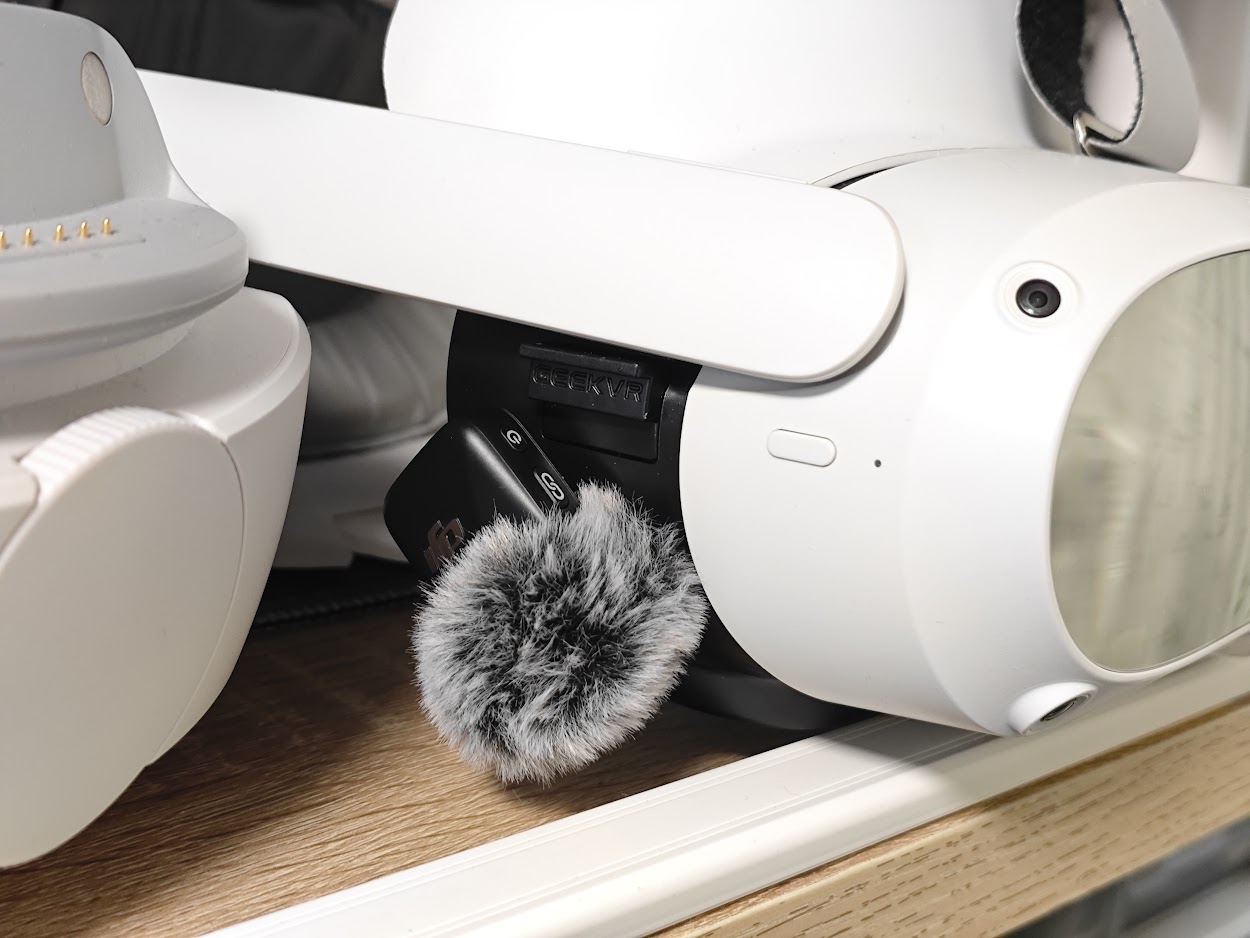
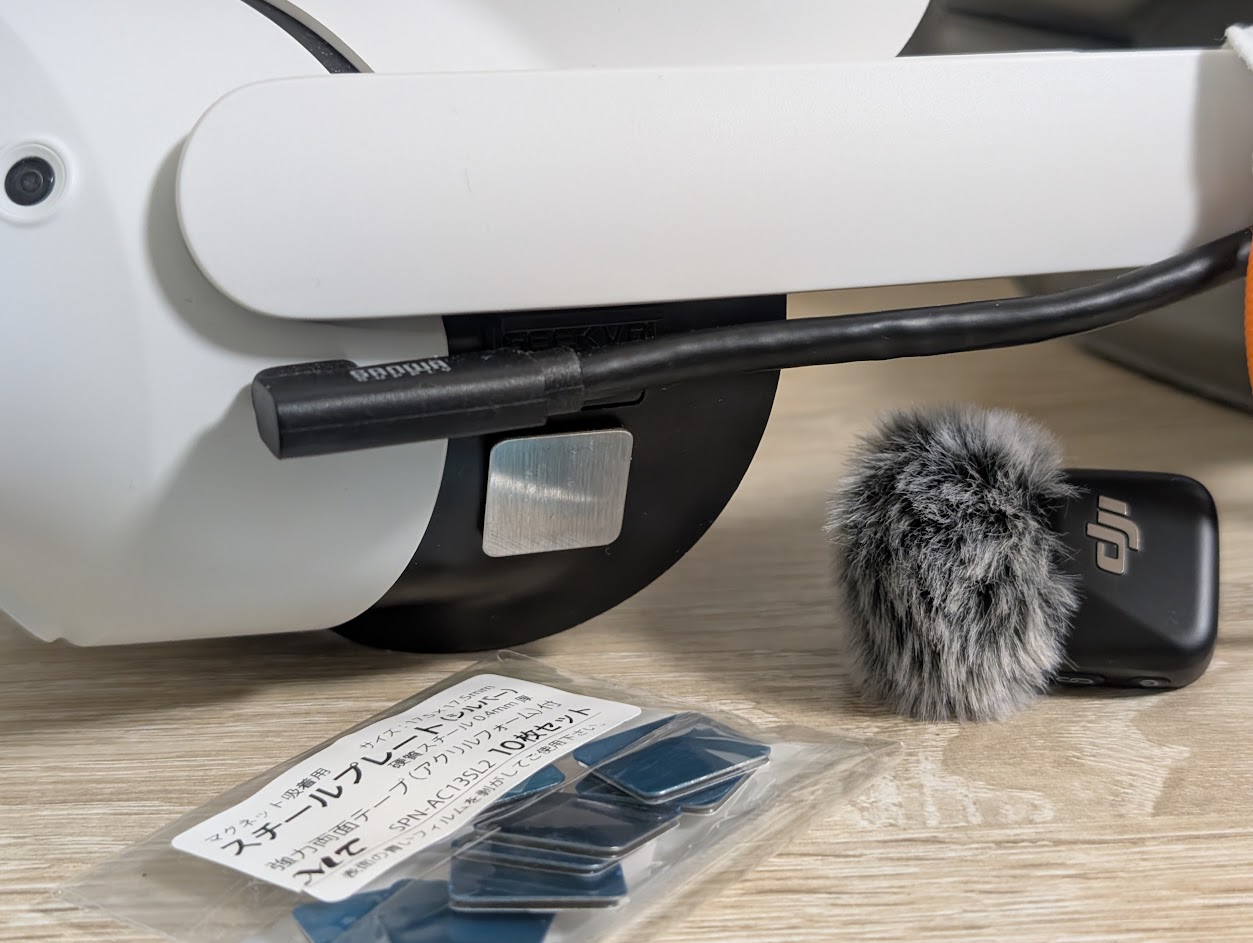
使用しているPICOのフェイスクッションの形状や厚みによっては、口の近くまでマイクを持ってくることができるかもしれません。下の写真のように付属の磁石で挟むだけでは弱いので、フェイスクッション側に10mm程度のスチールプレートを貼り付けてしまうという手もありそうですね。(ざっと探した感じでは17.5×17.5mmはあった)
スチールプレートを貼り付けてみたところ、以下のような感じになりました。
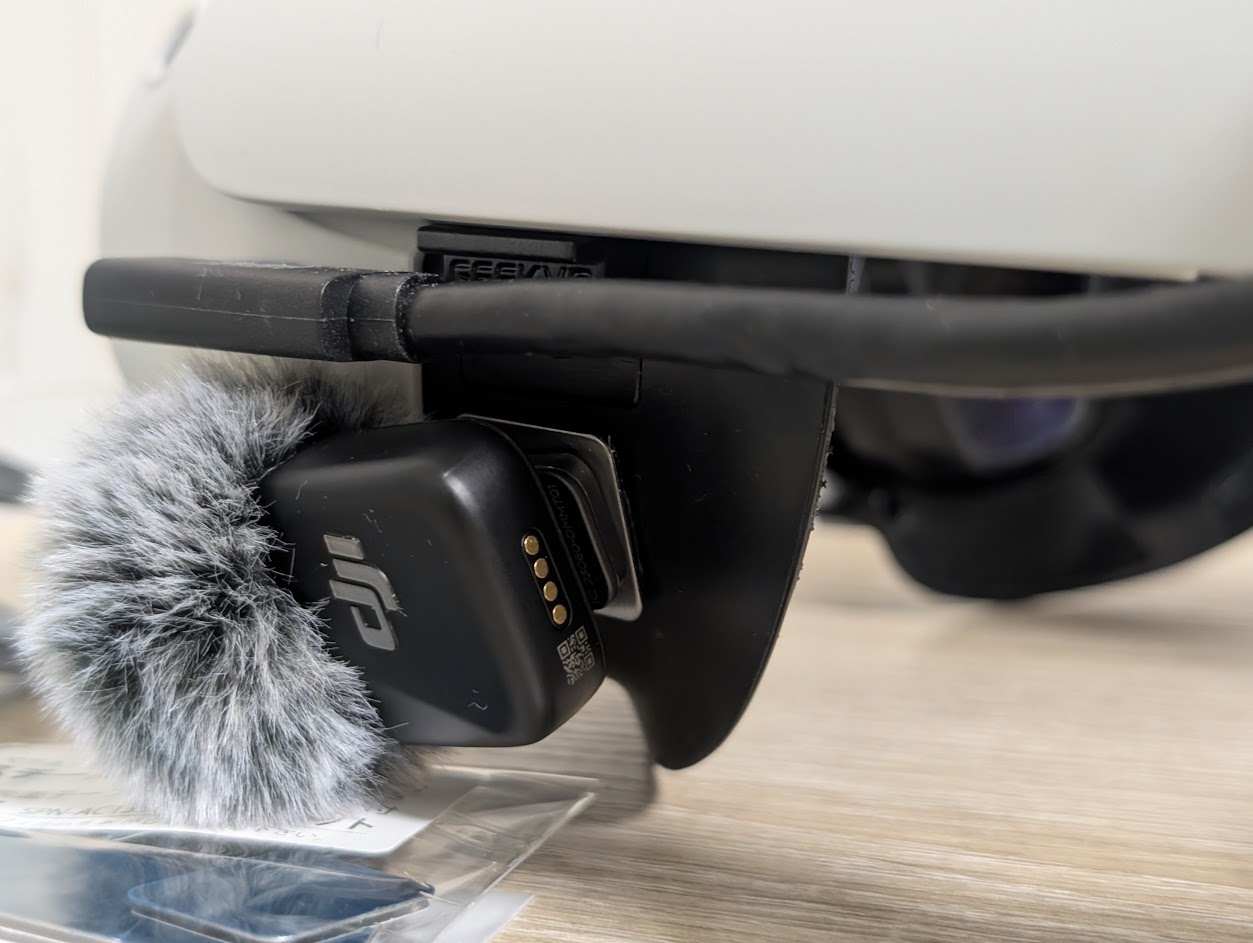

胸元に取り付けるよりはしっかりと声を拾えるので、音量設定が変わってきます。その場合は、レシーバーの音量は0のままにしてVRChatのマイクの音量を45%にすると丁度いい感じでした。こちらも参考までにどうぞ。
尚、通気口付近に取り付けるとファンの音を拾ってしまう可能性があるのでおすすめしません。
マイク品質は良好、PICO 4 Ultraと大差なし
音量を適切に設定したPICO 4 Ultraのマイク(PICO Connectのマイク)と大きな差はありません。これについてはとても良い点として捉えています。好みの差と言えるレベルなため、PICO 4 Ultraを使ってるときの声のがしっかりとしていて良いという意見もいただいてます。(※これはマイクとの距離の都合があると思われる)
ちなみにこれ、VRChatを経由すると品質が低下します。先程の動画で聞こえている素のマイク音声よりも、かなり劣化した状態で相手に伝わります。
マイクの位置がPICO 4 Ultra本体は口元、DJI Mic Miniは胸元という差がありますが、胸元に着けるのが現実的な感じです。ゲインダイヤルを+6にしてこの音量なので、動画内の設定だとVRChat側の音量を60から80ぐらいに上げるとちょうど良いかもしれません。どちらもマイク音量を上げすぎると音が割れます。100だとバリバリでした。
声の明瞭さに関してはQuest 3のマイクに敵いませんが、1万円(セール価格7,000~8,000円程度)のワイヤレスマイクとしては優秀です。安い製品だとVRChat経由時に目に見えて音質が低下するので、DJI Mic Miniは値段と性能のバランスが取れていると思います。Quest 3並のマイク品質を求めようとすると難しそうです。可能な限り良くしようと思うと、VRChatでの品質低下に合わせて「極端なイコライザー設定をする」などの対処も必要になりそうな気がしています。
ところで、PICO 4 Ultraのマイク品質が悪いという方は、まずはPICO Connectの音量を20~25%まで下げてみましょう。Virtual Desktopなら10%まで下げます。それでも対処できないのであれば、PICO 4 Ultraのマイクと声の相性が悪いのかもしれません。人によって声質が異なるので「こうすれば絶対大丈夫」と言い切れないのがツラいところです。
初期設定のまま使って音が悪いと嘆いている人がとても多いので、外部マイクを検討する前に音量設定を見直してみてください。
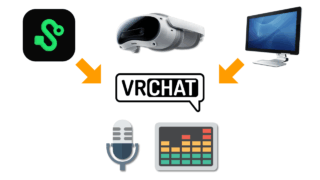
接続安定性も十分
Discordで3時間ずっと会話をしていましたが、無線由来の音声の途切れは一切なかったのでかなり安定していると考えられます。Quest Proなどでマイクの不調(途切れる・音が入らない・ノイズが混じる)に悩まされている方には有用かもしれません。
マイクの反響に注意
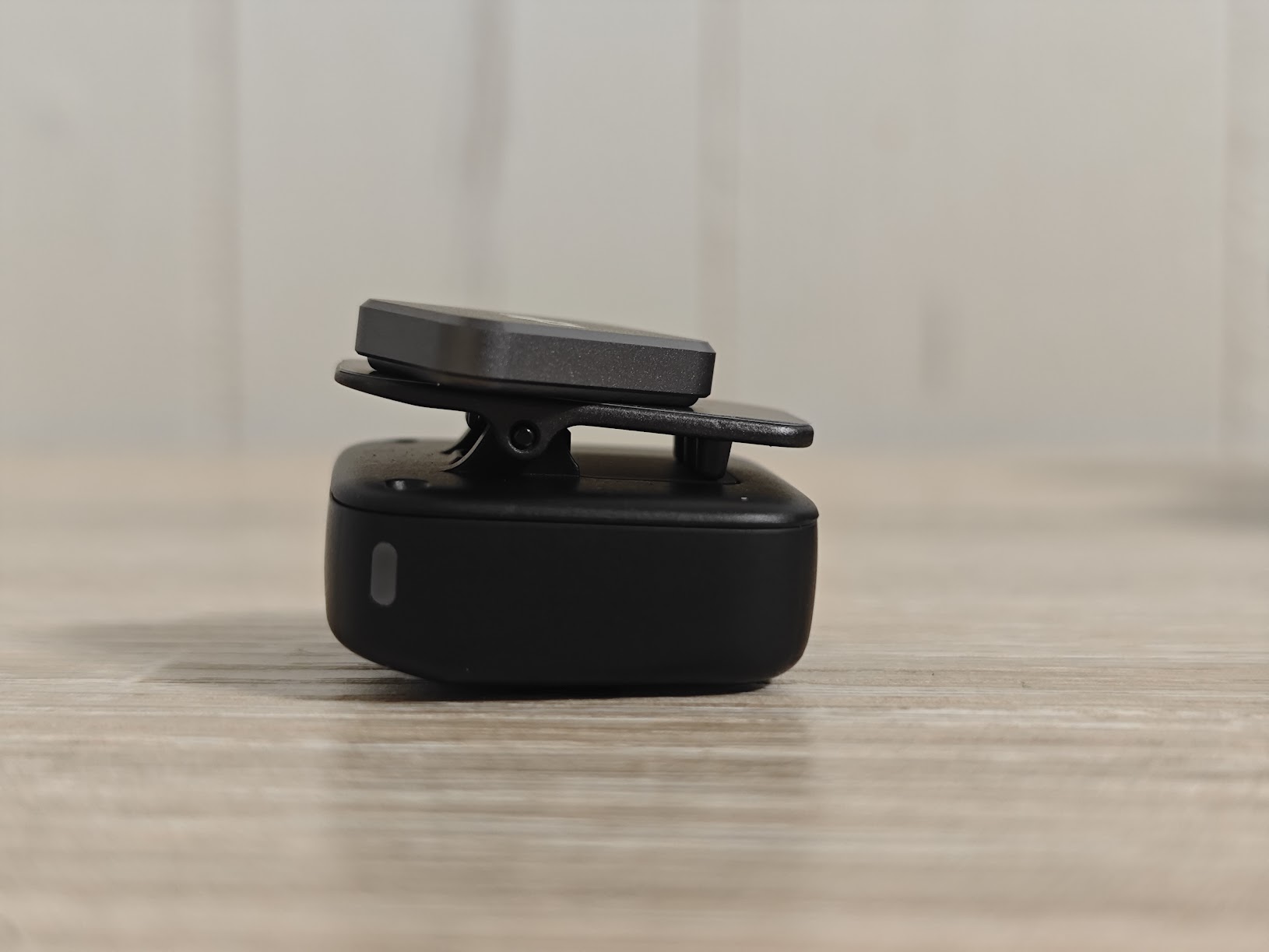
VRChatの「ノイズの抑制」をオンにせず使用すると、スピーカーから聞こえてくる相手の声がマイクに入ってしまいます。ヘッドセットのスピーカー音量を上げすぎないことや、スピーカーの近くにマイクを取り付けないように気をつけましょう。スピーカーからの音が入ってくるのを完全に防ぐのは難しいです。イヤホンを使う場合はあまり気にしなくても大丈夫ですのでご安心を。
DJI以外のマイクについて
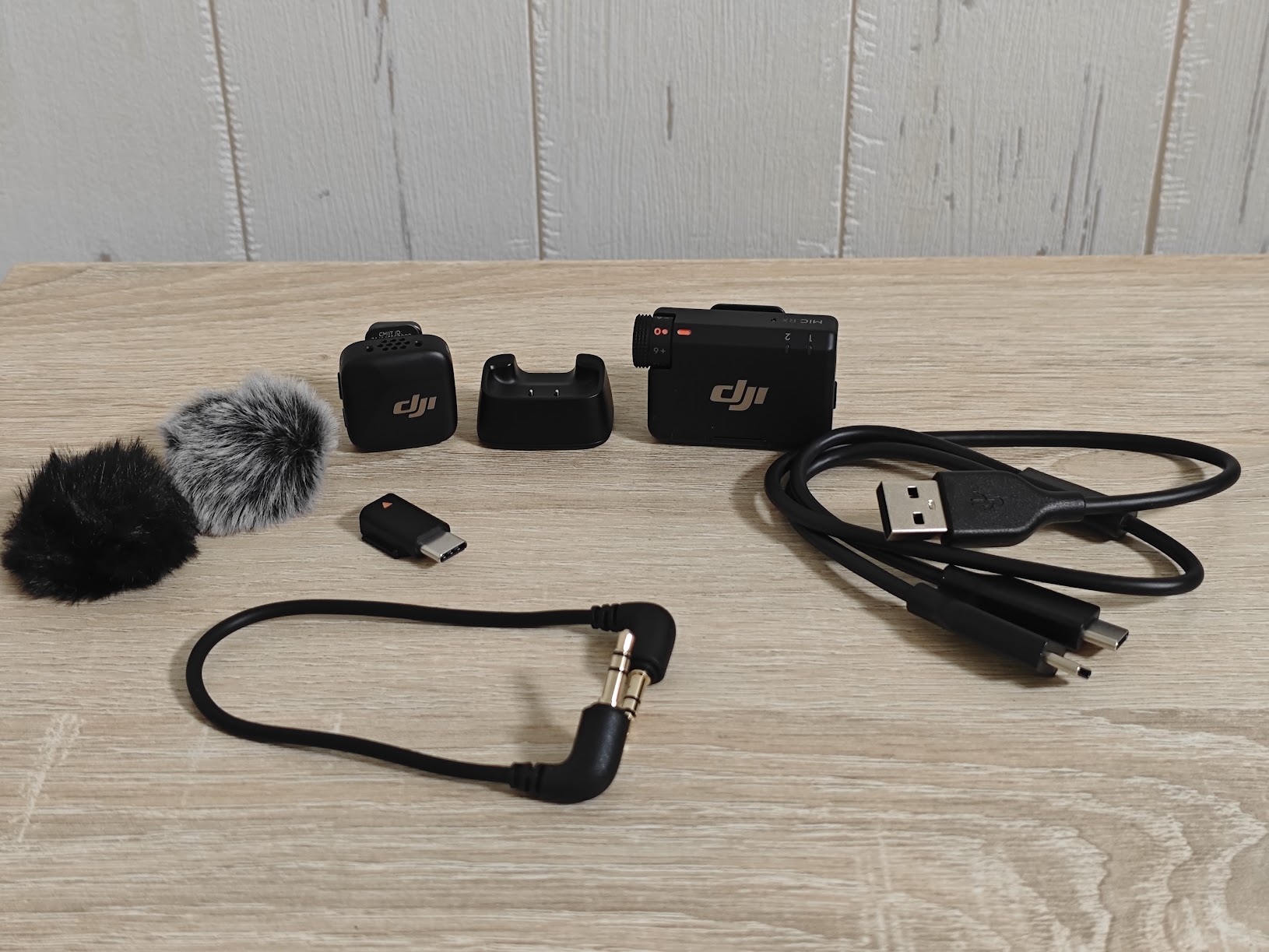
DJI Mic Miniの比較対象としてよく挙がるのは、HollylandのLark M2やLark M2Sです。ケースやセット内容もよく似ています。


HollylandとDJIのどちらにしようかとても迷いましたが、ケースなしの最小構成で買いやすかったのがDJIだったことや、知名度の高さに惹かれてDJIを選択をしてみた次第です。結果として「PICO 4 Ultraのマイクとあまり変わらない品質」という個人的にはとても良い結果を得られたので、安心して使えるマイクとなりました。DiscordやVRChatで協力してくれたフレンドの皆さんからの評判も悪くありません。適切な設定が行えれば問題なく使えそうです。
ちなみにHollyland Lark M2に似たような形をした安価な製品も手元にあるのですが、残念ながらとても微妙な品質でした。(※Hollyland Lark M2の半額程度の価格)
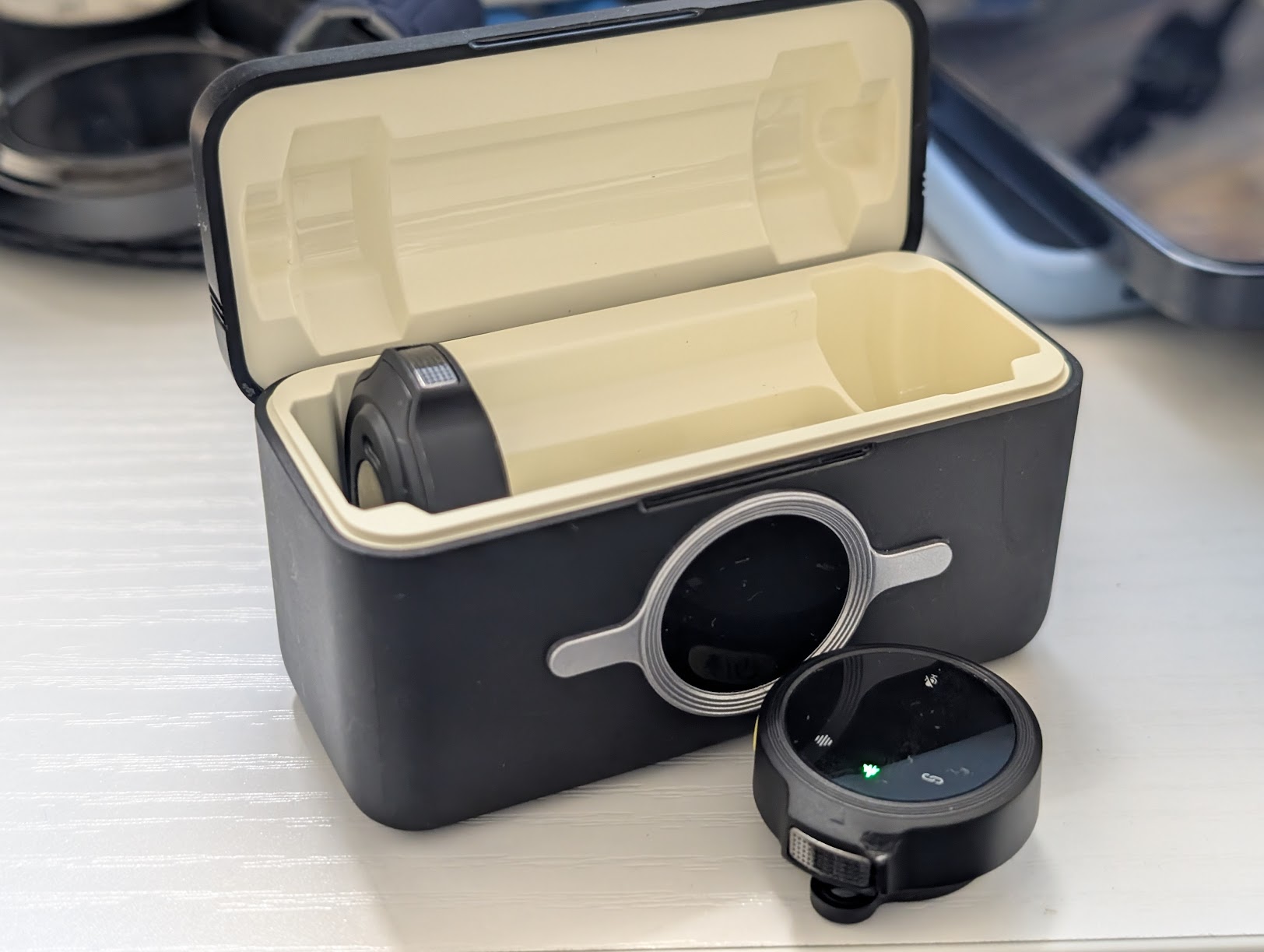
この謎の安物の場合はスマートフォンでのVlog用途では悪くない感じがありますが、VRChat等ボイスチャット用途としては単純に音が悪いです。特にVRChatを経由すると更に音声が劣化して相手に伝わってしまう都合上、思っている以上に悪い音となりがちです。これに関してはイコライザーを弄ってみると多少は聞き取りやすくなりそうですが、流石に骨が折れるのでやりません。一度安物を試してみると痛いほど分かりますが、やはり最低でも定価1万円クラスは必要そうな感じがします。
さて、Hollyland Lark M2の方はDJI Mic Miniと良い勝負というレビューも多く見られるほか、使い勝手もカジュアルな感じでDJIよりも分かりやすいという印象があります。(もれなく2個セットで付いてくるので、物をよく無くすのなら……。)流石に追加で買う予定はないので、一応参考までに。
DJI Mic Miniをしばらく使ってみて、気が付いたことがあれば追記しておきます。


2025/11/22:VRChat内で録音した動画を追加
2026/02/05:口元に取り付ける際の参考情報を追加