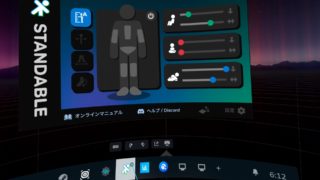
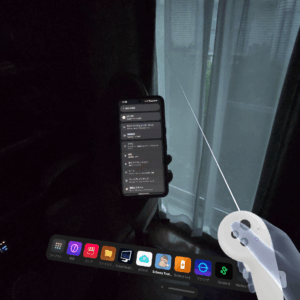
「Standable: Full Body Estimation」を使用すると、PICO Motion Trackerの位置合わせが楽になったり、スリープするなどしてPICO Motion Trackerが切断されてしまっても身体が吹き飛ばずに済みます。
色々と設定がありますが、とりあえずPICO Motion Trackerと併用する前提での設定をします。(Standable:FBE単体の機能についてはあまり説明しません)

これはStandable v2.1の頃に書かれた記事です。現在、少しずつ書き直しているため、Standable v3.0のアップデート内容が混在している点に注意してください。
忙しい人のための概要
- PICO Motion Trackerは足が垂直になるように軽く開いてキャリブレーションしよう
- ペンシルポーズ(Pencil Pose)は無効の方が都合が良いよ
- 足の幅のアライメントは弄らず、プロポーション設定で腰幅(Hip Width)を弄った方が良いかもしれないよ
- 高さがおかしいときは床の高さを調整するかStandableをリセットしよう
- トラッカーを保持(Preserve Trackers)を有効にしておくと、Standableとリンク後もPICO Motion Trackerが隠されずに表示されたままになるよ
- 困ったら公式ドキュメントを読もう
Standable v3の非公式ドキュメントはこちら
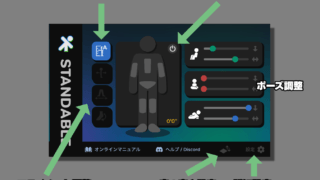
Standable:FBEと組み合わせるとできること
トラッカーの自動位置合わせ
Tポーズを取ったときにカチッと音がして、アバターの各部位にトラッカーを合わせてくれます。
バージョン3.0の全自動キャリブレーションについて
バージョン3.0では、Tポーズを取らなくても自動でキャリブレーションをしてくれるようになっています。デフォルトで有効です。
トラッキングロスト時のフォールバック
ヘッドセットがスリープするなどしてPICO Motion Trackerがロストしたときに、Standableのトラッカーが代わりを務めてくれます。
※現在はヘッドセットがスリープに入ってからPICO Motion Trackerの接続が切れるまでに数秒の遅延があるため、一旦身体が飛んでからフォールバックとなってしまうようです。

フォールバック時はオレンジ色の表示になる
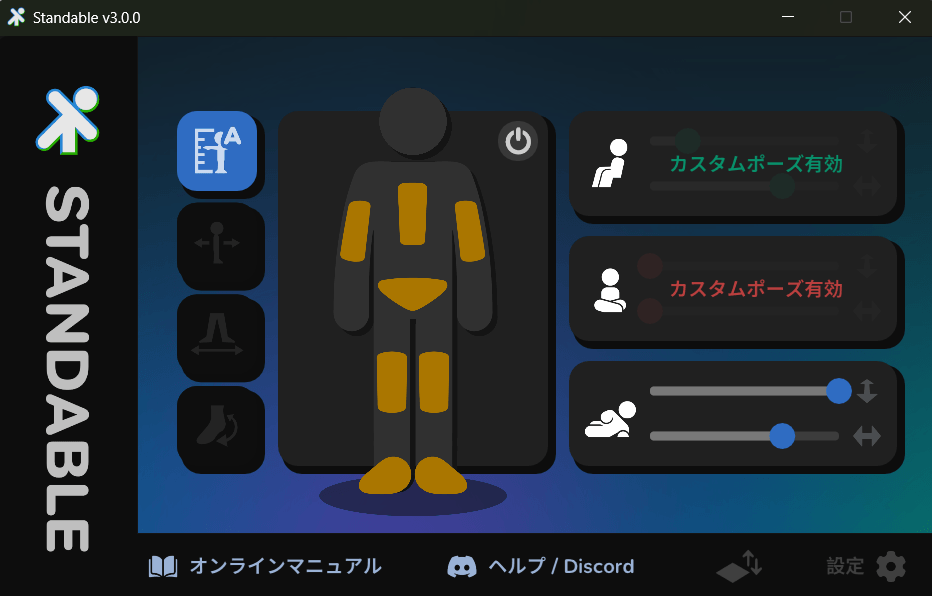
Standable 3.0でもオレンジ色表示になる
トラッカーのスムージング
モーションスムージングを有効にすると、動きが滑らかになります。
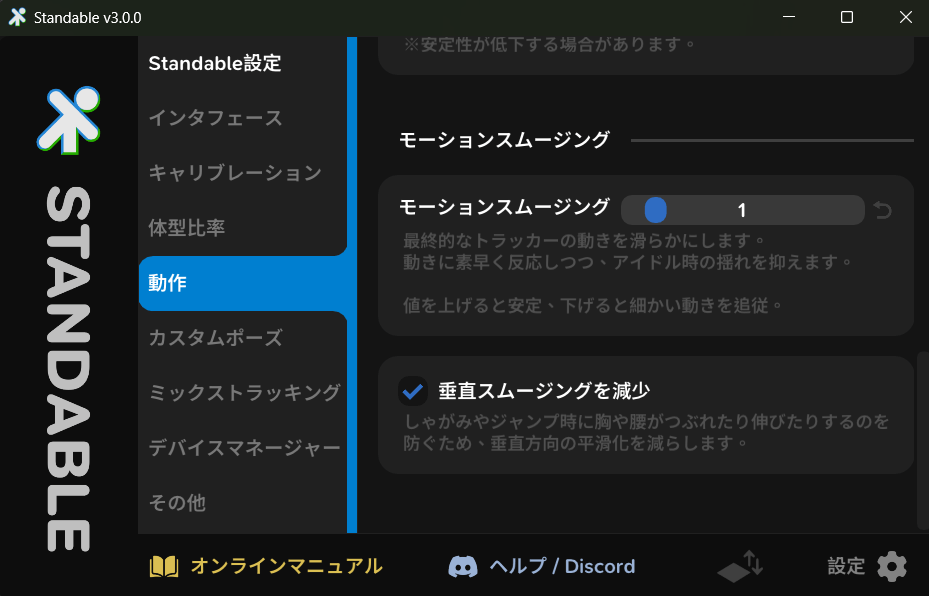
メイン画面での設定
Standableとリンクしたい部分だけを有効にする

HipsやChestといった部位をクリックすると、Standableのトラッカーをオン・オフできます。左にある電源ボタンを押すと全てオン・オフ可能です。その他にもオーバーライド機能がありますが、とりあえずそれだけ覚えておけば大丈夫です。
挙動がおかしくなるなどの理由で、StandableとPICO Motion Trackerをリンクさせたくない部位があればオフにしておきましょう。
不要なトラッカーを未割り当てにする(v3.0)
部位をクリックすると、Standableのトラッカーをオン・オフできるのはこれまでと同様です。
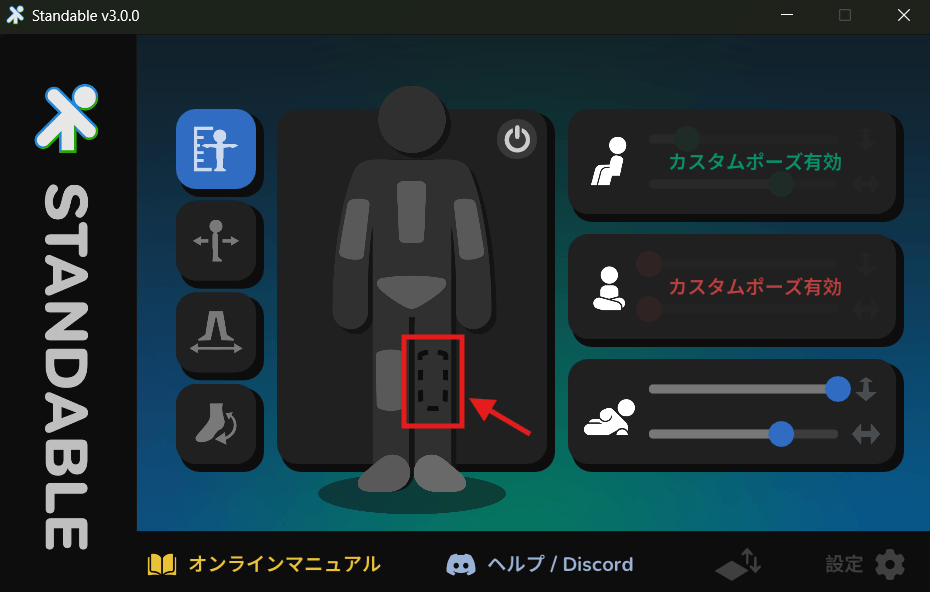
それとは別に、「デバイスマネージャー」から使用したいトラッカーの部位設定や非表示設定が行えます。
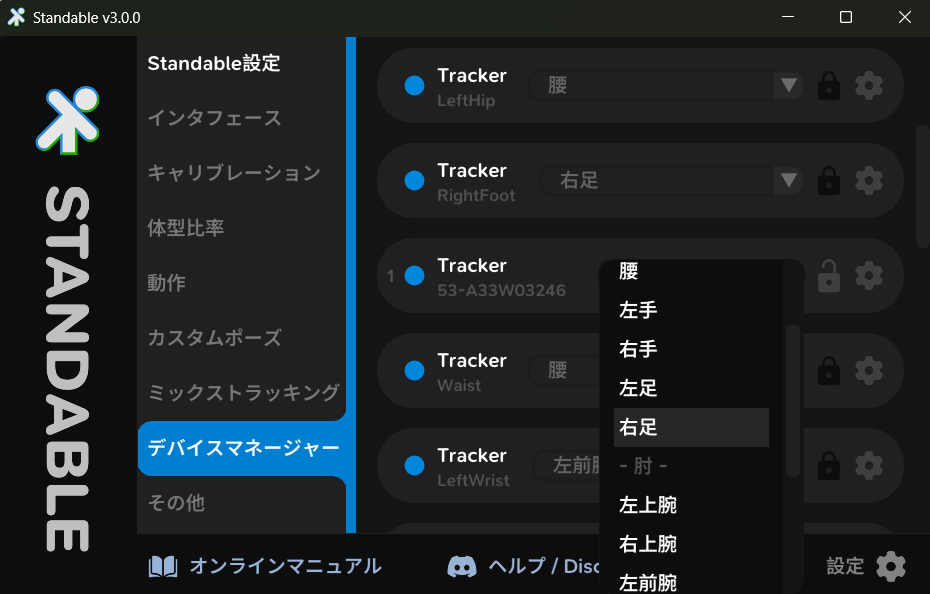
Standable v3.0からは一度認識したトラッカーを記憶するようになっています。PICO Motion Trackerの「ヒップ」のように誤って腰として認識されると困るトラッカーは、Standableから「未割り当て」に指定できます。
誤作動防止のために、ヒップ(RightHipとLeftHip)と肩(RightShoulderとLeftShoulder)は「未割り当て」にして「鍵アイコンでロック」しておくことをおすすめします。
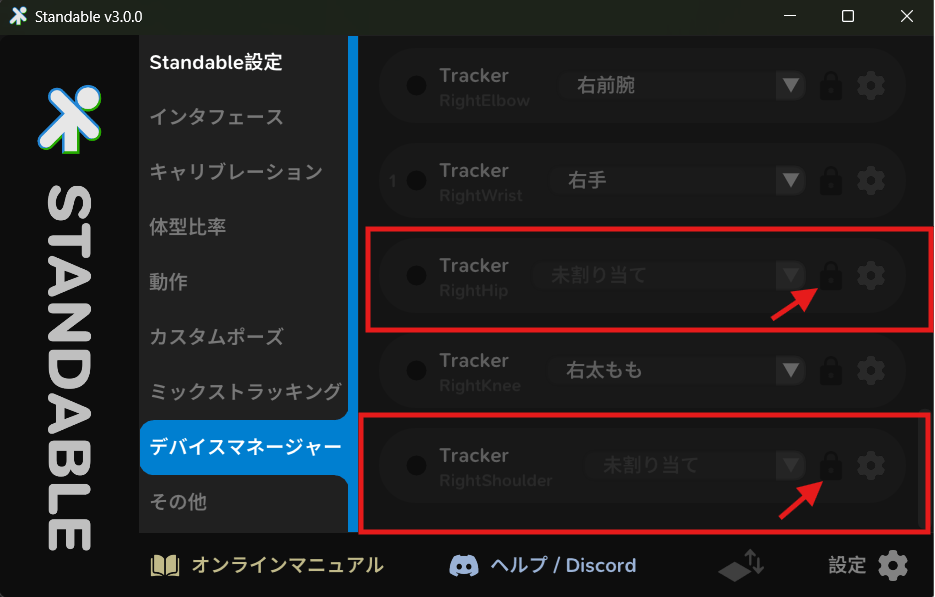
デバイスマネージャーの一覧になければ設定しなくても構いませんが、PICO Connectの「スケルトントラッキングポイントの設定」でヒップや肩をオンにするとStandable側にも出てくるので、挙動がおかしいときは確認してください。

PICO Connectのスケルトントラッキングポイントの設定
また、「未割り当てかつロックされているトラッカー」をSteamVRから非表示にする設定もあるので、必要に応じて有効にしてください。
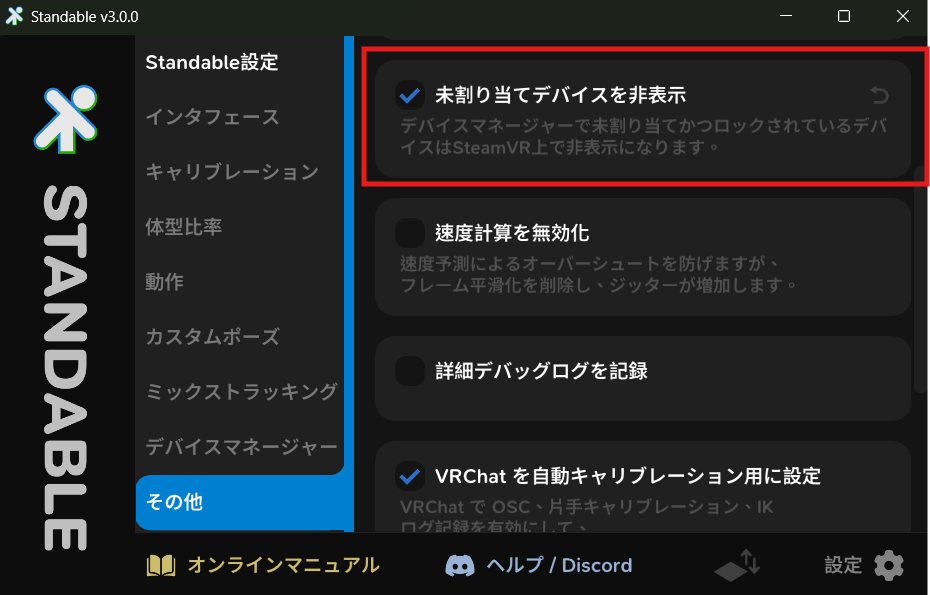
VRChat向けの設定に変更する(v3.0)
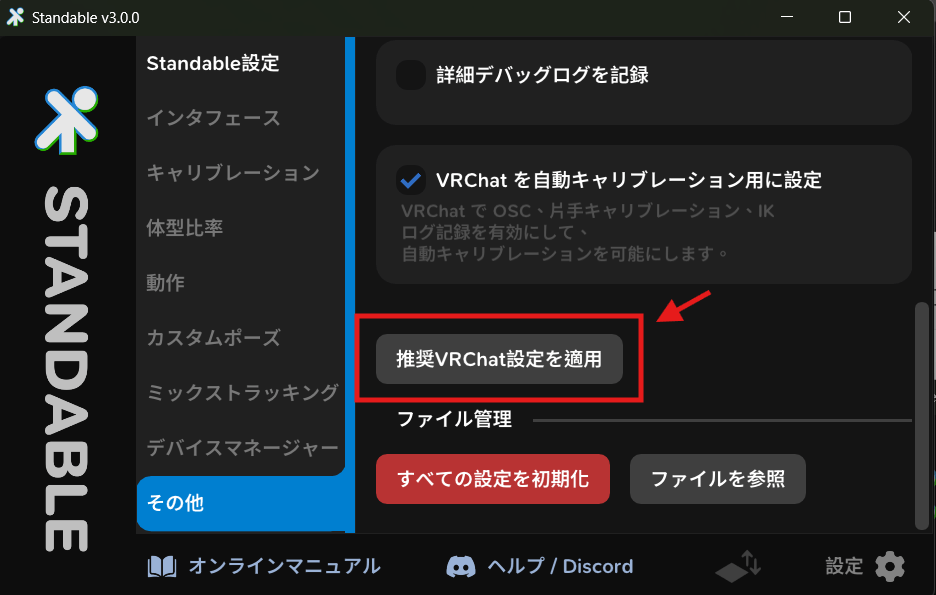
「推奨VRChat設定を適用」ボタンを押すと、VRChatの設定をStandableに適した内容へ自動的に変更してくれます。反映するにはVRChatの再起動が必要です。
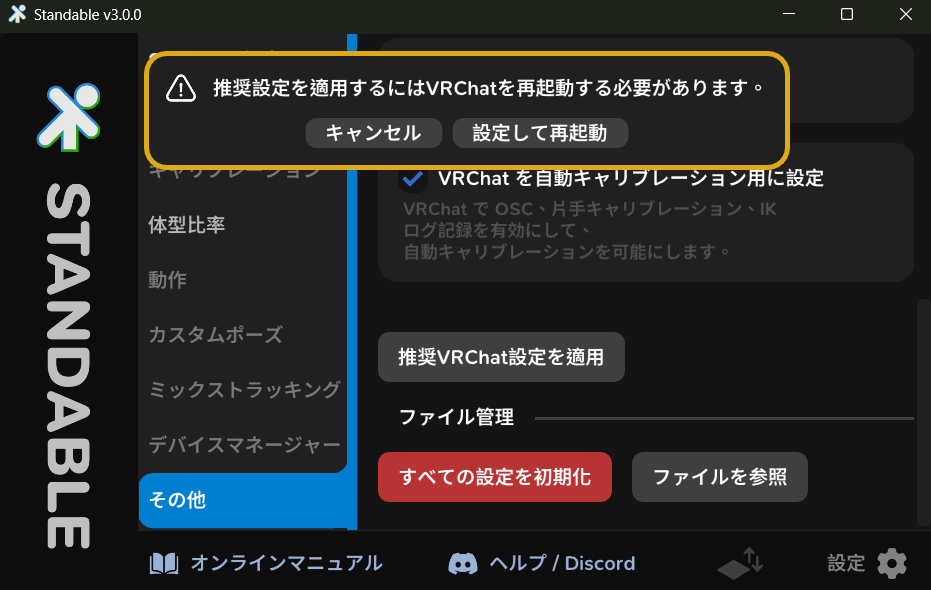
推奨設定については公式ドキュメントを参照してください。v3.0ではOSC関連の設定も同時に有効になると思われます。
Tポーズキャリブレーションを使用できるようにする
Standable v2.1までの場合は、メイン画面の「T-Pose Calibration」にチェックを入れると利用可能になります。恐らくデフォルトで有効になっているはずです。
Standable v3.0の場合は
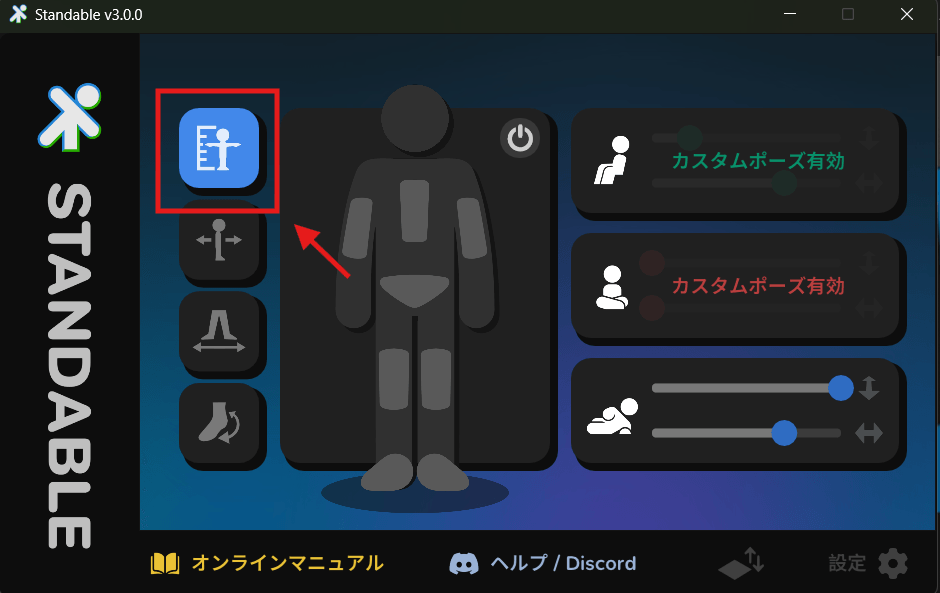
以下のアイコンになっているときは、Tポーズ不要で全自動キャリブレーションをしてくれるようになっています。

手動調整するためにTポーズキャリブレーションをしたい場合は、アイコンをクリックして切り替えてください。
「Pencil Pose」「ペンシルポーズ(足を揃える)」について

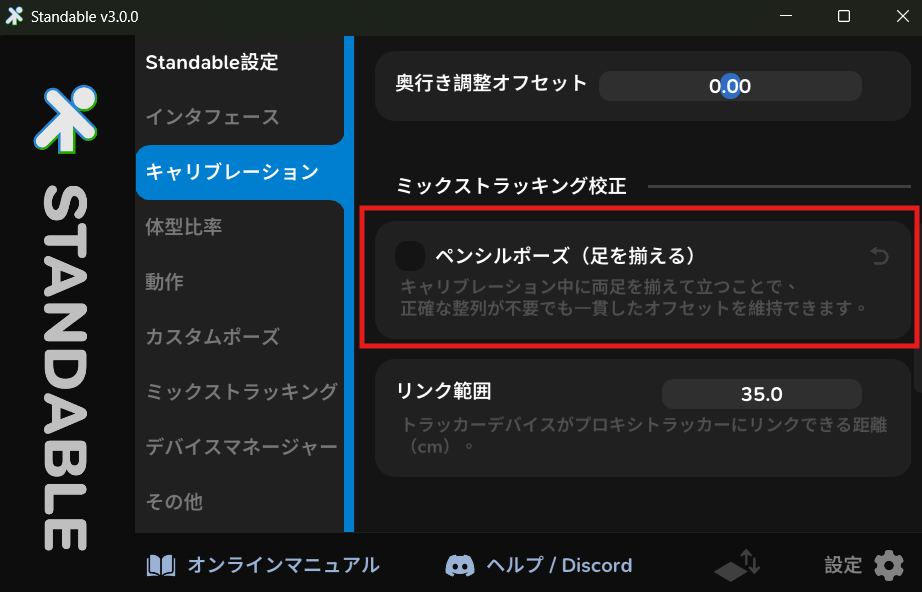
Pencil Poseを使用する場合は、Tポーズキャリブレーション時に両足をピッタリとくっつける必要があります。これに関しては公式ドキュメントの動画を確認するのが最も分かりやすいです。
後述する「直立時の自動補正」の影響で、足をピッタリとくっつけると徐々に位置がズレてくるPICO Motion Trackerとは相性が良くないように思えますので、個人的にはPencil Poseを無効にしておく方が扱いやすいと思います。
キャリブレーション方法
腕を上げてTポーズを取るとStandableがキャリブレーションモードに入りますが、少々コツが必要です。
Tポーズにはコツが要る
Tポーズキャリブレーションが動作するコントローラーの向きは決まっています。Tポーズをしてから1.5秒経ってもカチッという音と共にトラッカーがアバターに吸着しない場合は、Tポーズのやり方が間違っています。
コントローラーのボタン面が正面を向くような持ち方をしてみてください。完全に正面ではなくても多少斜めになる分には認識してくれるようです。v3.0でのTポーズの挙動は現在確認中です。

StandableのTポーズキャリブレーションが動作したら両トリガーを引いてVRChatのキャリブレーションを済ませ、そのまま腕を下ろします。コントローラーのトラッキングが飛んで上手く下ろせない事が多いので、トラッキングカメラに映るように少し前寄りに腕を下ろすと良いかと思います。
v3.0ならTポーズ不要
前述したとおり、Standable v3.0であればTポーズをせずにキャリブレーションできます。VRChatのキャリブレーションボタンを押すと自動でキャリブレーションを完了してくれます。
足を肩幅程度に軽く開くことを心掛ける

「PICO Motion Trackerのキャリブレーション」と「VRChatのキャリブレーション」の両方で「足を僅かに開いて」両足が真っ直ぐになるよう心掛けると良いと思われます。というのも、PICO Motion Trackerは直立時に左側の姿勢に補正しようとするので、StandableのPencil Pose機能を使用して足をピッタリくっつけてキャリブレーションしてしまうと徐々にズレが生じるようになります。
とはいえ、PICO OSのアップデートによる挙動の違いがあるようにも感じられます。アバターによって足の間隔も異なりますので、Standableでペンシルポーズを使ってトラッカーをスナップさせると位置が変わってしまうということだけ覚えておきましょう。
床やベッドの高さを調整
床の高さを確認
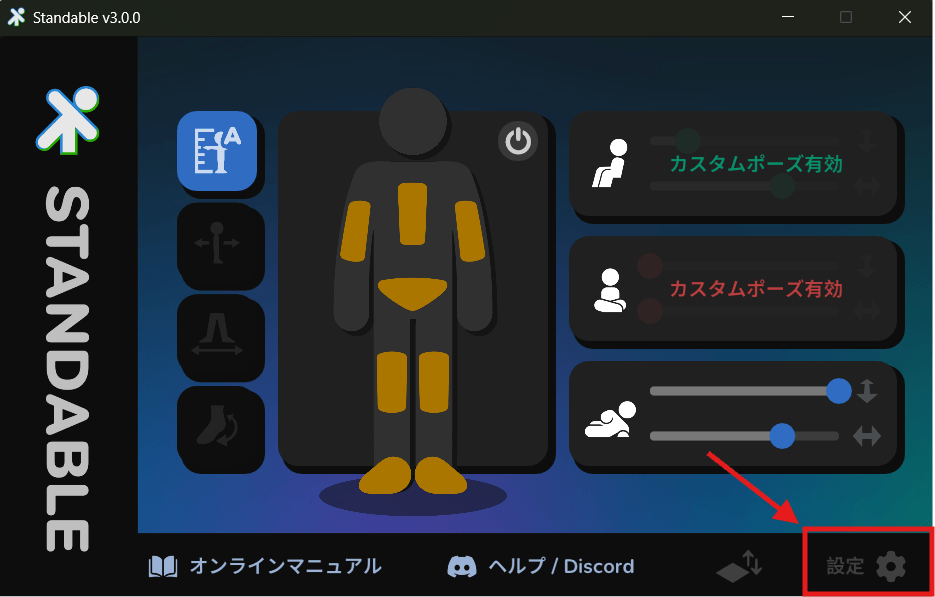
メイン画面右下の「Floor & Bed Settings」を押すと、床とベッドの高さ設定が行えます。


v3.0では右下のアイコンから床の設定が開けます。

基本的にはそのままで大丈夫なはずですが、床の高さがマイナスなどになっている場合は0に戻す必要がありそうです。あるいは、床に片方のコントローラーを置いてから立ち上がり、「Calibrate Floor(床位置を設定)」を押して床の高さを自動設定します。
PICO本体側の床の高さがズレている場合は、先にPICO側を修正してください。

「フロアの調整」ボタンからPICO側の床の高さを調整できます。
詳細設定を行う
メイン画面右下の「Advanced Settings」から詳細設定が行えます。

v3.0では設定アイコンを押すと開けます。
Tポーズキャリブレーション時の挙動を変更する

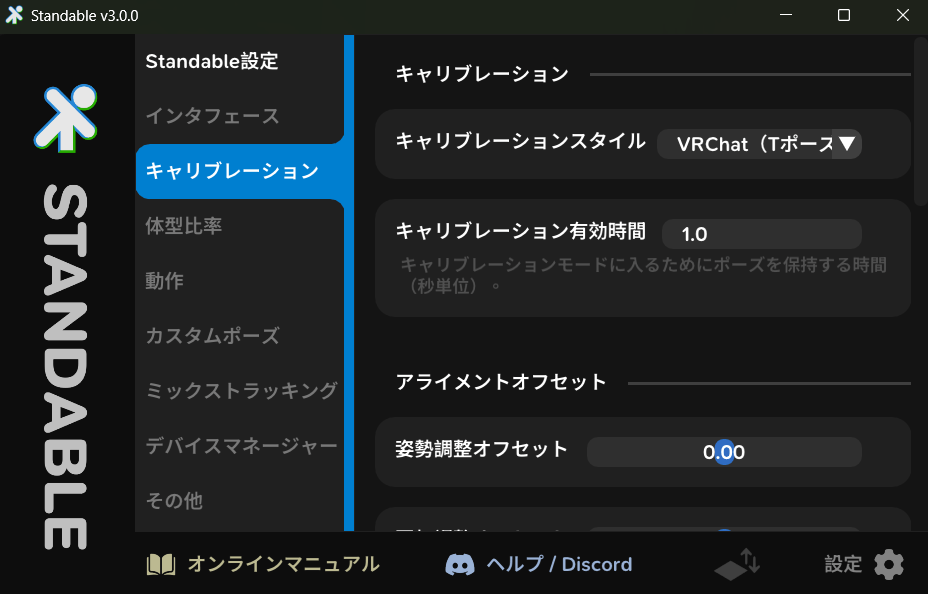
T-Pose Calibration Timer
Tポーズを取ったときに誤爆してしまわないように、Tポーズキャリブレーションが動き出すまでの時間を設定できます。設定するには「T-Pose Calibration Timer」の値を変更します。
デフォルトでは、Tポーズを取ってから1.5秒後に動き出す設定になっています。
v3.0では「キャリブレーション有効時間」という項目になっており、デフォルトで1.0秒が設定されています。
Calibration Use Base Floor(v2.1まで)
キャリブレーション時にSteamVRの床の高さを使うようになります。
キャリブレーションはSteamVRの床の高さを使いたいが、キャリブレーション後はStandableの床の高さを使用したいなどの特殊な用途で使用するものだと思われます。
PICO Motion Trackerとリンクできるように設定
MixedTracking(ミックストラッキング)の項目を設定します。

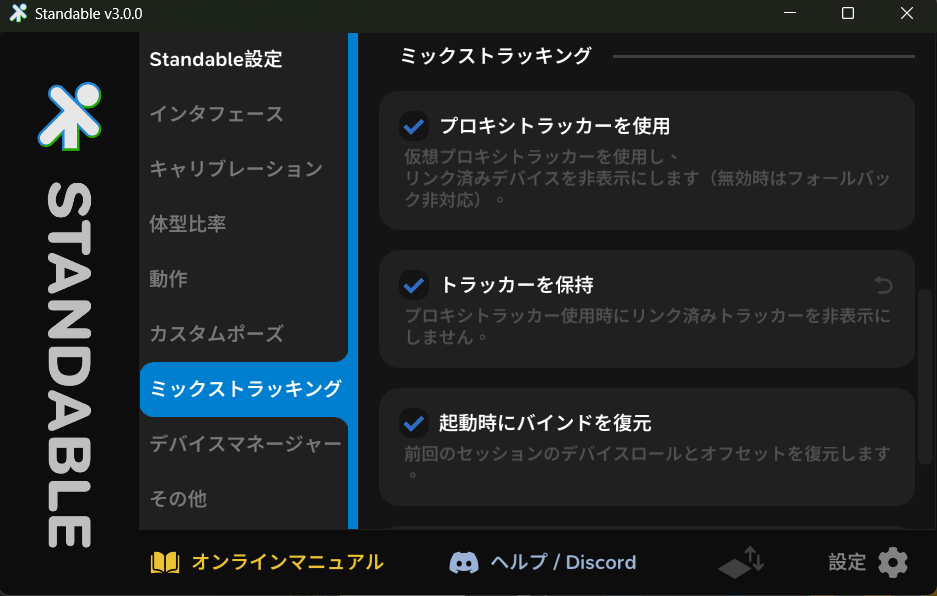
Use Proxy Trackers(プロキシトラッカーを使用)
「Use Proxy Trackers(プロキシトラッカーを使用)」を有効にしておくと、Tポーズキャリブレーション時にPICO Motion Trackerとリンクするようになります。
Preserve Trackers(トラッカーを保持)
通常はStandableとリンクした後にPICO Motion Trackerが非表示になりますが、「Preserve Trackers(トラッカーを保持)」をオンにしておくと隠さず表示されたままになります。PICO Motion TrackerがStandableとリンクされたまま隠れてしまうと困る事情があれば、Preserve Trackers(トラッカーを保持)をオンにしてください。
Link Range(リンク範囲)
PICO Motion Trackerとリンクする距離を設定します。そのままで大丈夫ですが、変な場所とリンクされたり右足と左足が逆にリンクされてしまうようであればリンク距離を小さくします。
v3.0ではミックストラッキングではなく、キャリブレーションの項目内にリンク範囲があります。
プロポーション設定(体型比率)

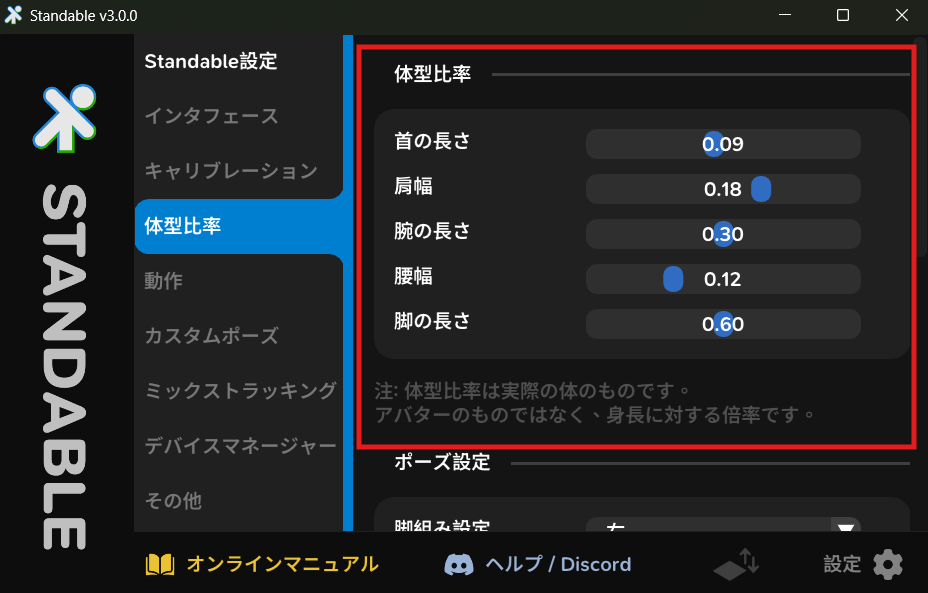
Standableのトラッカー位置を調節できます。リンク時にPICO Motion Trackerの位置が変わってしまうので、ここの設定を誤ると挙動がおかしくなります。
こだわりたい場合はともかくとして基本的には触らないでおき、触るとしてもHip Widthあたりを少し弄る程度に留めて様子見するのが良さそうだと思います。
腰トラッカーの位置が低すぎる場合は
v3.0ではどういうことなのか腰トラッカーの位置がかなり下に来てしまうので、「脚の長さ」を0.60から0.68~0.70などに変更すると良いかもしれません。
アライメント設定
足の幅、足の角度、トラッカー全体の前後の位置を変更できます。


初期設定は「Alignment Defaults」で調節できますが、PICO Motion Trackerと合わせる場合はあまり弄る必要はなさそうです。v3.0からは「アライメントオフセット」という項目で設定できます。
Stance Adjustmentを変更すると足がハの字になるので、PICO Motion Trackerの自動補正の都合上プロポーション設定のHip Widthで調節する方が上手く動作するような気がします。(v3.0では体型比率の腰幅)
フォールバック時の設定

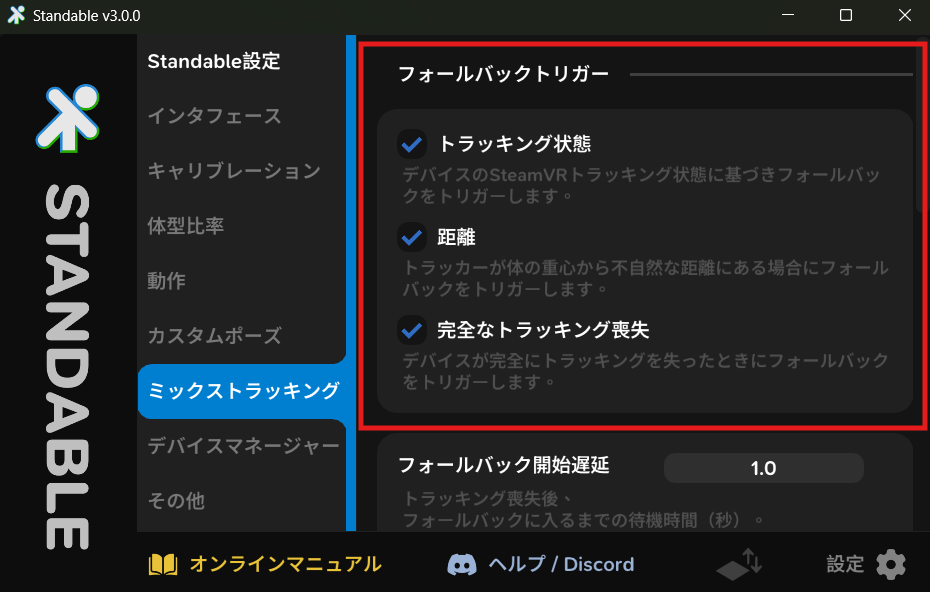
以下のような状況で、PICO Motion TrackerからStandableに制御が移ります。
- PICO Motion Trackerのトラッキングが失われたとき(Tracking Status)(トラッキング状態)
- PICO Motion Trackerが身体から大きく離れたとき(Distance)(距離)
- PICO Motion Trackerが完全に切断されたとき(Complete Tracking Loss)(完全なトラッキング喪失)
他にはフォールバックに移行する時間などが設定可能です。お好みで調節しておきましょう。
Virtual Desktop

Auto Detect VD Issues
Virtual Desktopと併用するときの問題を自動的に回避する設定です。デフォルトで有効になっています。
Disable Velocity Math
PICO Connectのコントローラーの感度を上げている(0%以上になっている)とブレやすいです。Virtual Desktopなどでもブレることがあるので、気になる場合は無効化にチェックを入れてください。
その他

Basic Smoothing
トラッカーのスムージングが行えます。滑らかに動くようになりますが、その分遅延が発生します。0から10までの値を設定できます。
結構きつめにスムージングが掛かるので、設定するとしても値は1で十分だと思います。違和感があれば0のままにしておいてください。
モーションスムージング(v3.0)
v2.1までと挙動が異なっているはずです。まだ詳しく確認できていませんので、検証次第追記いたします。まずはお好みで設定してみてください。
困ったときのリセット
身長設定や床の設定がおかしくなってしまった場合は、「Reset Profile File」を押してリセットを行い、Standableを再起動します。

それでもどうしようもないときはStandableを一度アンインストールしてから再インストールしましょう。
v3.0では「すべての設定を初期化」ボタンがあります。
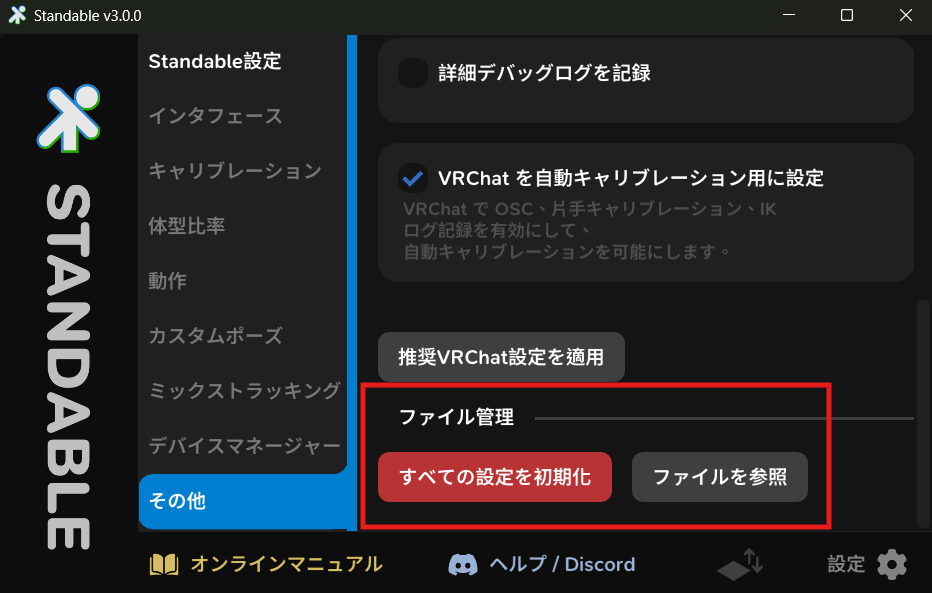
「ファイルを参照」を押すと、Standableのインストール先がエクスプローラーで表示されます。カスタムポーズ設定や各トラッカーのオフセット設定は「savesフォルダー」に保存されています。
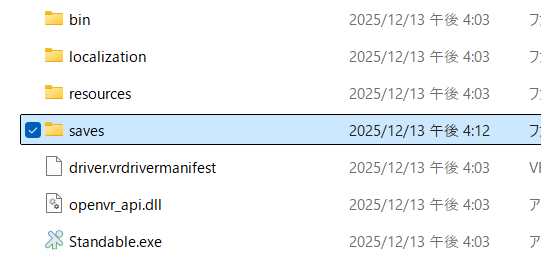
このフォルダーはStandableをアンインストールしても残るので、完全に設定を消したい場合は「savesフォルダー」ごと削除してください。
今回使用したVRChatワールド:PICO Carnival
その他の記事