PICO 4コントローラーが誤作動をしてしまい、手を離してもVRChat上でピースサインが出てしまう問題に対処しました。Meta Quest 2や3のコントローラーでも同様の対応が可能です。情報としては既出のものです。
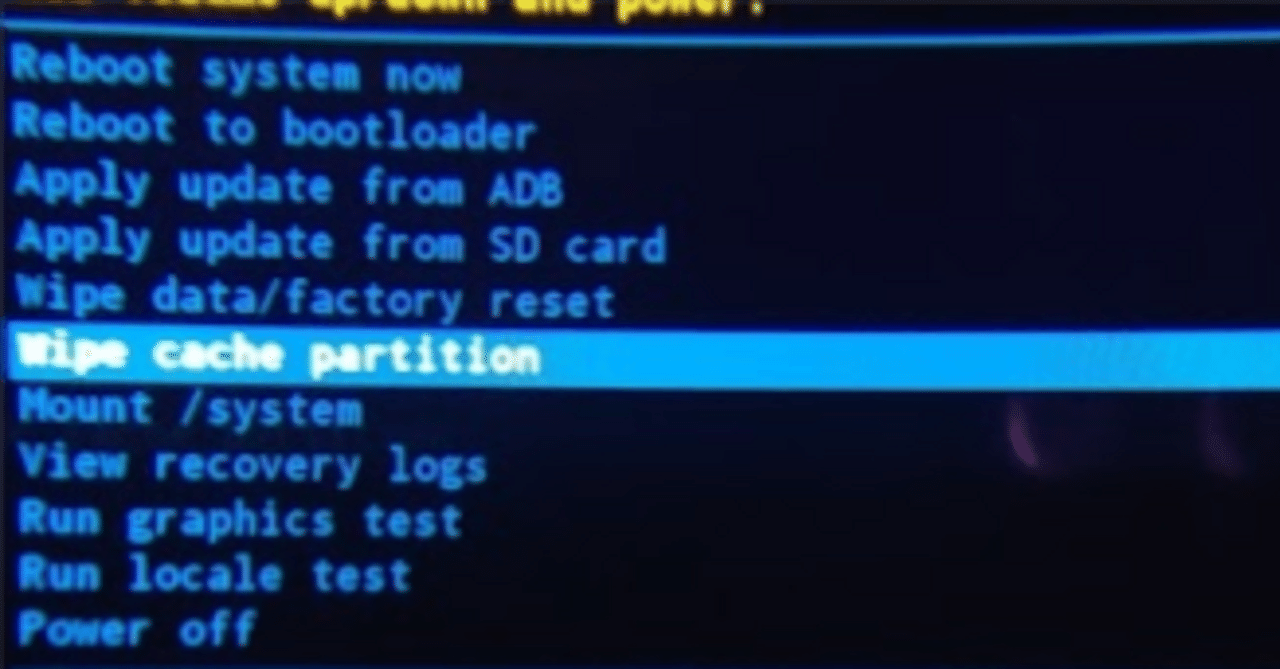
電池を付け直したり電源を入れ直すと一時的に直るので、多分帯電してることが原因だと思われますが、SteamVRのバインドを変更してソフトウェア側でなんとかします。
どのタッチセンサーが誤作動しているか調べる
コントローラーのバインドを変更する前に該当するセンサーの確認をします。
VRChatでピースサインを出す場合は、「スティックに触れる」か「ABXYボタンのどれかに触れる」かのどちらかで行います。恐らくスティックのタッチセンサーが誤作動していると思われるのですが、もしかしたらボタン側かもしれないので調べておきましょう。どちらの可能性も十分あります。
簡易チェック
まず、誤作動が起こるようになったらホームボタンを押してドックを表示し、コントローラーの状態を見てください。
正常な状態であれば、親指がコントローラーのスティックやボタンに触れていません。
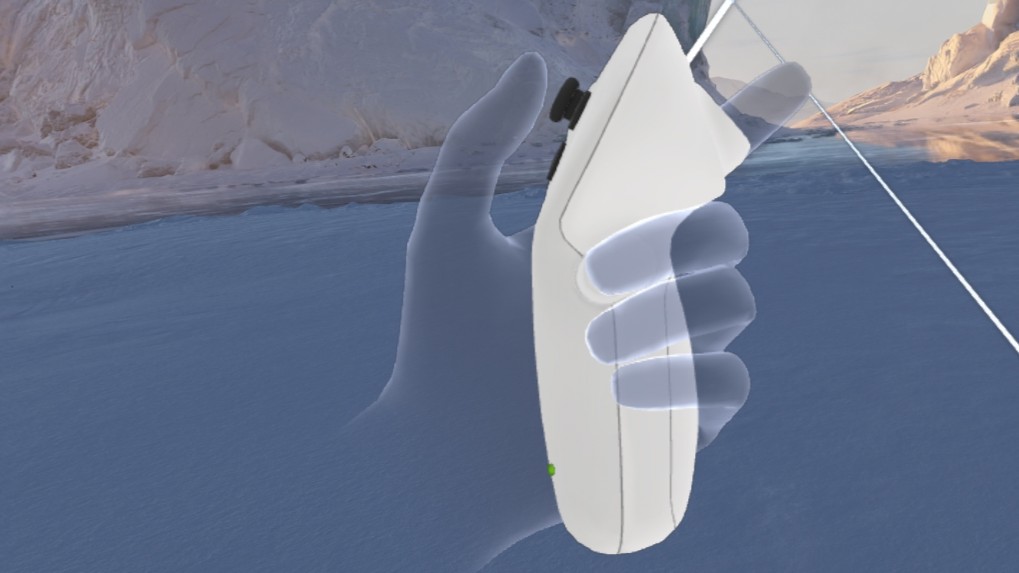
スティックとボタンに触れていない状態
スティックやボタンに触れていないのに、以下のようになっている場合は帯電しています。
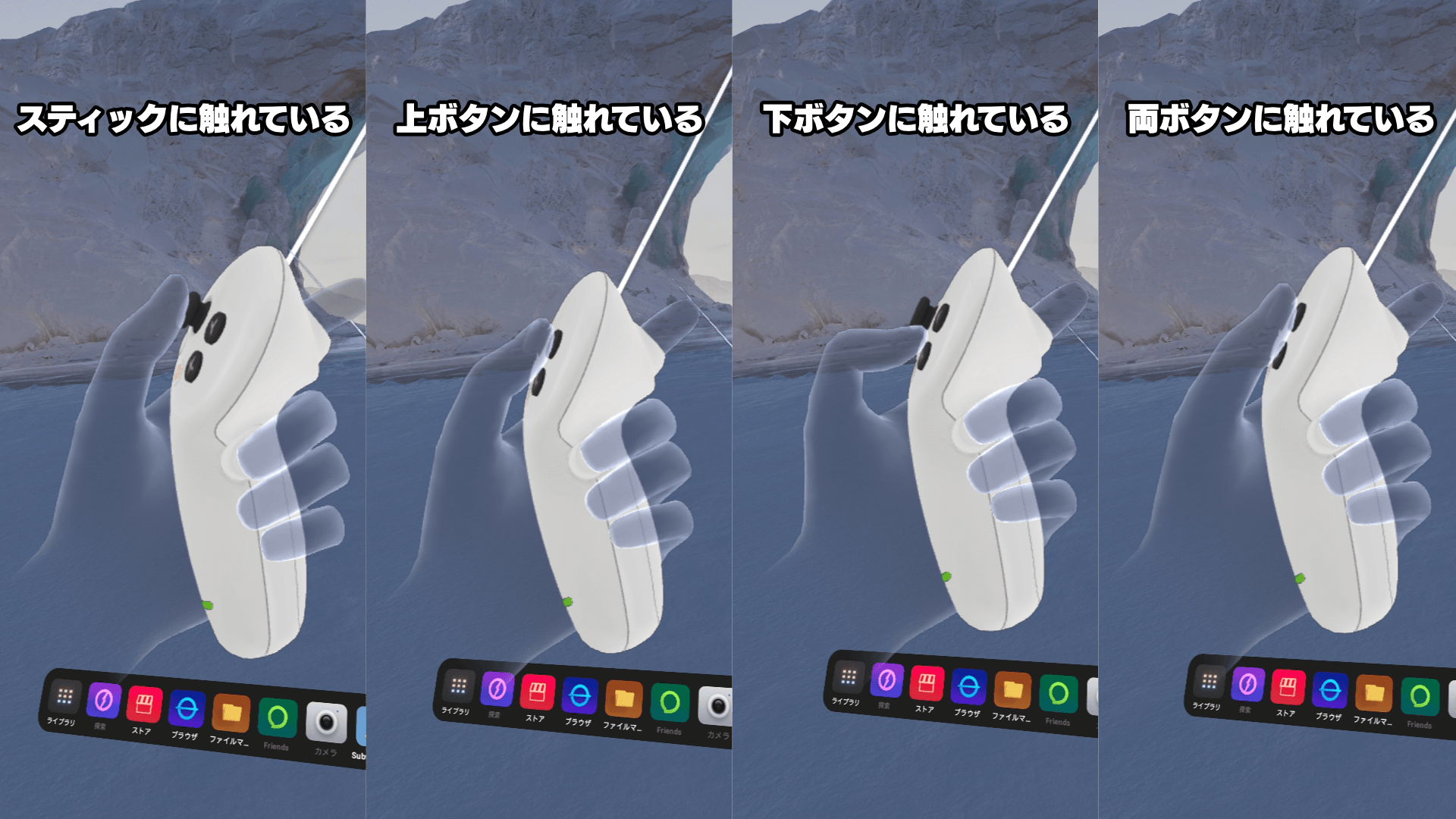
詳細チェック
複数のボタンが帯電している可能性もあるので、SteamVR側から詳細を確認します。「左手コントローラーのメニューボタン」を押して「SteamVRのメニュー」を出します。
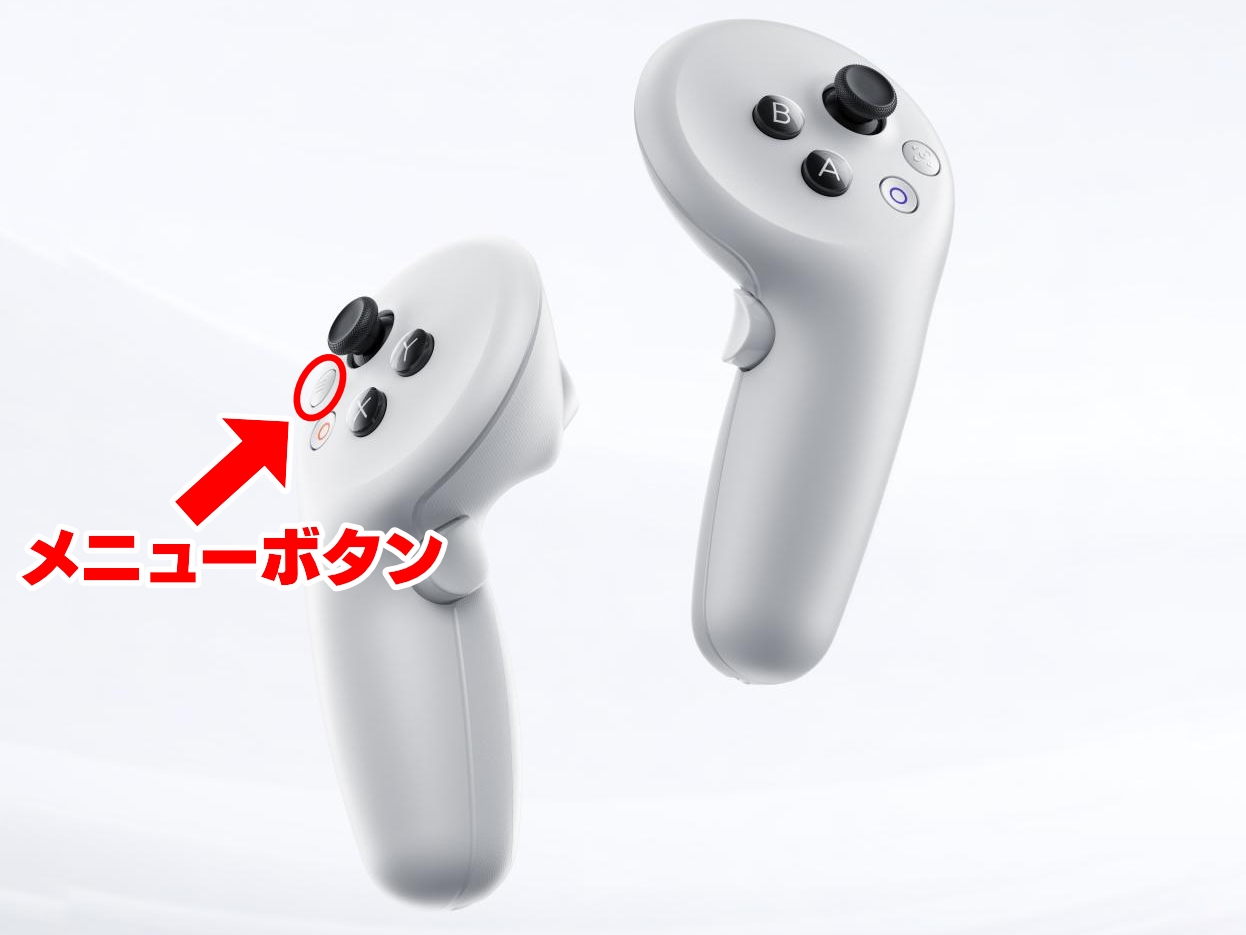
「左側のHMDアイコン→コントローラ→コントローラのテスト」と辿って開きます。

「コントローラのテスト」では左手が表示されますので、誤作動しているのが右手の場合は右手に切り替えてください。
うっかり触れないように、コントローラーから手を離して置いてください。コントローラーから手を離してもジョイスティックの○が点灯したままの場合は、ジョイスティックのタッチセンサーが誤作動していることが分かります。コントローラーによっては、XやYボタンが反応しているかもしれません。

左手コントローラーのジョイスティックタッチセンサーが誤作動している例
もし、スティックとボタンの両方が反応している場合は、SteamVR側から対処はできません。諦めるか、魔改造するかの2択になると思われます。

こうなっているとておくれコース
その場しのぎをする場合
多くの場合、一旦電池を外すと一時的に解消します。
- 電池ボックスを取り外して、ボタン類を数回押してから電池を付け直す
- 電池ボックスを取り外して、一晩放置する
上手く放電されれば解決しますが、再発の可能性は十分あります。PICOコントローラー以外にもQuest Touch PlusコントローラーやQuest Proコントローラーなどでも発生するため、タッチセンサーが帯電することへの完全な対処は難しいかもしれません。
VRChatでのバインドを変更する
タッチセンサーが全滅していなかった場合は、該当するタッチセンサーだけバインドを無効にすることでも対処できます。VR上でやるとボタンが小さくてちょっと大変かもしれないので、今回はヘッドセットを外してデスクトップで操作してみましょう。
「SteamVRステータス」のメニューボタンからデバイス→コントローラ設定と辿ります。

別ウィンドウで「SteamVR設定」が開きますので、「バインド設定UIを表示」を選びます。

更に別ウィンドウで「コントローラのバインド」が出ますから、一覧からVRChatを探して開きます。

一番上の現在のバインドから「編集」を押してバインドを編集します。

コントローラーのバインド編集画面が開きました。PICO ConnectとSteam Linkの場合は「PICO コントローラー」として認識されます。

PICO Connectの場合
左手コントローラーのジョイスティックタッチセンサーの割り当てを「なし」にしてみます。
左のJoystickの欄で鉛筆マークの編集ボタンを押してから、タッチに割り当ててある「gesture_activator_thumb」となっている所を押します。

一覧を下にスクロールして「なし」を選び、鉛筆マークだったところにあるチェックマークを押して完了してください。
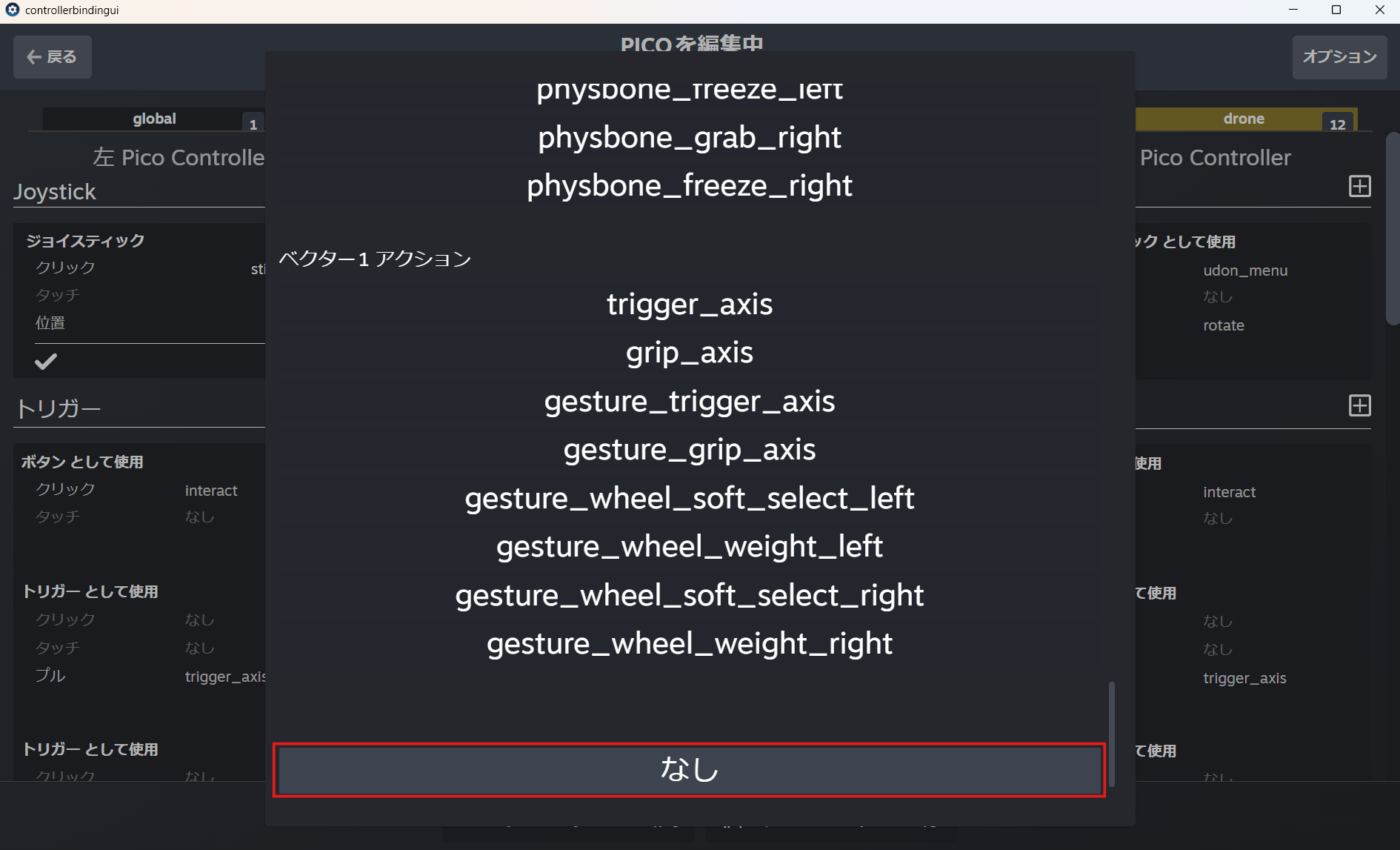
スティックではなくABXYボタンが誤作動している場合も、各ボタンのタッチの割り当てを「なし」に変更するだけです。
「PICO Connect」ではなく「Virtual Desktop」をご使用の場合はOculus Touchコントローラーが表示されますが、手順は同様です。
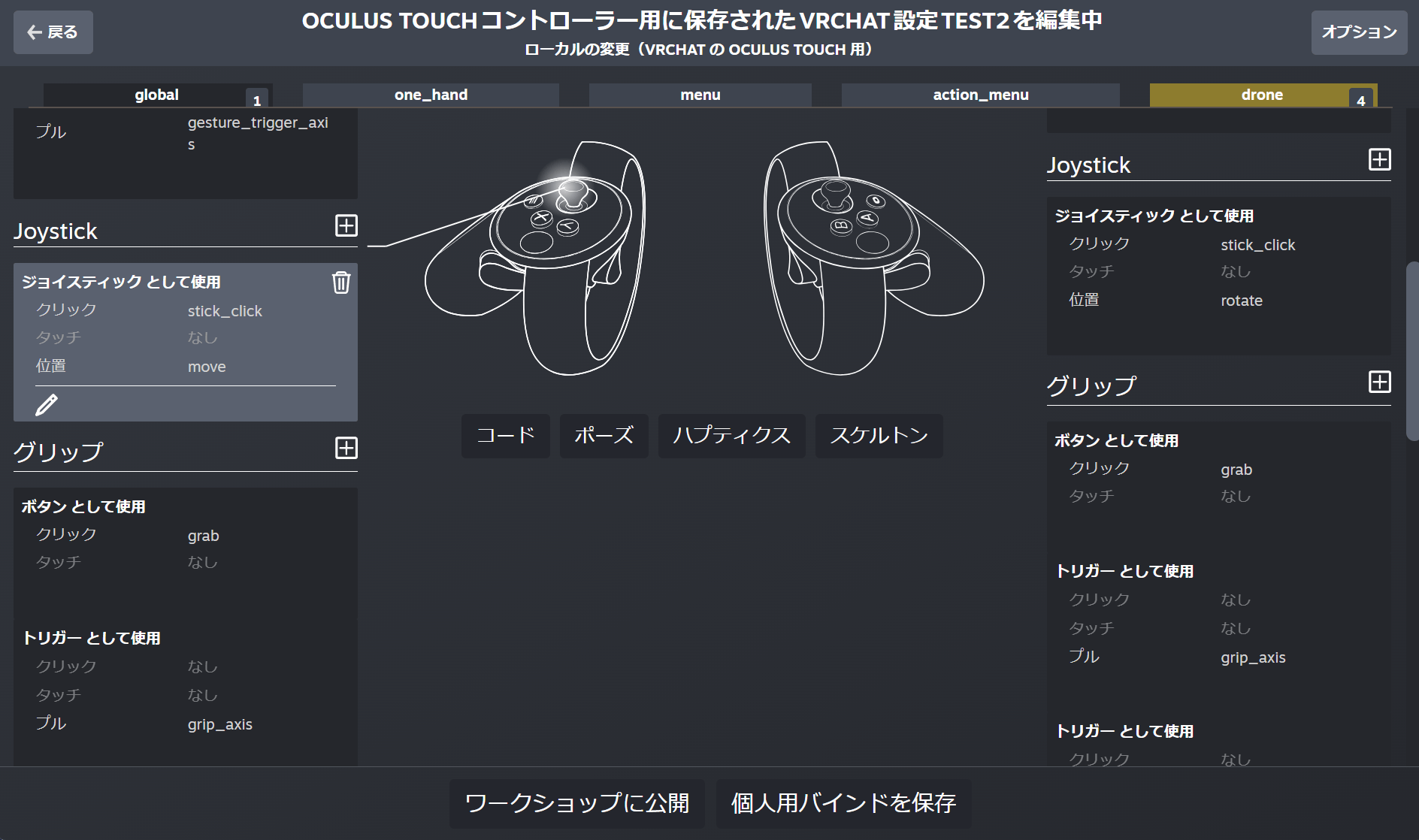
Virtual Desktopの場合
その他のトラブルシューティングはこちら