PICO Connectで「接続が安定しない・映像が遅れてくる・完全に停止する・切断される」といった場合に、ひとまず試せる対処方法です。
最初にやっておく設定
【重要】ネットワークアダプターの省電力設定を確認する
ネットワークアダプターの省電力設定が原因で切断されたり、動作が不安定になりクラッシュする事があるようです。Wi-Fiの速度は出ているのに不可解な落ち方をする場合、こちらの設定を行う事で改善されたという報告が最も多いです。


参考
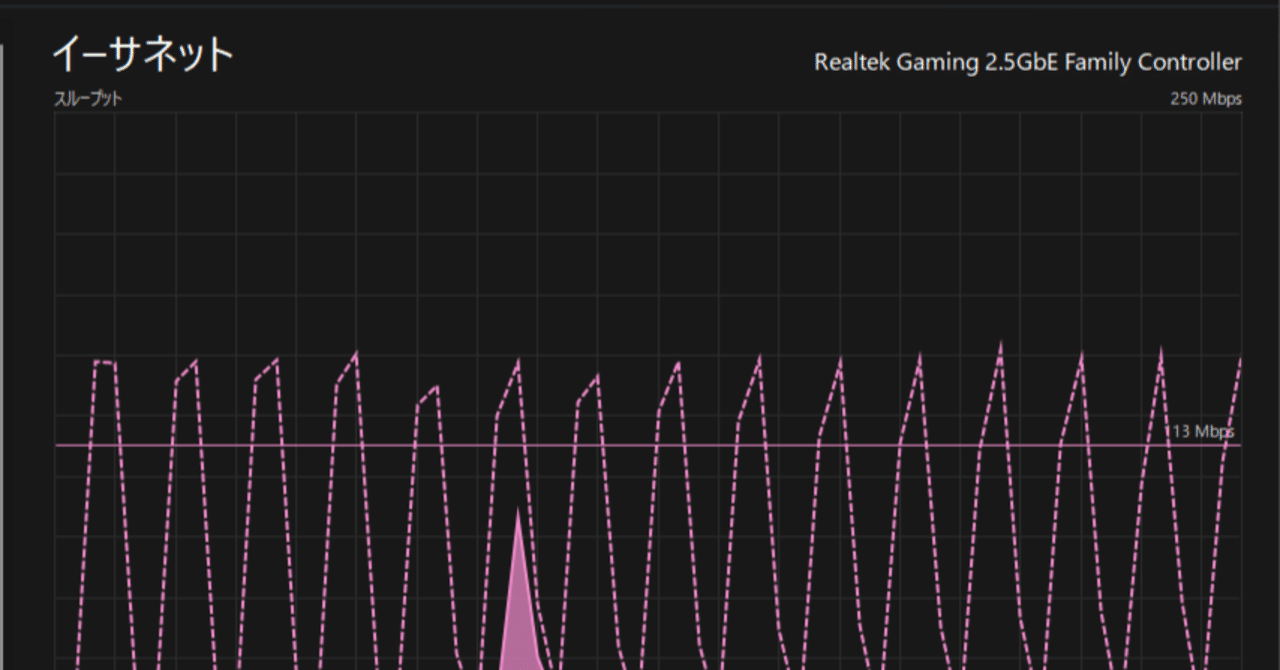
また、問題が起こりやすい環境としてマザーボード付属のIntel I225-VやI226-Vの場合は明確な解決策がありませんので、ファームウェアアップデートや設定の変更で上手く対処できなかった場合はIntel系のネットワークアダプター以外の購入をご検討ください。
映像だけが停止したときは
左手コントローラーのメニューボタンをダブルクリックして、Windowsのデスクトップ画面に戻ってみてください。VRChatやSteamVRなどは動作したままで、映像のストリーミングが詰まっていただけなら「SteamVRに切り替える」ボタンから復帰できます。但し、自動的に切断されてしまった場合は復帰できないことが多いです。
Wi-Fiが混線してないか確認する
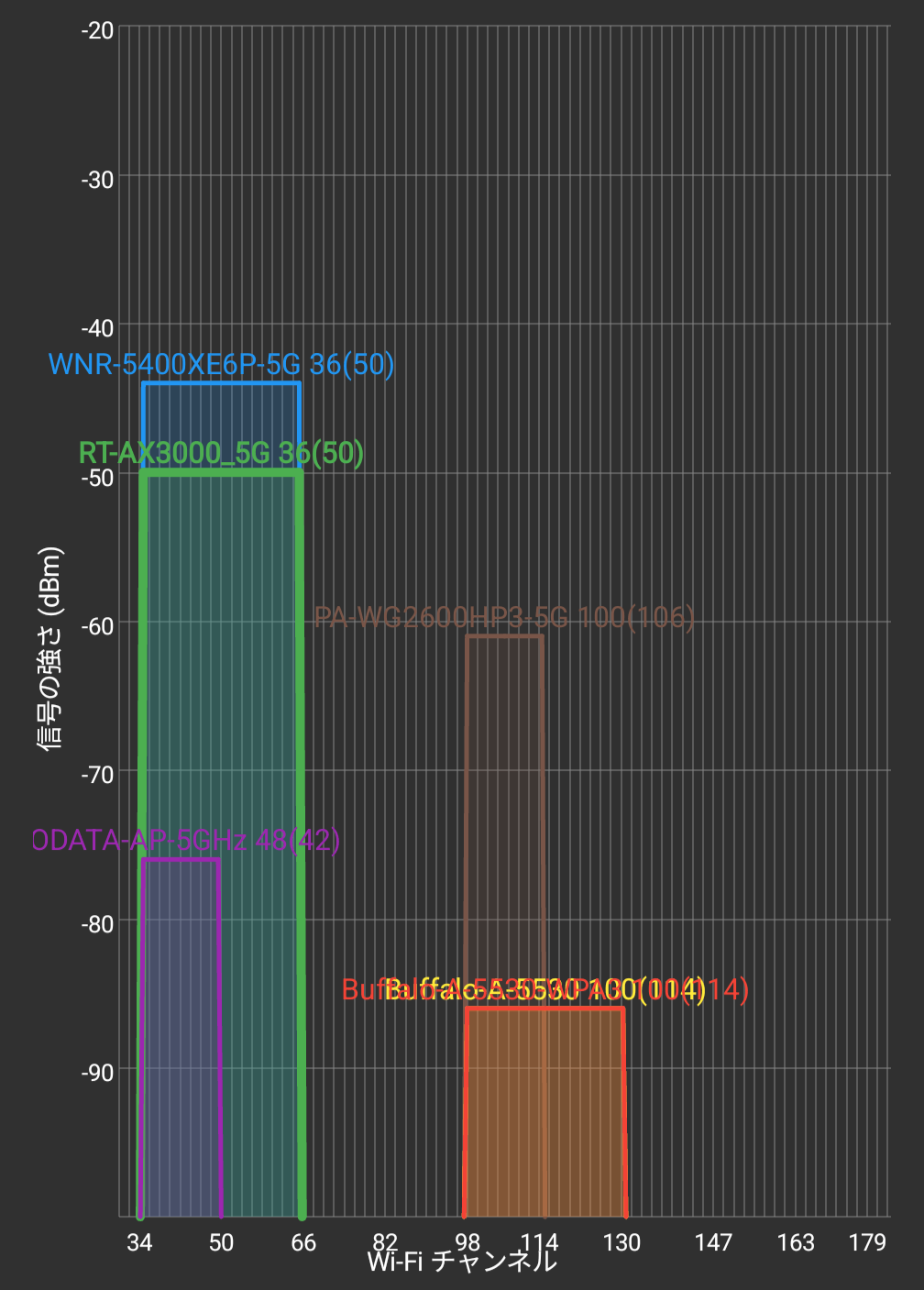
Wi-Fi Analyzerなどのアプリで、Wi-Fiのチャンネルを確認してみてください。上の例では、青いグラフのWi-Fiで接続しているのに、緑のグラフがピッタリ重なっているので混線しています。これでは接続が非常に不安定になりますので、Wi-Fiルーターの設定でチャンネルを変更してください。
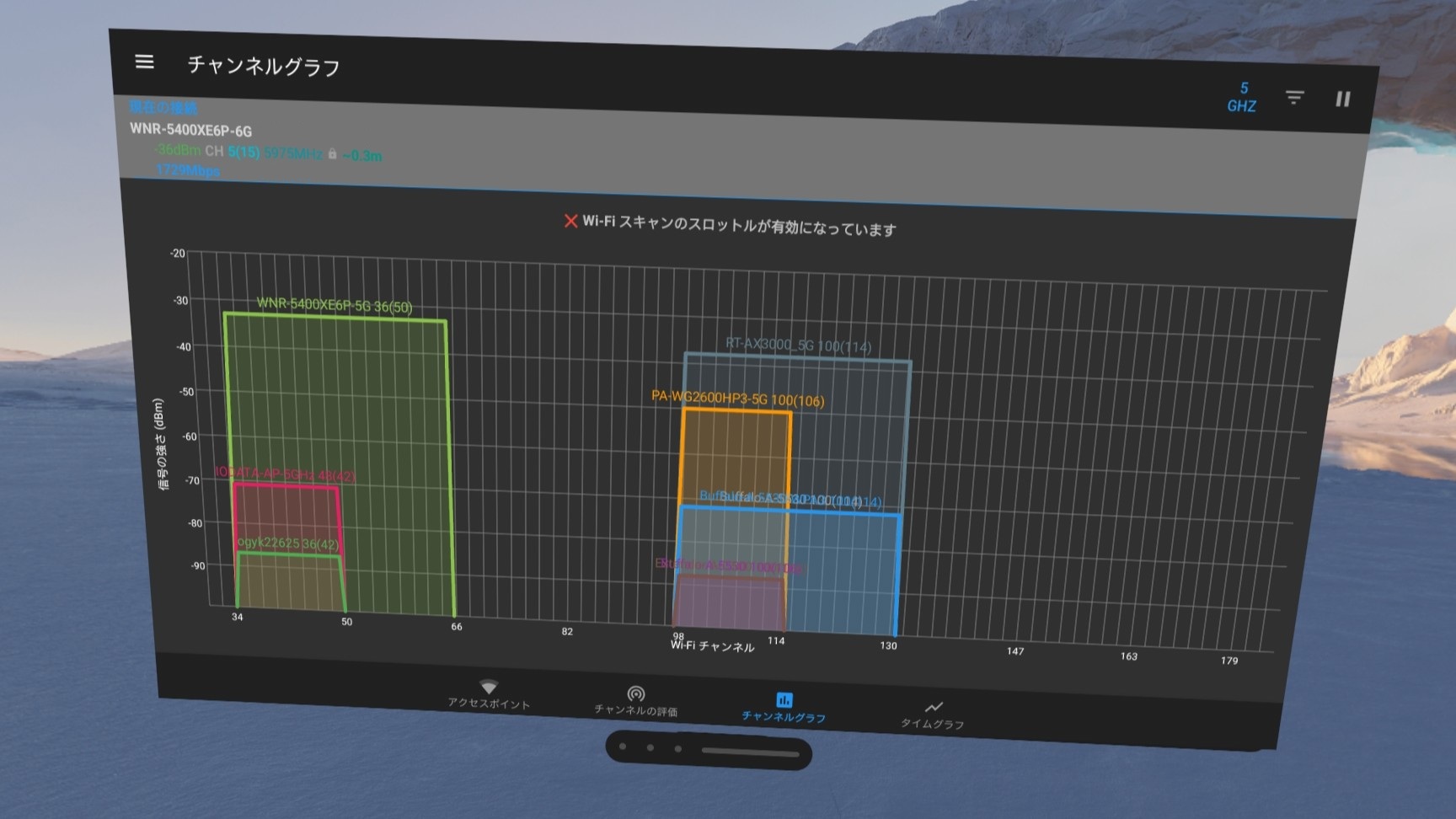
iPhoneなどではいい感じに確認する方法が見当たらなかったので、Androidスマートフォンをお持ちでなければPICO 4 Ultraに直接インストールすることもできます。(PICOのブラウザでAPKパッケージをダウンロードするとインストールできますが方法は割愛します)



状況確認をしよう
パフォーマンスパネルで状況を確認する
Wi-Fiで接続していて動作が安定しない場合は、まず左手コントローラーのメニューボタンを長押ししてパフォーマンスパネルを確認してください。
PICO Connectにもパフォーマンスパネルを表示するボタンがあります。


パフォーマンスパネル
とても大まかに説明すると、「Game」がゲーム部分の処理時間で「Encode」が映像のエンコード処理の時間、「Transmit」が映像データをPCからPICOに送るのに掛かった時間で、「Decode」が届いた映像をPICO側で処理する時間です。

Latencyの内訳
時間が掛かっている部分は赤文字で表示されます。多少は赤くなることがありますが、明らかに数字が大きいときは問題があります。
- Game時間が大きい→解像度を下げたりVRChatなどの設定を下げてみよう
- Encode時間が大きい→解像度やビットレートを下げてみよう、コーデックの変更もあり
- Transmit時間が大きい→主にWi-Fi周りの対処が必要です
- Decode時間が大きい→解像度やビットレートが高すぎてPICOが処理しきれない状態なので設定を下げよう

例えばGameやEncodeに時間が掛かっている場合は、PCスペックの問題であることが多いため、解像度やゲームのグラフィック設定を下げたり、PCの買い替えなどを検討することになります。
Transmitが赤色となっている場合は、映像の伝送に問題が生じています。具体的にはWi-Fiルーター周りに問題がありそうだと考えることができます。USB接続で繋いだときは問題が起きないようであれば、Wi-Fiの問題である可能性が高いです。
Wi-Fiのリンク速度を確認する

パフォーマンスパネルの左下に、「”SSID名”・5GHz・960Mbps」のような表記があります。例えばここの数値が100Mbps程度しかない状況だと、安定したストリーミングは難しいと思われます。(※すぐ上にあるビットレート表記の部分ではありませんので注意)
リンク速度の表記は理論値なので、実際には良くても6~7割程度の速度となるそうです。
PICO 4 Ultraの場合は最新のWi-Fi 7に対応していますが、十分な速度が出るならWi-Fi 6やWi-Fi 5でも大丈夫です。古めのWi-Fi 5で利用するとしても866Mbps程度のリンク速度で繋がっていれば、悪く見積もって半分の433Mbpsしか出せなかったとしても余裕があります。しかし、お使いのWi-Fiルーターが古いのが明らかである場合は買い替えるのが望ましいです。
PCとWi-FiルーターはLANケーブルで接続する
PCもWi-Fiで繋がっていると安定しない場合があります。PCとWi-Fiルーターは有線で繋がっている必要があります。パフォーマンスパネルでPC Networkの欄が「WLAN」ではなく「Wired」となっていれば大丈夫です。

ストリーミング中に余計な通信をしない
ストリーミング映像がルーターを経由する関係上、大きなデータのダウンロードをしたり、別のデバイスで動画の視聴をすると映像が停止したり途切れたりする可能性があります。特にPCとルーターをWi-Fiで繋いでいると問題が起こりやすいので、必ずLANケーブルで接続しておきましょう。
また、環境によってはAVC 300Mbpsに設定していると余裕がなくなることがあります。(単なる性能不足の場合はもちろんのこと、ルーターのLANポートが1GbEであることが多いため)
VRChatプレイ中にワールドのダウンロードをしたり他人がアバターを変更するなどしてダウンロードが発生すると映像が止まる場合は、USB接続でも同様の問題が起こるかどうか確認します。
USB接続で様子を見る
パフォーマンスパネルを見ながら、USB接続時でも切断されたり映像が停止してしまうかどうかを確認します。USB接続でもあまりに不可解な止まり方や落ち方をする場合は、Windowsの修復やグラフィックドライバのクリーンインストール、SteamVRの再インストールを試します。
USB接続でやりたいけれども充電が間に合わなくてバッテリーが切れるという場合は、充電器を別途接続できる特殊なLinkケーブルを使用する方法があります。PICO側が公式に対応している製品ではありませんので、こちらは自己責任でお試しください。この手のケーブルは故障事例が非常に多いです。

USB 2.0接続の場合は
ケーブルや差し込み口の都合でUSB 2.0接続となる場合は、理論値は480Mbpsですが実効値は250~300Mbps程度です。SteamVRの画面を起動したときにちゃんと接続できるレベルまでビットレートを下げる必要があります。
USB 3.0のケーブルとポートなのにUSB 2.0になってしまう・USB接続時に特定のタイミングで0FPSになる
お使いのCPUがAMDの場合、チップセットドライバのインストールがされていないとUSBが正常に動作しない事があります。VRCFTのワールド読み込み時など、USB接続時に限って特定のタイミングで不安定になる場合は一度ご確認ください。

AMD環境特有のUSB不具合について
ここでの解説は割愛しますが、以下のサイトの情報が役に立つかもしれません。

Wi-Fiルーターの設定を確認する
Wi-Fiルーターのメーカーや設定、周辺の環境などによってかなり差が生じる事があるので、こうすれば大丈夫というアドバイスをするのは難しいです。
PCとルーターが有線接続かつWi-Fiの5GHz帯(6GHz帯でもOK)でPICOと接続しているのは大前提として、
- バンドステアリングを無効にする
- リンク速度がWi-Fiルーターの上限値かそれに近い値になっているかを確認する(ステータス表示の左下)
- 周辺のチャンネルと干渉していないかどうかを確認する(スマートフォンでWi-Fi Analyzerなどを使用する)
- 帯域を160MHzから80MHzに減らしてみる
- ビットレート設定を最低から試してどの辺りまでなら大丈夫かテストする
- スマートフォンやゲーム機といったWi-Fiを利用する機器が多い場合は減らす(例としてFireTVなどが動作すると帯域の取り合いになる事がありました)
- MU-MIMOをオフにしてみる
- マルチキャスト伝送速度を24Mbpsなどに設定してみる
などの様々な内容を確認・対策を講じる必要があります。
バンドステアリングを無効にする
Wi-Fiのバンドステアリング機能が有効のままだと、2.4GHzで接続されてしまう事があります。バンドステアリングを無効にして、PICO 4 Ultraを5GHzや6GHzだけでWi-Fi接続するようにしてください。
MU-MIMOをオフにする


MU-MIMOはWi-Fiルーターとスマートフォン(VRヘッドセット)の両方が適切に対応している必要のある技術です。これが初期設定でオンになっているかどうかはルーターによって異なります。
複数の端末への同時接続効率を向上させるものですが、Wi-Fiルーターのメーカーからも「通信速度が安定しなかったり、通信速度が低下する場合は、無効にしてください。」といった案内が出ていることがあります。
※本記事ではWi-Fiルーターの設定画面へアクセスする方法は取り扱いませんので、付属の取扱説明書かメーカーの公式サイトで情報をご確認ください。
Broadcom系の製品だと相性が悪い場合も
Qualcomm系のチップを使用していると思われるQuestやPICOは、Broadcom系のWi-Fiルーターとの相性が悪いようで、MU-MIMOを使用すると最悪の場合スループットが半減するなどの問題が起こる可能性があります。条件が悪いと、2×2のアンテナがあっても1×1にフォールバックしてしまう挙動となることもあるようです。
実際、手元にあるASUSのRT-AX3000はBroadcom系の製品で、残念ながらMU-MIMOをオフにしても接続があまり安定しません。オンよりはオフのほうがなんとなくマシな気がしますが、Broadcom系ではない他の製品と比べて接続が詰まったりレイテンシーが大きくなりがちです。ルータモードではなくAPモードで動かしても改善しないようでした。しばらくの間安定していたかと思いきや、連続して接続が詰まる(映像が一時的に停止するなど)こともあって評価が難しいです。

Wi-Fi APを近距離に設置してVR専用に使うならオフにしても影響はない
MU-MIMOの利点を得られる条件は限定的なので、オフにしても影響は小さいです。APから近距離(例として5m程度)でワイヤレスVRを行うのであれば、MU-MIMOをオフにしてもほぼ同等の性能を得られるだろうという話もあります。
むしろ、MU-MIMOの制御にオーバーヘッドが発生するので、上手く作用しない環境ではMU-MIMOを切った方がレイテンシー面でも有利な他、動作が安定することすらあるでしょう。少なくとも、Wi-Fi APを近距離に設置してVR専用で使う用途なら、MU-MIMOをオフにしてもデメリットはほぼ感じられないと言えます。
Scalability of Wi-Fi Performance in Virtual Reality Scenarios | MDPI
逆に、Wi-Fi APからの距離がかなりあって、複数のWi-Fi 6対応スマートフォンなどが常時接続されている場合は、MU-MIMOをオンにする意味が出る可能性があります。しかし、そのような状況であれば近くにWi-Fi APを増設してVR専用にするのが無難です。(増設については後述します)
Qualcomm系の製品であれば比較的安定動作
Qualcomm系のチップを使用しているWi-Fiルーターであれば、安定して動作する傾向があります。
個人的なお勧めとしては、BUFFALOの「WNR-5400XE6P」が目立った不具合も少なく、安定動作の実績が幾つかあります。6GHz帯に対応している点もメリットです。Wi-Fi 6Eなので若干古いのですが、最新のWi-Fi 7で成熟した製品を探すのは骨が折れるので、Wi-Fi 6Eの「WNR-5400XE6P」を選んでもそこまで悪くはないと思います。
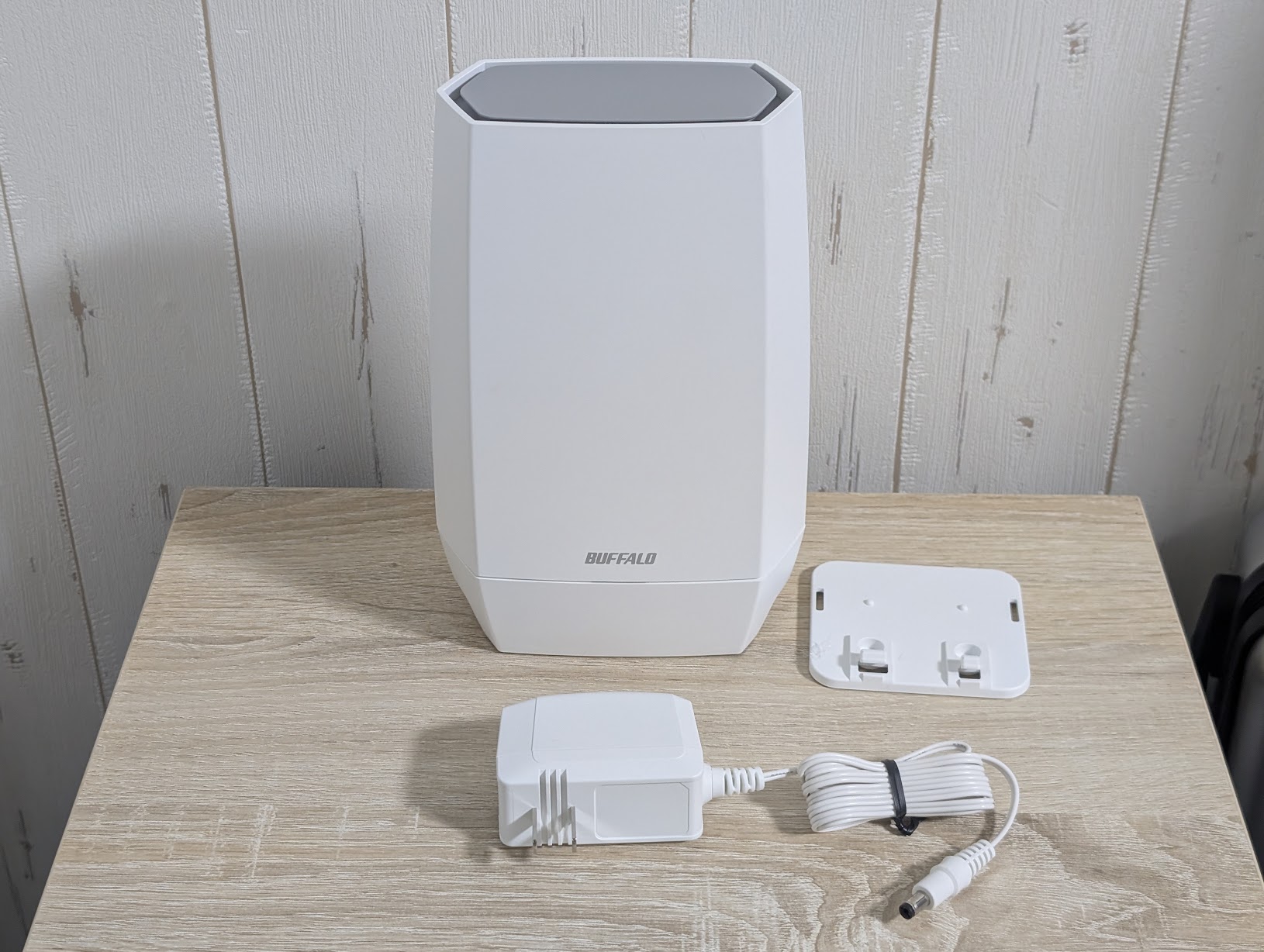
他にQualcomm系のチップを使用している製品があれば、それを選ぶ手もありますが、Wi-FiルーターがどんなSoCを使っているかは基本的に開示されていないので難しいところです。PICO 4 UltraはWi-Fi 7対応ですので、適切な製品が見つかればそれに越したことはありません。

マルチキャスト伝送速度の設定

ASUS RT-AX3000の場合

NEC Atermルーターをお使いの場合
マルチキャスト伝送速度の変更については、頭を大きく振ったときに映像が遅延してしまう現象に対して部分的に有効でした。以前使用していた環境では54や36Mbpsがイマイチでしたので、安易に最大設定にせず安定する設定を探すことをおすすめします。ネットワーク構成によっては全く意味をなさない場合もあるので、よく分からなくなった時は初期値に戻してください。
結果としてビットレートを下げざるを得ない状況となった場合、同じビットレート設定ではAVCではなくHEVCの方が高画質になります。また、低ビットレートの場合は、HEVCよりもAV1のがいくらかマシに見えるはずです。(※AV1はGeForce RTX4000シリーズかRadeon RX7000シリーズ以上が必要)
電波が弱すぎて2.4GHz帯でしか接続できない・接続できても遅い場合は

2.4GHz帯でしか接続できない環境や、5GHzでも非常に低速となっている場合は対応が難しいかもしれません。
Wi-Fiルーターのマルチキャスト伝送速度などを変更して安定する設定を探すのはもちろんですが、どうにもならない場合はあるかと思います。
ダメ元で行える、PICO Connectで設定可能な最低設定は以下の通りです。

PCスペックだけは余裕があるという場合は、解像度はお好みでも構いませんがビットレートを大きく下げているのでスムーズ推奨です。超高解像度ビデオの項目も有効にしてみましょう。
ビットレートは最低の20Mbps、コーデックはHEVC(H.265)に設定します。先述した通りグラフィックボードが対応していてAV1が選べる場合は、HEVCよりAV1の方が品質が良いです。
フレーム補間の有効性については十分な検証ができていません。90FPSの半分(45FPS)で送られてきた映像をPICO本体側で補間フレームを差し込んでいるはずなので、ビットレートはそのままで帯域使用量は変わりませんが、送信頻度は半減するのではないかと思います。
PICO Connectの最低ビットレートは20Mbpsですが、Virtual Desktopでは10Mbps、ALVRなら1Mbpsまで下げることも可能です。流石にそこまで行くと画質的に相当厳しいので、専用のWi-Fiルーター設置を検討することをおすすめします。


PICO専用のWi-Fiルーターを設置する
USB接続なら安定するけどケーブルが邪魔で嫌、無線で繋ぎたい!って人向けの情報です。
新しく買い替えて使わなくなったWi-Fiルーターなどを活用できますし、安価なものでも構いませんが、少なくとも5GHzに対応したWi-Fi 5(IEEE 802.11ac)以上のルーターが必要です。
単純にアクセスポイントを増やす場合(最も楽な方法)
ルーターとは別にアクセスポイントだけを増やす方法です。Wi-Fiルーターをもう1台用意して、AP(アクセスポイント)モードやBR(ブリッジ)モードと呼ばれるモードに切り替えて接続します。
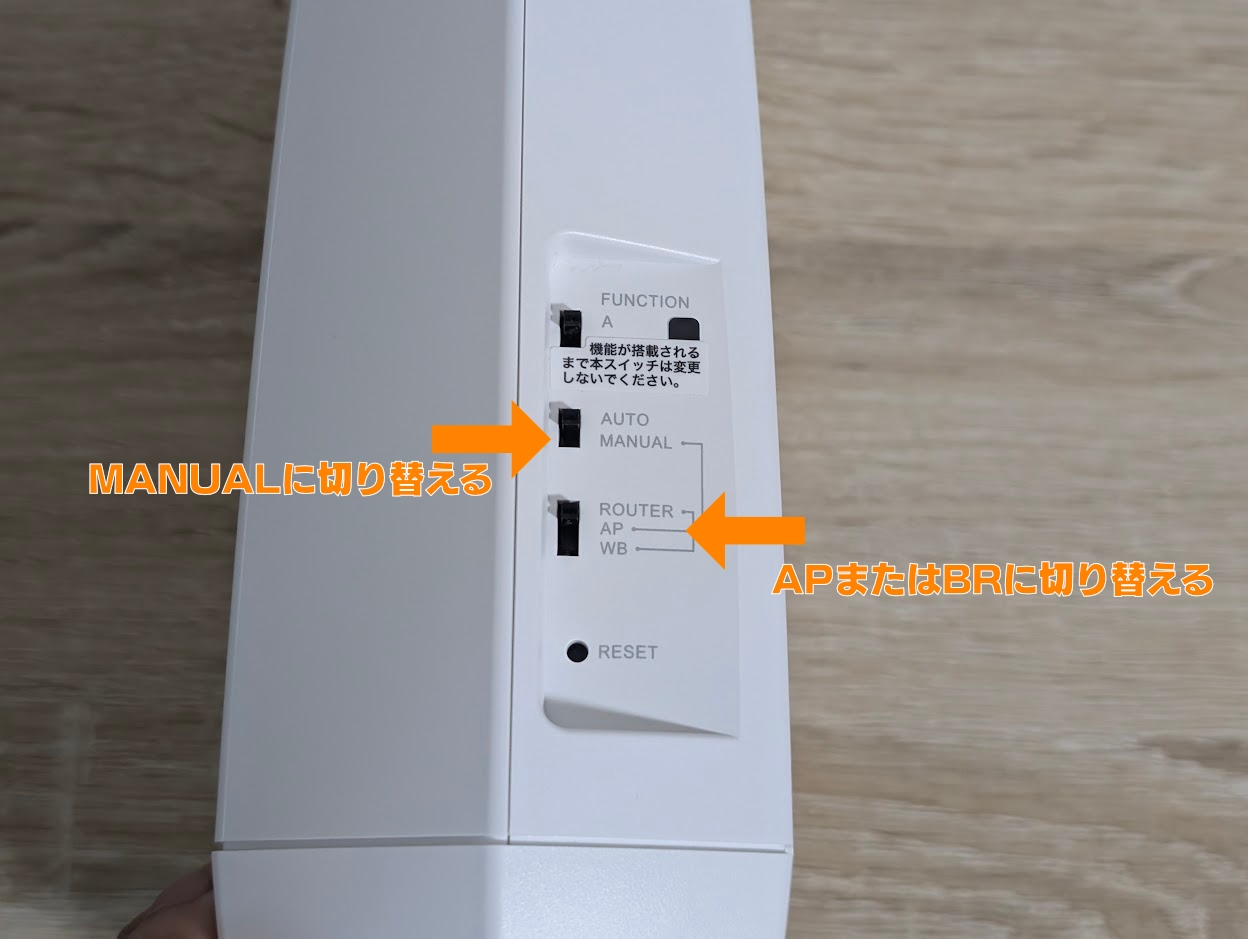
レイテンシーの差があるとは思いますが、AかBどちらの繋ぎ方でもWi-Fiルーター1台だけの環境よりも遙かに安定します。
A.ルーター側にAPを繋ぐ

B.ルーターとPCの間にAPを繋ぐ
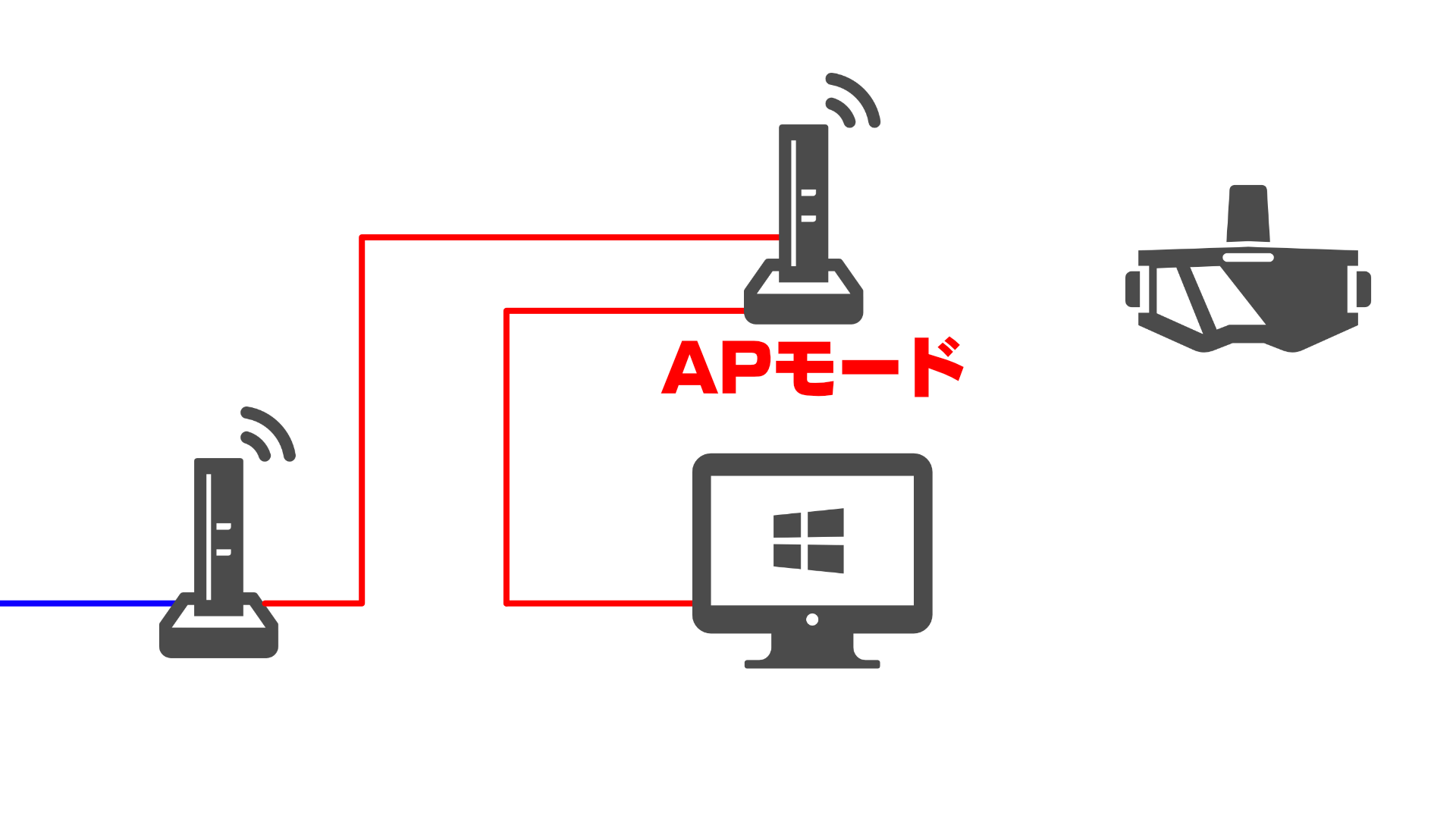
大元のルーターの性能が高いにもかかわらず不定期に接続が切れるときも、この方法で安定するはずです。増設したら、PICOを新しい方のWi-Fiに接続するよう設定し直してください。(古い方のWi-Fi接続設定は消してしまってOK)
APモードに変更せずルーターモードのまま増設してしまうと、PICO 4 UltraをPICO Connectで検出できなくなったり、PCからプリンターが検出できなくなったりする場合があるので気をつけてください。(※二重ルーターになってしまう)
APを増設する際は、LANケーブルの接続先を間違えないように気をつけましょう。

PCとルーターを直接繋ぐ場合
PCとルーターが遠すぎたりPCをWi-Fiで繋がなくてはいけないなどの理由で、先程の方法が行えないときの代替案です。この方法では、いくつかの注意点があります。

PICO Connect専用と割り切れば良いが、少々不便ではある
通常はインターネットに繋がっているWi-Fiルーター(画像左側)にPCを繋いで使用しますが、USB LANアダプターなどを使ってもうWi-Fiルーターをもう1台(画像右側)繋いでしまい、PICO Connect専用のアクセスポイントにできます。
この専用ルーターに繋ぐLANケーブルは、WANではなくLANポートに接続します。
基本的にPICO Connectでの通信しか行われないため、例えばVRChatのワールドやアバターのダウンロード中であったり、インターネット接続が低速な状況でもストリーミング接続は安定します。(※PCが処理落ちしていない前提の話です)
PCをWi-Fiで繋いでいて、LANポートが空いているという場合はそこに繋いでしまえばOKです。以下のAかBどちらかの設定を行ってください。

A.ルーターモードのまま繋いだ場合(メトリック設定をしよう)
PICO専用に用意したWi-Fiルーターをルーターモードのまま繋ぐ場合は、Wi-Fiルーター側がよしなにしてくれるので、とりあえずPICO Connectで繋いでみるだけならこれでも機能します。
注意点としては、PCにUSB LANアダプターで接続したPICO専用Wi-Fiルーターはインターネットに接続できません。つまりPICOを専用のルーターに繋いでいる間はPICO Connect以外のことができない状態になります。一応Virtual Desktopも接続可能ですが、認識に時間が掛かるようです。
次に、ネットワークアダプターが「自動メトリック」設定になっていて優先順位がおかしくなると、PCもインターネットに出られなくなる事があります。その場合は、ネットワークアダプターのプロパティでインターフェイスメトリックの値を小さくすることで回避できます。
以下の画像では、インターネットに繋がっている「イーサネット」の方を1にして、USB LANで繋いだ「なんでもイーサネット」の方を2としています。(変な名前を付けるんじゃない)

インターフェイスメトリックの値を手動で設定する
メトリック設定を弄る必要があるのであんまり良い方法だとは思いませんが、大元のルーターを容易に交換・変更できない事情があるならありかなぁ……?とは思います。
B.ブリッジモードで接続する場合(あまりおすすめしません)
インターネット接続も行いたい場合は、Windowsの「インターネット接続の共有(ICS)」機能を使用します。アクセスポイントとして使用するWi-Fiルーターはブリッジモードにしておきます。

「Routing and Remote Access」のサービスを有効にして再起動しておく必要もあるようです。

ICSを使用するとネットワークアダプターのIPアドレスが「192.168.137.1」に自動設定され、ゲートウェイ及びDNSサーバーとして機能するようです。ただ、PICO 4から共有ネットワークアダプターに接続する際には、Android標準の設定画面からWi-Fi設定を出して、DNSサーバーを手動で「192.168.137.1」に変更しないとインターネットに接続できない場合があります。
この機能を使うとブリッジモードのWi-Fiルーターに接続したPICO 4をインターネットにも接続可能ですが、簡易的な機能のため高度な設定が行えません。設定によっては、Wi-Fiルーターがブリッジモードのままだと設定画面にアクセスするのが困難になる場合もあるでしょう。
専用のアクセスポイントとPICO ConnectでPCVRを行いながら、PICO 4本体のブラウザなども同時使用したい場合はこの方法で実現できます。
但し、PC側で接続処理をすることによるパフォーマンスの低下やセキュリティリスクが生じる可能性がありますので、それらを承知の上でお試しください。
もうひとつ面倒なポイントとして、そのままでは再起動すると上手く動作しなくなる(?)ようなので、共有する操作を再実行します。自動実行させたい場合は、「Internet Connection Sharing(ICS)」サービスのスタートアップを自動に設定し、レジストリエディターでキーを追加する必要があります。レジストリを編集するため、こちらも自己責任でお試しください。

パス: HKEY_LOCAL_MACHINE\Software\Microsoft\Windows\CurrentVersion\SharedAccess
型: DWORD
設定: EnableRebootPersistConnection
値: 1

こちらの方法も常に上手くいくとは限りませんので、参考程度にお願いします。ややこしいので設定の不備が起こりやすいです。
ネットワークの問題ではなかった場合は
その他のトラブルシューティング方法として、Windowsのメンテナンスやグラフィックドライバー周りのクリーンインストールなどが試せます。