PICO Connectの解説です。2025年9月2日時点での最新となるバージョン10.6.6を基準に執筆しています。(一部スクリーンショットが古い場合があります)
インストールとアップデート

PICO本体
PICO OSが最新になっていれば「Connectアプリ」がプリインストールされています。ストアから最新版へ更新が行えますが、PICO 4 Ultraの場合はインターネット接続状態の時に自動的に更新されます。Connectアプリに関してだけは、ストアの自動更新がオフの状態でもアップデートされてしまうようです。
PC側
公式サイトからインストーラーをダウンロードしてインストールを行います。PICOアカウントへのログインは行わなくても利用できます。

但し、ログインしていない場合は同一ネットワーク内にある他のPICOヘッドセットからPCに接続できてしまいますので、そのような環境ならばログインしておいた方が安全です。(個人ではそういう心配はほぼない)
自動接続機能が使いたい場合はログインしてみてください。
アップデートの際は

PICO Connectのバージョンが一致しないと接続が行えませんので、PCに接続しようとしたときに「ソフトウェアバージョンの不一致」というエラーが出たらアップデートを行う必要があります。
アップデート時にエラーが出た場合は、公式サイトから最新のインストーラーをダウンロードして「再インストールを行ってから」PICOを接続をしてアップデートを試してください。

ゲーム設定
解像度設定などの主要な設定が行えます。

解像度
| 設定 | 解像度(グラフィックボードの目安) |
|---|---|
| スムーズ(Smooth) | 1728px(GTX1070/RX5500XT) |
| 標準画質(Standard) | 1920px(RTX2070/RX5700XT) |
| 高画質(High) | 2208px(RTX3070/RX6800XT) |
| 超高画質(Super) | 2592px(RTX3090/RX6950XT) |
| ウルトラHD(Ultra) | 3120px(RTX4090/RX7900XTX) |
| ウルトラHD+(Ultra+) | 3480px(RTX4090/RX7900XTX以上) |
レンズの歪み補正がある都合上、見た目上の解像度を維持する為に約1.4倍程度のレンダリング解像度が設定されることが多いようです。PICO 4 Ultraの解像度は片目2160pxあるので、ウルトラHD(3120px)相当あれば1:1解像度になることが期待できます。(詳細不明)
PICO Connectでの解像度設定はエンコード解像度です。SteamVRへ報告されるヘッドセットの解像度も変化しますので、レンダリング解像度も同時に変わる事を覚えておきましょう。
設定を上げるほどグラフィックボードの性能が必要になることや、大きな映像をデコードすることでPICO本体のバッテリー消費が増大することから適切な設定にすることが重要です。VR内でXSOverlay上の文字を読むことが多いときは高解像度の方が読みやすくなりますが、そうでなければ後述するアップスケーリングを活用すると標準画質や高画質の設定でも十分な品質が得られます。
簡易比較


SteamVRのレンダリング解像度との関係について
基本的には、SteamVRのレンダリング解像度を手動で100%に設定しておくのが無難です。
SteamVRのレンダリング解像度を自動設定にしてしまうと過剰な設定にされてしまうことがあるので、自動設定を使いたい場合は「OVR Dynamic Resolution」で詳細に設定する方法があります。解像度の変更頻度や割合は緩やかにしておきましょう。
PICO Connectでの解像度設定は、PICO本体へ送るストリーミング映像の解像度です。SteamVRのレンダリング解像度とあまりにもかけ離れた設定をすると無駄が生じます。
例えばPICO本体への負荷を下げる目的で、PICO Connectを高画質(2208px)にしたままSteamVRのレンダリング解像度だけを上げることも可能ですが、エンコード時に縮小される分だけ幾らか無駄が生じます。
VRAM使用量について
解像度を変更するとVRAM使用量も変わります。簡易的に確認したところ、スムーズとウルトラHD+ではVRAM使用量に3GB程度の差がありました。ゲーム内でMSAAなどのアンチエイリアスを使用するときもVRAMを使います。
VRChatではVRAMを多く使用しますが、VRAM8GBのグラフィックボードであっても、ちゃんと最適化したアバターを使用している少人数のフレンドと過ごすのであれば、スムーズや標準画質ぐらいでなんとかなりそうです。
ビットレート
| コーデック | Wi-Fi接続時 | USB接続時 |
|---|---|---|
| AVC(H.264) | 20~300Mbps | 20~1000Mbps |
| HEVC(H.265) | 20~150Mbps | |
| AV1 | ||
使用するコーデックと接続方法によって、設定可能な最大ビットレートが異なります。
高ビットレート設定のリスクについて

高ビットレート設定時の警告
AVC(H.264)コーデック選択時は最大1000Mbpsの高ビットレートを設定可能です。但し、遅延が増加したり安定性が低下するなどのリスクが生じます。
コーデック
| AVC(H.264) | 高ビットレートを設定する場合に有用、低ビットレートでは品質が悪くなるため使用しない方が良い。 |
|---|---|
| HEVC(H.265) | 品質とエンコードサイズのバランスが取れており、Wi-Fi接続時に有用。 |
| AV1 | PICO 4 Ultra専用、HEVCと比べて低ビットレート時でも品質が高い。 |
USB接続で高ビットレートに設定して使用する場合や、Wi-Fi接続でもギリギリまでビットレートを盛りたい場合はAVC(H.264)を使用します。安定性と品質を両立したい場合はHEVC(H.265)を選択します。AV1はPICO 4 Ultraを使用していて、尚且つグラフィックボードがAV1のエンコードに対応している場合はHEVCよりもおすすめです。(GeForce RTX4000シリーズやRadeon RX7000シリーズ以降で使用可能)
コーデックによってエンコーダー使用率が異なる為、フレームレートに影響が出る可能性があります。手元での検証ではHEVCの負荷が最も高く、AV1が最も低いという結果が出ています。
フレーム補間
ASWを設定できます。半分のフレームレートでレンダリングとエンコードを行うのでPC側の負荷が軽減され、PCからPICOへ伝送するのに必要なネットワーク帯域も削減されます。主に性能が低いグラフィックボードや不安定なネットワークで使用する際に役立ちます。ヘッドセットのリフレッシュレートが90Hzであれば強制的に半分の45FPSで動作するようになり、残りはフレーム補間によって擬似的な90FPSを実現します。但し、45FPSすら出せない状況では歪みやブレが酷くなってかなり体験が悪くなります。
頭を動かして周りを見渡すような動きに対してはとても上手く機能しますが、コントローラーを使用して視点を高速移動すると歪みが生じやすいです。(右スティックを倒してぐるぐると回転するなど)
また、ヘッドセットだけではなくコントローラーの動きも関係しているため、目の前で手を振ったりしても歪みます。
SteamVRの再起動は不要でオン・オフ可能でしたが、切り替えを行う際にPCとの接続が切れて復帰できなくなる可能性があります。高性能なグラフィックボードを使用している場合でも、負荷を下げて消費電力を抑える目的で使用することが可能です。
色彩強調
カラーエンハンスメント機能です。3つのカラーモードを選択できます。
PICOのスクリーンショットには反映されますが、VRChatのカメラなどには影響しませんのでお好みの設定にしましょう。

| 自然(Natural) | Default |
|---|---|
| 鮮明(Vivid) | rec2020 |
| 飽和色(Saturated) | hsv1_4 |
フレームバッファリング
詳細は不明ですが恐らくビデオバッファリングの事だと思われます。デフォルトで有効です。
フレームレートが増加すると説明がありますが、直接的に作用するわけではありません。推測となりますが、ネットワークの軽微なジッターなどに対して1フレーム程度のバッファを蓄えておくことで、映像が途切れることなく滑らかに表示されるようにする目的で使用します。但し、Wi-Fiなどの接続が安定しない場合はバッファが蓄積されて遅延が目立つようになります。
一瞬のカクつきや表示の乱れをバッファが吸収してくれるため、Virtual Desktopなどの類似アプリケーションでもバッファリングを有効にすることが推奨されていますが、遅延が増大するなどの問題がある場合はオフにして様子を見ることができます。
| オン |
|
|---|---|
| オフ |
|
「フレームバッファリング」と記載してあるのでビデオバッファリングの事ではないという可能性もありますので、もしそうだった場合はレンダリングが軽く不安定な時にも有用となります。環境によっては違いが分からないこともありますので、最終的にはお好みでどうぞ。
画像のシャープ化
シャープネスを調整できます。輪郭やテクスチャの細部が強調されるので、より鮮明に見えるようになります。輪郭を強調しすぎているときや、ちらつきが気になる場合は設定を下げます。
PICO本体側のポストプロセスで処理しているようなので、有効にするとPICOのGPUに僅かな負荷が掛かります。PICO 4 Proで解像度を高画質(2208px)に設定時、5~6%程度負荷が上昇しました。PICO 4 Ultraの場合は、2~3%でした。
デフォルトは75です。
超高解像度ビデオ
ストリーミング映像のアップスケーリングを行います。シャープ化とは異なり、元の映像に含まれていない情報を補完して鮮明化を行います。解像度設定を「スムーズ」や「標準画質」にしている場合は有効にしておくと良いでしょう。

公式マニュアルによると低解像度でしか機能しないはずですが、HD解像度以上でも動作していますので、「画像のシャープ化」と併用すると輪郭が強調されやすいです。遠方がチラついたり、文字が読みにくく感じられるときはシャープをオフにするか調整をおすすめします。
機能の詳細について記載がありませんが公式フォーラムの説明によると、補間やディープラーニングによる手法で細部を復元することで鮮明化を行うとのこと。処理の過程では、シャープ化に伴うノイズの除去や細部を塗りつぶした時に生じてしまうシワのような模様なども軽減しているようです。Snapdragon Game Super Resolution(SGSR)を使用している可能性もありそうです。
こちらもPICO本体で処理をするので、GPUに負荷が掛かります。PICO 4 Proで解像度を高画質に設定時、20%程度負荷が上昇しました。PICO 4 Ultraの場合は、8%程度で済みます。
「超高解像度ビデオ」を「画像のシャープ化」と併用すると、PICO 4 Proの場合は27~30%程度の負荷が掛かりました。PICO 4 Ultraでは13~15%程度です。
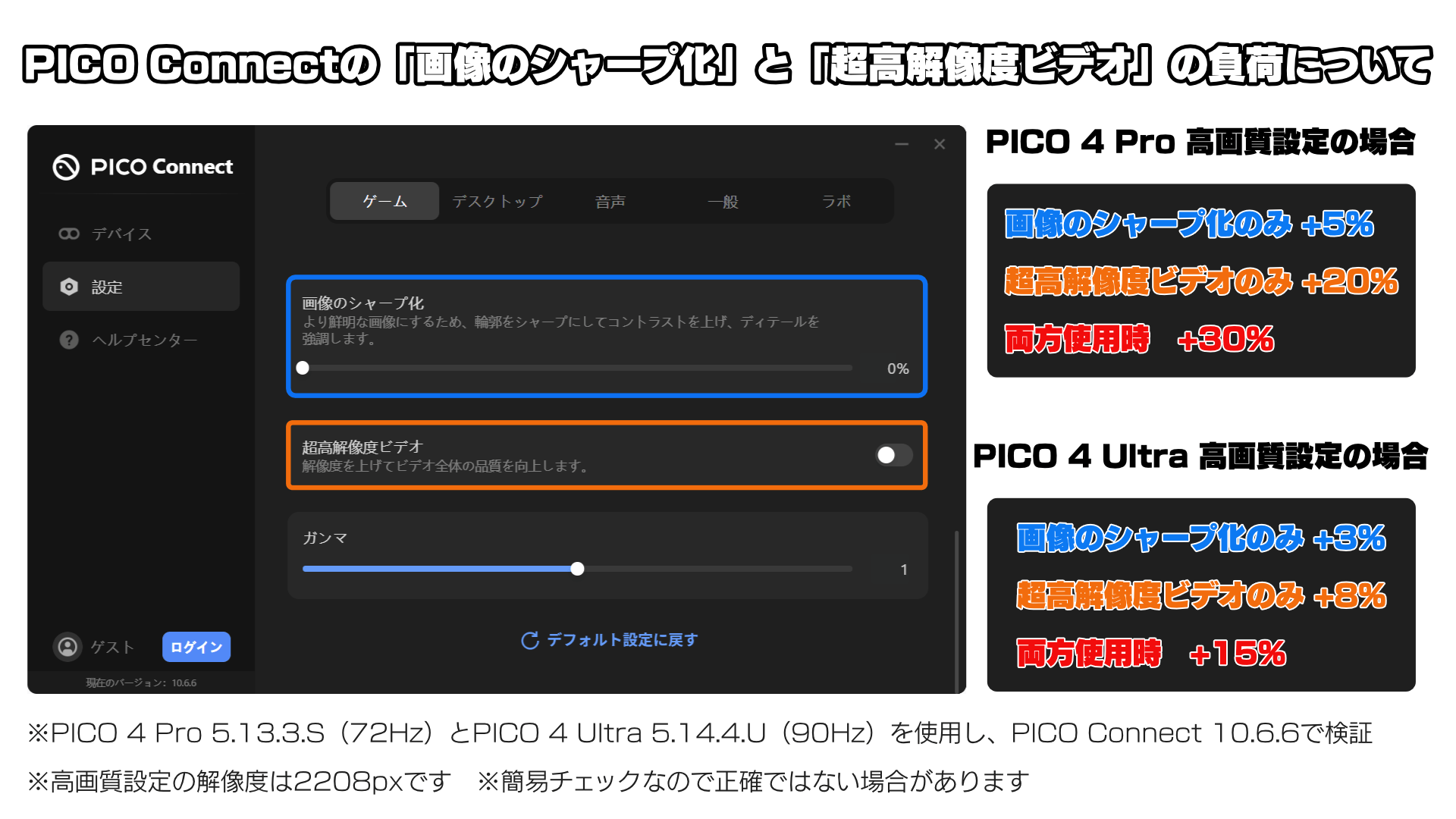
大まかな負荷の違い
PICO 4やPICO 4 Proの場合、PICO Motion Trackerやフェイストラッキングと併用すると、不定期に処理落ちしたりPICO Motion Trackerが切断される可能性があります。高画質設定以上で「超高解像度ビデオ」と「画像のシャープ化」を同時に使用するのはおすすめしません。
ガンマ
映像が暗すぎたり明るすぎることで、細部が見づらいと感じたときに調整します。
デスクトップ設定
テキストの鮮明化
VR表示ではなく、デスクトップ表示のシャープネスを調整できます。文字以外もシャープが掛かるので注意しましょう。
音声設定

ヘッドセットのマイク
マイクの有効・無効を切り替えられます。音量もここで調節可能です。Windowsからは「2チャンネル 16bit 48000Hz」のマイクとして認識されます。
マイク音量について
既定で50となっています。50よりも音量を上げると音が割れる可能性があります。100にすると確実に割れます。20~30あたりで調整するのを強くおすすめします。
ヘッドセットのマイクのノイズ削減
ノイズキャンセリング機能です。マイクブースト処理も有効になり、約0.1秒の遅延が追加されます。
オフにするとマイクブーストなどを含めた一切のマイク処理が行われなくなり、音量も下がります。
詳細なマイク設定について
ストリーミング用にヘッドセットのマイクに自動切り替え
既定のマイクを「PICOStreamingMicrophone」に自動的に変更します。
音声出力デバイス
ストリーミング時の音声出力先を設定できます。使用中に変更しても音が出ない場合があるので、PICOを接続する前に設定しておきましょう。
| ヘッドセット | PICOのスピーカーから音が出ます |
|---|---|
| PC | PCのスピーカーやヘッドホンから音が出ます |
| ヘッドセットとPCの両方 | PICOとPCの両方から音が出ます |
一般設定
自動接続(ログイン時のみ設定可能)
同じPICOアカウントでログインしているヘッドセットを自動接続します。
起動時に開始(ログイン時のみ設定可能)
Windowsの起動時に自動的にPICO Connectを起動します。但し、UACのダイアログは出ます。
終了時にシステムトレイに最小化(ログイン時のみ設定可能)
閉じるボタンを押したときにシステムトレイに最小化されます。
言語
表示言語の変更が行えます。
ソフトウェアバージョン
現在のバージョンが表示されており、クリックするとアップデートの確認が行えます。まず使うことはありません。
ラボ設定

フェイストラッキング
PICO 4 Pro用の項目で、グローバル版には表示されません。内部的には有効なので、設定ファイルから変更は可能です。
| オフ | “faceTrackingMode”: 0 |
|---|---|
| 顔のみ(フェイストラッキングのみ) | “faceTrackingMode”: 1 |
| ハイブリッド(フェイストラッキングとリップシンク) | “faceTrackingMode”: 4 |
フェイストラッキングのプロトコル設定
%USERPROFILE%\AppData\Roaming\PICO Connect\settings.json
VRCFTのPICO Connect用モジュールが古いプロトコルにしか対応していないため、設定ファイルから“faceTrackingTransferProtocol”を2に変更する必要があります。
コントローラーの感度
コントローラーのトラッキング速度を調整できます。Beat Saberのようなリズムゲームで遊ぶときに調整すると遊びやすくなることがあります。感度というよりも設定値に応じて加速が掛かる感じがします。
デフォルトは50です。
パフォーマンスパネルで負荷を確認する
ゲームの動作やストリーミングの接続に問題があるときは、パフォーマンスパネルの情報を確認します。PICO Connectのデバイスタブで有効にするか、左コントローラーのメニューボタンを長押しすると表示・非表示にできます。

パフォーマンスパネル
高負荷や遅延が発生している部分が赤色で表示されるので、問題を特定するときの参考になります。
ネットワークに問題がある場合の例
以下はネットワーク接続(Wi-Fi)に問題がある場合の例です。

Transmitの値が大きい
GameやEncodeといった項目は正常でGPU負荷も低いのですが、Transmitの値が赤色で表示されてしまっています。よく見ると左下にあるWi-Fiのリンク速度が360Mbpsしか出ておらず、それに対して291Mbpsものビットレートが割り振られています。
PICO Connectで設定できるWi-Fi接続時の最大設定は「AVC(H.264)で300Mbps」ですが、この状況では不適切な設定となります。画質を優先するにしても、HEVC(H.265)やAV1コーデックに切り替えてビットレートを150Mbpsにした方がまだ安定すると思われます。
Wi-Fiの電波強度やルーターの性能など、様々な要因があるので一概には言えませんが、目安として設定したいビットレートの倍以上のリンク速度が安定して出ているのが望ましいです。
レンダリング負荷が高い場合の例

こちらは単純にゲームが重くて処理落ちしてしまい、様々な値が赤色で表示されている例です。GPU Render部分が94%と高負荷で、フレームレートが46FPSに下がっています。Transmitの値も赤色になっていますが、10ms台であれば許容範囲です。
| 接続方式 | Transmitの目安 |
|---|---|
| Wi-Fi 5やWi-Fi 6 | ~19ms(※PICO Connect 10.2.7までの基準値) |
| Wi-Fi 7またはUSB 3 | ~7ms(※PICO Connect 10.3.10からの基準値) |
このようにPC側が高負荷となっている場合はレンダリング解像度を下げる必要がありますが、VRChatのようにワールドによって著しく動作が遅くなるようなゲームの場合は対処が難しいです。重いワールドに来たときや、大人数での集会に参加したときはこのような状況になりがちかと思います。グラフィックボードのVRAMが足りなくなるとパフォーマンスが著しく低下するので、GPU Memoryの欄もよく見ておきましょう。
もし「VRChat Home」のような比較的軽めのワールドでも重たい場合は、設定が高過ぎるかPCの性能が足りていません。できるだけ解像度を下げたり、状況によってはフレーム補間を使用せざるを得ないかもしれません。
Decodeが遅い場合は?
Decodeは、PCから送られてきた映像をPICO本体が処理するのに掛かった時間です。高解像度・高ビットレートに設定していると、Decodeの値が大きくなりやすいです。ネットワークの問題に巻き込まれて映像が詰まってしまった場合も高い値になる事があります。
ウルトラHD設定や高ビットレート設定時はPCに掛かる負荷も大きく、遅延が増大するので程々の設定にしておくことを推奨します。高負荷により電力消費量が増大するとPICOのバッテリー消費が早くなり、ドックなどを表示した際に処理落ちしたり不安定になってしまうことがあります。
個人的な指標として、ストリーミング中にPICO Motion Trackerのキャリブレーションをやり直したときに処理落ちを感じるようであれば、設定を一段階下げることを検討した方が良いと考えています。
超高画質設定以上では、BOBOVR P4S(5V/2.6A)を使用した際にバッテリー消費が充電速度を上回ります。

SteamVRでの設定
コントローラーの設定
SteamVR内でコントローラーの位置や角度を調整できます。
VRChatにおいて、両手でハートを作るハンドジェスチャーを入れている時などに重宝します。
PICO Motion Trackerの設定
仮想トラッカーの部位ごとのオン・オフが行えます。VRChatで使用できるのは「足首」「膝」「ウエスト」「肘」です。「足首」と「ウエスト」は最低限必要です。

PICO Motion Trackerを膝につけていない状態で「仮想の膝」を有効にしている場合、VRChatで使用するアバターとの位置が微妙に合わないのかあぐらの姿勢が上手く行かないようです。
VRChatのキャリブレーション時にTポーズを取る必要がありますが、肘は有効にした方が動きが良くなります。手首を有効にしておくとTポーズ時にコントローラーのトラッキングを失っても位置合わせがしやすくなります。動きが好みでなければオフにしましょう。
ちなみに位置は後から微調整が可能です。足元に気を取られていると姿勢が悪くなるので、キャリブレーション時は真っ直ぐ前を見ることを心掛けると良いです。
ハンドトラッキング
PICO本体の設定でハンドトラッキングを有効にしていると利用できます。コントローラーを机の上のような静止した場所に置いてしばらく待つことで、VRChatなどでハンドトラッキングが行えます。
PICO 4やPICO 4 Pro/Enterpriseの場合は、PICO OS 5.13.7.S以降が必要です。
コントローラー操作に戻る場合は、コントローラーを手に取るだけです。PICO OS 5.13.0.U以降では音量ボタンの同時押しからコントローラーとハンドトラッキングの切り替えも可能です。(PICO 4 Ultraのみ対応)


PICO Connect側にはハンドトラッキングの設定項目がないので、利用できるかどうかはPICO本体の設定次第です。使用したくない場合はPICO本体でハンドトラッキング機能を無効にしておく必要があります。
PICO Connect使用中はハンドトラッキングでのシステムジェスチャーは動作しないようになっていますので、SteamVRを終了するときはコントローラーを使用するか、PC側を操作して終了してください。(PICOからはスケルトン情報しか送信されないので、SteamVRのメニューなどが出せません)
デスクトップ操作について
PICO 4 Ultraでは最大3画面の表示が可能です。仮想ディスプレイを増やすこともできます。

3840×1080 2560×1080 1920×1080に対応
PICO側で仮想ディスプレイを増やしたり閉じたりすると、Windows側のディスプレイ設定も変更されるので注意してください。
| デスクトップ | |
|---|---|
| Aボタン・Xボタン・トリガー | 左クリック |
| Bボタン | 右クリック |
| 左・右スティック | ホイールスクロール |
| 左メニューボタン・Yボタン・終了ボタン(画面右上) | PICOのホームに戻る |
| SteamVRを起動ボタン(画面右上) | SteamVRを起動・SteamVRに戻る |
| 数字ボタン(画面左上) | 表示するディスプレイを切り替える(PICO 4のみ) |
| キーボードボタン(画面右上) | キーボードを表示 |
| SteamVR | |
| 左メニューボタン2回押し | デスクトップに戻る |
| 左メニューボタン長押し | パフォーマンスパネルを表示・非表示 |
その他
AV1コーデック使用時に画面の端に緑のバーが出る
NVIDIA RTX5000シリーズ使用時に起こる問題のようです。
RTX5070Tiでは、「ドライバーバージョンを572.83に変更すると直った」との報告が2件ありました。
リフレッシュレートがおかしい・72Hzから変えられなくなった
PICO Connect 10.5.10以降ではPICO本体のリフレッシュレートと連動するようになっています。PICO 4では本体のリフレッシュレートを変更できますが、PICO 4 Ultraでは変更する手段がありません。一応省電力モードでは72Hzになるものの、若干視野が狭くなります。
再現性がありませんが、接続時の状況によっては73Hzのような設定になったり、他のSteamVRアドオンが影響してリフレッシュレートが90Hzではなくなる事があります。どうやっても90Hzに戻せなくなったときに、それがPICO 4 Ultra本体の影響であれば「Connectアプリの再インストール」で解決する場合があります。

アプリの再インストール・再起動などを試したあと、どうしても解決できないとなった場合はPICO 4 Ultraの初期化をお試しください。
デスクトップ画面の時点で酷く処理落ちする
NVIDIAのグラフィックボードを使用していて、かつテレビなどのリフレッシュレートが59.97Hzとなるようなディスプレイが接続されているマルチディスプレイ環境でPICO Connectを使用すると発生するようです。具体的には1~2秒間隔でマウスカーソルが引っ掛かり、動画再生も飛び飛びとなる状況です。国内及び海外で同様の問題が発生して、何れも問題のあるディスプレイをPCから外すことで解決しました。
Windows側でスケーリング設定を変更したり、リフレッシュレートを揃えたりしても対処可能かもしれません。

中国版のPICO Connectを使いたい
フェイストラッキングの項目をUIに出したい場合や、その他の理由で中国版を使いたい場合は公式サイトの言語を変更するとダウンロードされるインストーラーが変化します。

ログイン先やサポートへのリンク先が異なることや、フェイストラッキングの項目があるかどうかが主な違いとなります。その為、日本のアカウントではログインはできません。ビルド番号も微妙に異なります。
ログイン時のセッション情報は別で保存されるようなので、一度中国版にしてログアウト状態になってもグローバル版に戻すとログインしたままの状態が維持されています。ログインせずに使用する分には変わりありません。
ちなみに、中国語の公式サイトではPICO OSのアップデーターも中国向けのものがダウンロードされます。誤ってオフラインアップデートを適用するとPICO本体が中国向けの状態になってしまい、次のPICO OSアップデートが公開されるまで戻せなくなるので十分注意してください。(※同一バージョンでの上書きやロールバックが行えない為)
XSOverlayなどが透けて白飛びする・ダウングレードしたい
先行配信されたPICO Connect 10.6.6で発生している不具合のようです。SteamVRオーバーレイ全般の表示に問題が生じるようです。正式版リリース時に修正されましたので、「公式サイトからダウンロードして上書きインストール」を行ってください。PICO Connect内のアップデート機能を使うと更新エラーになります。

もし今後何らかの不具合が生じたときは、ダウングレードが試せます。
初期化するよりも手軽なのでダウングレードの方が無難な解決策となりますが、自己責任でお試しください。
Wi-Fi時のビットレートを300Mbpsよりも上げたい
過去に出回っていた、PICO Connect本体を書き換えて回避する方法は既に使用できません。
PICO ConnectとPS Serverとの通信をフックしてビットレートを変更するという方法もありますが、PS Server側が1クライアントしか接続を受け付けない仕様があるので、トラブル時に少々面倒かもしれません。
安全上の懸念もあるので、その方法については本サイトでは紹介いたしません。自己責任でお探しください。
最も良いのは、PICO公式へ要望を送ることです。
その他のトラブルシューティング

アクセサリーなど