PICO 4 Ultraを身近に使ってるフレンドがいたりして、時々実施される特別セールで新たに入手した方もいらっしゃるかと思います。そのまま使おうとすると「つまずいてしまうポイント」がいくつかありますので、無事PC版のVRChatが始められるところまで説明していきます。
ギッシリと詰め込んだので、目次を見つつ進めてみてください。
2026年3月4日更新
- 本体セットアップと初期不良チェック
- PC側の準備を行う
- PICO 4 UltraをPCと接続する
- PICO Connectの各種設定
- PICO Motion Trackerの設定
- コントローラーを調整する
- トラッカーの設定をしてVRChatで使う
- VRChat Plusは最安値
- その他トラブルや使い方について
- ソフトウェアバージョンの不一致と言われて接続できない
- ソフトウェア更新エラーが出たときは「上書きインストール」
- PC側が新しすぎてバージョンが一致しない場合は
- PICO Connectが自動アップデートされたのでダウングレードをしたい(72Hzに固定されてしまうなど)
- SteamVRを起動すると映像が止まって切断される
- 急に切断されてからPCが認識されなくなった
- 頻繁に映像が引っ掛かる、5GHzで接続できなくなる
- 頭を大きく振ると映像が間に合わなくなり、周りに黒い帯などが表示される
- どの場面でもギリギリ90FPSが出ない
- Virtual Desktopを使おうとすると繋がらない
- 勝手にスリープしてしまう
- VRChat内でトラッカーの位置が大きくズレる
- VRChatのキャリブレーションボタンが出てこない
- その他の関連情報をまとめたページを用意しました
- フィードバックをしよう!
- 時々セールをしているPICO 4 Ultra
- 購入先に注意!中古品などは保証が受けられなくなります
本体セットアップと初期不良チェック
PICO 4 Ultraの電源を入れたら、まずは画面に出る指示に従って最初のセットアップを済ませておきましょう。ここについては割愛します。ホーム画面まで辿り着いたらスタートです。
● 頭頂部ベルトを適切に調整し、締めすぎないようにする
● コントローラー・カメラ・レンズの歪みなどを確認(歪みが酷い場合は問い合わせ)
● PICO OSを最新バージョンに更新(※PICO Motion Trackerを2〜3個だけ使う人は、当面の間5.13.3.Uのままに留めておく方が良いかも)
Wi-Fiは5GHzか6GHzで接続
2.4GHz帯のWi-Fiで接続してしまうと、低速なためPCとのストリーミングに問題が生じます。Wi-Fiは必ず5GHzか6GHzで接続するようにしてください。
Wi-Fiルーターのバンドステアリング機能が有効になっている場合は、無効にしてください。2.4GHzで接続されてしまうことがあります。
頭頂部ベルトを上手く調整して締め付けすぎないように

PICO 4 Ultraに標準装備されているベルトの長さは適切に調節しておきましょう。このベルトはなくても使用可能ですが、取り付けておくと利点があります。
PICOは前後の重量バランスが良いため、ベルトが付いていればストラップを軽く締めるだけで安定して使用できます。その際、ベルト部分でPICOの重さを支えられるように長さを調節してください。帽子やヘルメットをかぶるときのように装着できるはずです。

ストラップを強く締めると頭痛が生じやすくなりますので、ダンスなどで激しく動くときだけにしておきましょう。後頭部のクッションをこじ開けて取り外す必要がありますが、サードパーティ製のヘッドストラップやフェイスクッションもあります。(後述)
USBケーブルの扱いに気をつけよう
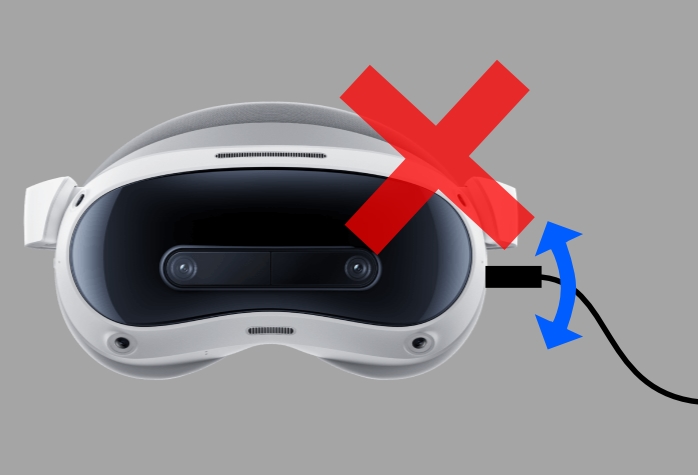
USBケーブルを接続したまま使うときは、必ずケーブルを固定して使用してください。USBケーブルが本体からぶら下がっている状態だと、USBポートが痛んで接触不良や充電不可能になる原因となります。
また、マグネット充電のコネクタを使用する方法もあります。マグネットコネクタも物によってはコネクタが抜けなくなるトラブルなどがあるので、商品レビューをよく読んで購入することを心掛けてください。
コントローラーやカメラの不具合や、レンズの歪みがないか確認しよう(初期不良チェック)
もしかすると文字が歪んで見える個体があるかもしれませんので、よく確認しておきます。
多少の歪みは仕様ですが、文字が酷く歪んでいて画像すらも歪むようなら初期不良です。PICOのサポートに問い合わせて修理や交換をしてもらってください。
シースルーモードのカメラや、コントローラーの動作もついでに見ておくのをおすすめします。使い始める前に本体の破損やひび割れのような問題がないかもしっかり確認してください。
PICO OSのアップデートをしよう

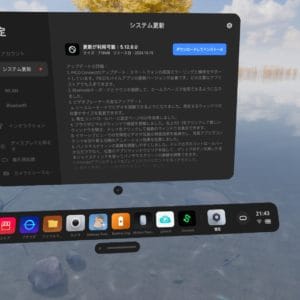
不具合の改善などが含まれていますので、「設定>システム更新」からOSアップデートを行っておきます。PICO OSは致命的な不具合なども少なく比較的安定しているので、OSアップデートを恐れなくても大丈夫です。
致命的な不具合はないがトラッカーの精度はリセットされてるかも?
2026年2月17日時点での最新版はバージョン5.15.4.Uです。

但し、PICO Motion Trackerを2~3個だけで使用する予定の方は、まだ5.13.3.Uのまま留めておいた方が動きは安定します。PICO OS 5.14.4.Uから最大5個のトラッカーが使用できるようになりましたが、姿勢推定の精度が発売初期の頃まで戻っているような挙動が確認されています。具体的には座った姿勢がおかしいときがあったり、足元が滑って若干の浮遊感があります。(※改善次第情報を更新します。)
既に5.14.4.U以降にアップデート済みの方は今後の改善をのんびり待ちましょう。トラッカーの改善が含まれるかは不明ですが、2026年1月にPICO OS 5.15.4.Uが配信されています。トラッカー5個使うならアップデートしておきましょう。
意欲のある方は、詳細なフィードバックを送ることで精度改善へ貢献できますよ。気になることがあれば送ってみましょう。
Connectアプリのアップデートをしよう

PCと接続して遊ぶ場合は、PICO Connectを使用します。バージョンを一致させておく必要がありますので、ストアでアップデートを確認しておいてください。Virtual DesktopやSteam Linkもストアにありますが、まずはPICO Connectを試してみましょう。
PC側の準備を行う
一般的なゲームとは異なり、VRでは様々なアプリケーションが複雑に連携することで動作するので、どこかがおかしいと全体に影響します。メンテナンスは行わなくても良い場合がありますが、トラブル防止の為に一通り実行しておくことをおすすめします。
● 念のためWindowsの修復(DISM / SFC)を実行して環境を整えておく
● グラフィックドライバはDDUを使用したクリーンインストールを推奨
● AMDとNVIDIAそれぞれでおすすめのドライババージョンについて
● USBやネットワークの省電力設定をオフにして切断対策
【予防】Windowsの修復やグラフィックドライバのクリーンインストールを行っておく
Windowsやドライバー類が壊れているところへSteamVRやPICO Connectをインストールしても正常に動作しない可能性が大いにあります。壊したつもりがなくても、知らないうちにあちこち壊れていることはよくあるので、土台となる部分をしっかり整えておきましょう。
「設定>システム>回復」から「Windows Updateで問題を解決する」を選んでWindowsの再インストールをする方法もありますが、今回はコマンドで簡単に修復をしておきます。
Windowsのメンテナンス
- コマンドプロンプトやターミナルを管理者権限で起動する
スタートボタンを右クリックすると、ターミナルを管理者権限で起動する事ができます。

- DISMコマンドを実行して修復に必要なファイルを準備する
DISM.exe /Online /Cleanup-image /Restorehealth
お使いのPCによっては時間が掛かる場合があります。
- システムファイルチェッカーを実行する
sfc /scannowDISMが終了したら続けてSFCを実行します。こちらも時間が掛かる場合があります。
- 実行結果を確認する
「Windows リソース保護は、整合性違反を検出しませんでした。」あるいは、「Windows Resource Protection で破損したファイルが見つかり、正常に修復されました。」と表示されていれば完了です。
修復に失敗する場合は、セーフモードで実行する必要があります。


グラフィックドライバのクリーンインストール
こちらも実行は任意ですが、トラブルに遭ったときに試せる手段ですので覚えておいても損はないです。
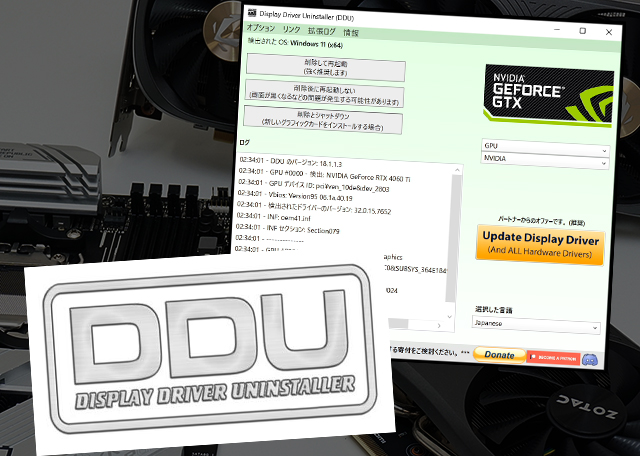
DDU(Display Driver Uninstaller)をセーフモードで実行して、グラフィックドライバを完全に削除した状態でドライバの再インストールを行ってください。AMD Radeon環境の場合は、AMD Cleanup Utilityを使用することもできます。
Microsoftアカウントを使用している場合は、セーフモードに入る前にサインインオプションの変更する必要があります。「セキュリティ向上のため、このデバイスではMicrosoftアカウント用にWindows Helloサインインのみを許可する(推奨)」のチェックを外しておいてください。(セーフモードではPINでログインができない為)
こうすることで、セーフモード時にパスワードでログインが可能になります。(※この問題はWindows 11 25H2で修正されています)


Windows Updateでトラブルが起きたときはWindows Updateをする
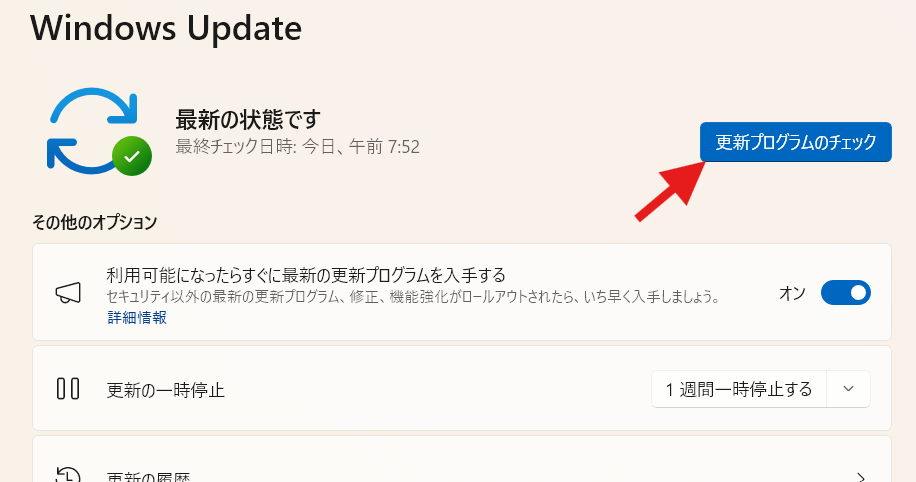
ものすごく直感に反する行為ですが、Windows Updateで不具合が生じたときは手動でもう一度Windows Updateを行うとKIR(Known Issue Rollback)により不具合箇所だけロールバックされる場合があります。
「更新プログラムのチェック」を押してWindows Updateを手動で実行して、更新がなかった場合でも「Windowsの再起動」をしてください。
グラフィックドライバのバージョンについて
AMD Radeonの場合
Radeonの場合、無難なバージョンは25.12.1です。
PICO Connectでは、RX7900XTの環境に最新のドライバー(26.1.1)をインストールして正常に動作することを確認しています。但し、RX6000シリーズのような古い製品でHEVCコーデックを使用する予定なら25.3.1を使用します。AVC(H.264)を使用するなら気にしなくても大丈夫です。
バージョンによってはブラウザの動作が怪しかったり、他のゲームなどでスタッタリングするなどして安定しない可能性もあるので、公式のリリースノートなどを確認しておくことが重要です。
参考情報として、Virtual Desktopでの推奨バージョンは25.10.2です。新しい製品をお使いの場合は25.10.2以降を使用しても基本的に問題ありませんが、Radeon RX9070XTなどではVirtual Desktopの動作に不具合が確認されています。
- 【RX9000シリーズ 26.1.1】Virtual Desktopで「H.264/H.264+」や「HEVC 10-bit」を使用するとエンコーダーが停止する不具合
- 【RX9000シリーズ 26.1.1】Virtual Desktopで「HEVC」を使用するとパフォーマンスが著しく低下する不具合
エンコーダーが停止する不具合は一度デスクトップ画面に戻ると復帰可能ですが、Virtual Desktopを使用する予定であれば25.10.2~25.12.1で留めておきましょう。
注意点として、25.3.1~25.4.1ではSteamVRがメモリリークする不具合がありますので、回避策として予めSteamVRの設定で「モーションスムージング」をオフにしておいてください。ドライバー関連の情報などは以下をどうぞ。

24.12.1以降のドライバー環境においてはVRChatで「–disable-amd-stutter-workaround」を起動オプションに入れておくとスタッターの問題がなくなりスムーズに動くようになります。
--disable-amd-stutter-workaround(AMD環境向けのスタッター回避策を無効にする)
--enable-hw-video-decoding(動画再生にGPUを使用する)
現在オープンベータ(ビルド1797)でテストが行われており、このスタッター回避策をデフォルトで使用しなくなる予定となっています。今後のVRChatアップデートで適用されるので、特に何もしなくて大丈夫です。
参考情報はこちら。


NVIDIA GeForceの場合
一度もドライバーのインストールやアップデートをした記憶がない場合、古いバージョンとなる560.94(32.0.15.6094)が自動インストールされている可能性があります。ドライバーバージョンによっては、長時間プレイ中にエンコーダーが応答しなくなり映像が停止するトラブルに遭遇することがあるようですので、動作がおかしい場合はバージョンの確認とアップデートをしてください。最新で何か問題があればバージョンを下げます。
GeForceは572~576系ドライバーで多数の不具合が確認されているため、GeForce RTX4000番台までをお使いの場合は旧バージョンの566.36にしておくのが無難かと思われます。(※566.36までのドライバーは5080や5090などに非対応なので注意しましょう。)
RTX5000番台の場合は最新ではなく572.83であれば安定するという情報もあります。不具合の例としてはプレイ中に急にSteamVRがクラッシュしたり、AV1コーデック使用時に緑のバーが表示される不具合が起きたりします。RTX5070Tiを使用した環境で「ドライバーバージョンを572.83に変更すると、急なクラッシュやAV1コーデックの不具合が直った」との報告が2件ありました。(※572.83が全ての環境で上手く動作するとは限りません。)581.29でも問題がないという話もありますが、問題があれば下げてみてください。
Game ReadyドライバかStudioドライバのどちらを選ぶかについては、VRChat以外にも最新のゲームをいち早く遊ぶ目的があるならGame Readyドライバをインストールします。Studioドライバはクリエイティブ用途での動作確認が行われているため、安定性重視ならStudioドライバにしておくと良いでしょう。(※例えばUnityやPhotoshopなどでアバターの改変をするようなものが該当します。)
参考情報として、Virtual Desktop公式から提示されている推奨ドライバーはRTX4000シリーズまでが566.36で、RTX5000シリーズは最新バージョンが案内されていますが、問題があれば581.80ベースのHotfixドライバーとなる581.94を試してみてください。591.44は壊れているので使用しないよう警告されています。
現在はVirtual Desktop側で対応されていますが、エンコーダー周りのトラブルだったため、Virtual Desktop以外で影響があってもおかしくありません。関係する変更として、590番台のドライバー以降で古いNVENCプリセットとレート制御モードに対するサポートが削除されており、それらを使用しているアプリは動作しなくなるとのこと。Virtual Desktop側の問題はこれではないようですが、一応気に留めておくと良いでしょう。
Intel Arcの場合
Intel公式でVRがサポートされていないことが明記されています。

絶対に動かないというわけではありませんが、手元にVRも可能な性能の機材がないためVRChatでの動作確認が取れません。
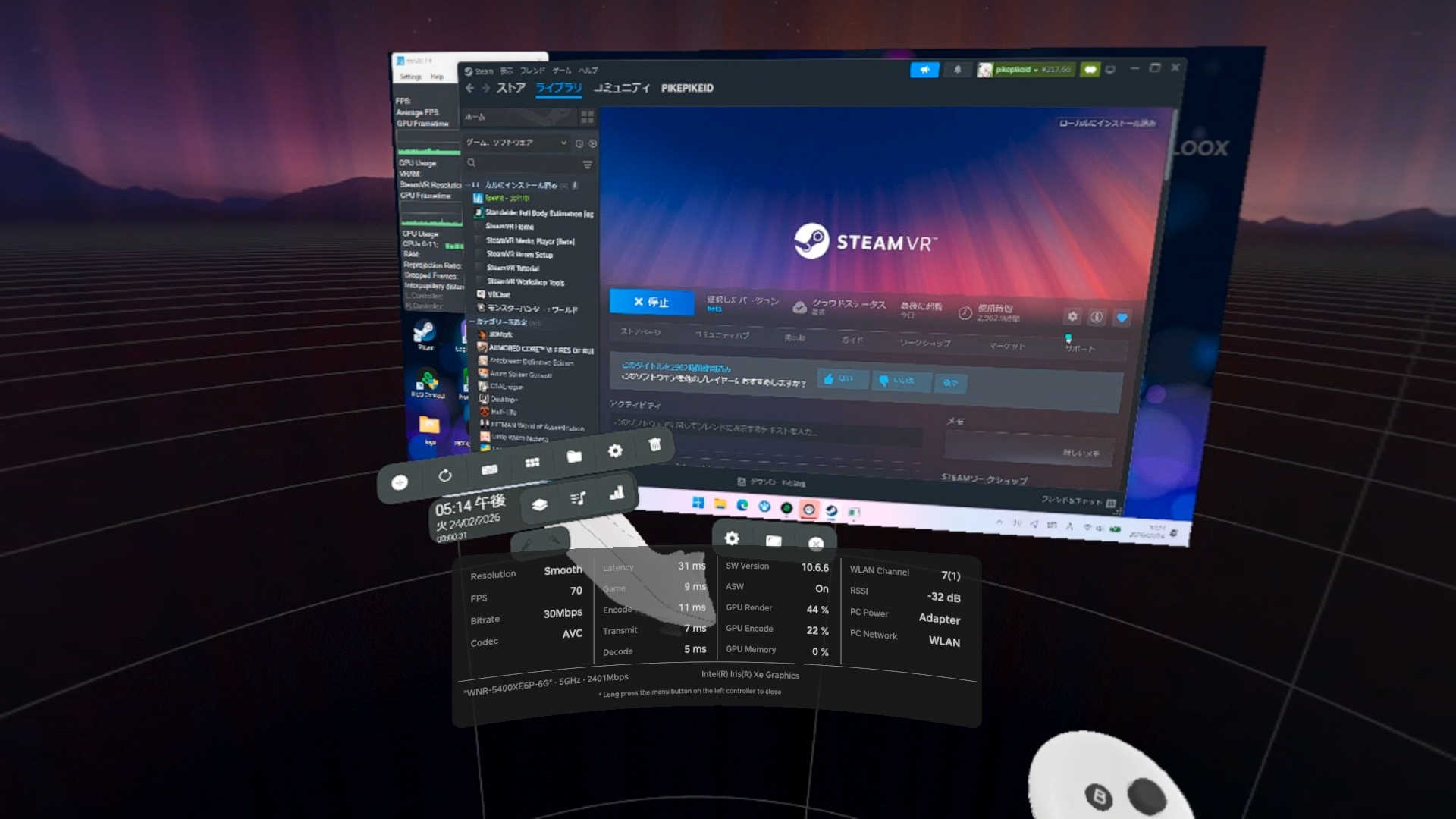
Intel Iris Xe Graphicsを搭載するFMV-LOOXでテストしたところ、PICO ConnectでSteamVRが起動するところまでは確認済みです。Intel Iris Xe Graphics 32.0.101.7080を使用した動作確認では、以下のような感じになりました。
- OVR Advanced Settingsの設定が表示できない(これは以前からある既知の問題です)
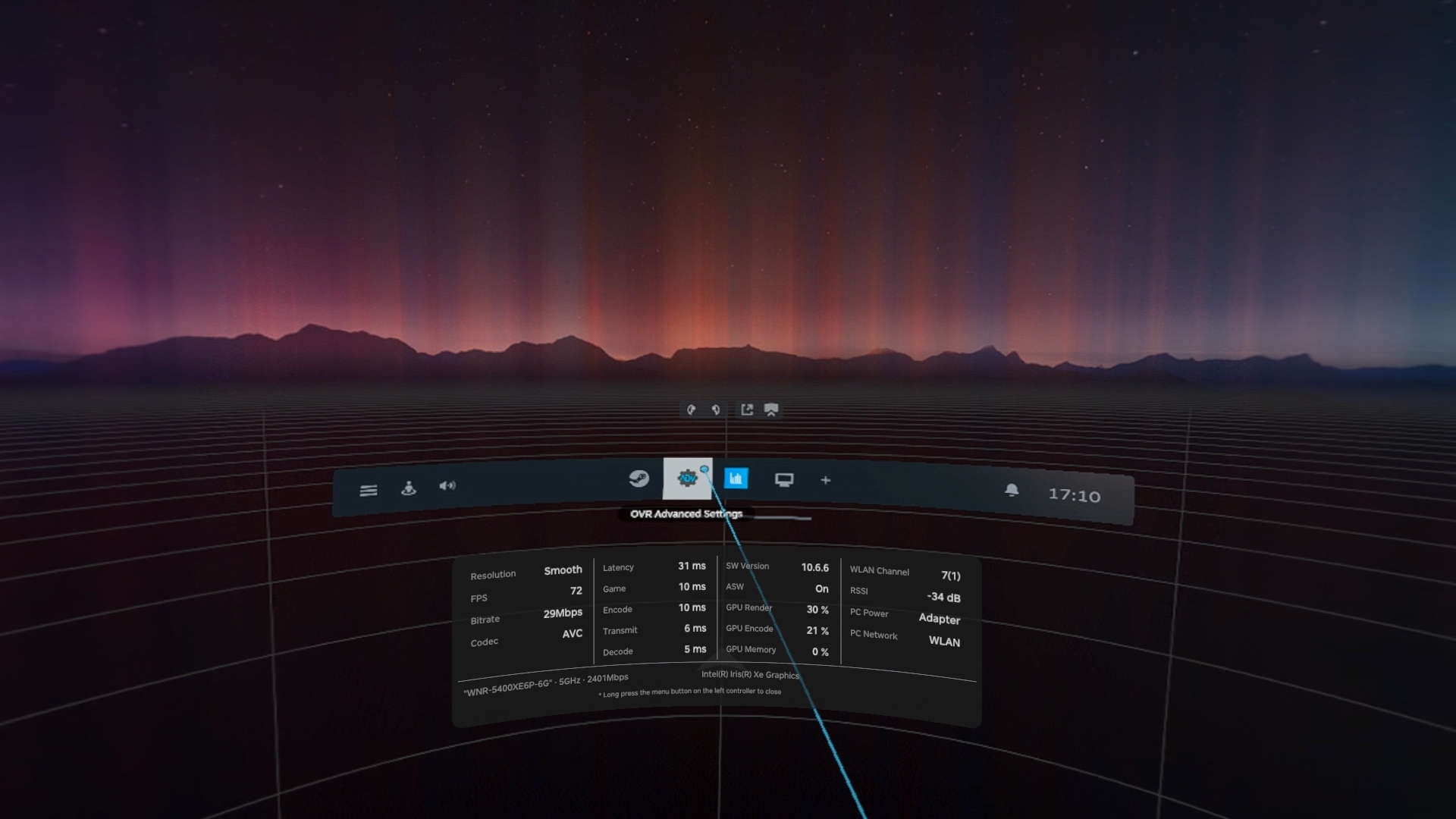
- PICO Connectの設定が表示できない、落ちる(恐らく必要に応じて設定ファイル側で変更する必要があります)
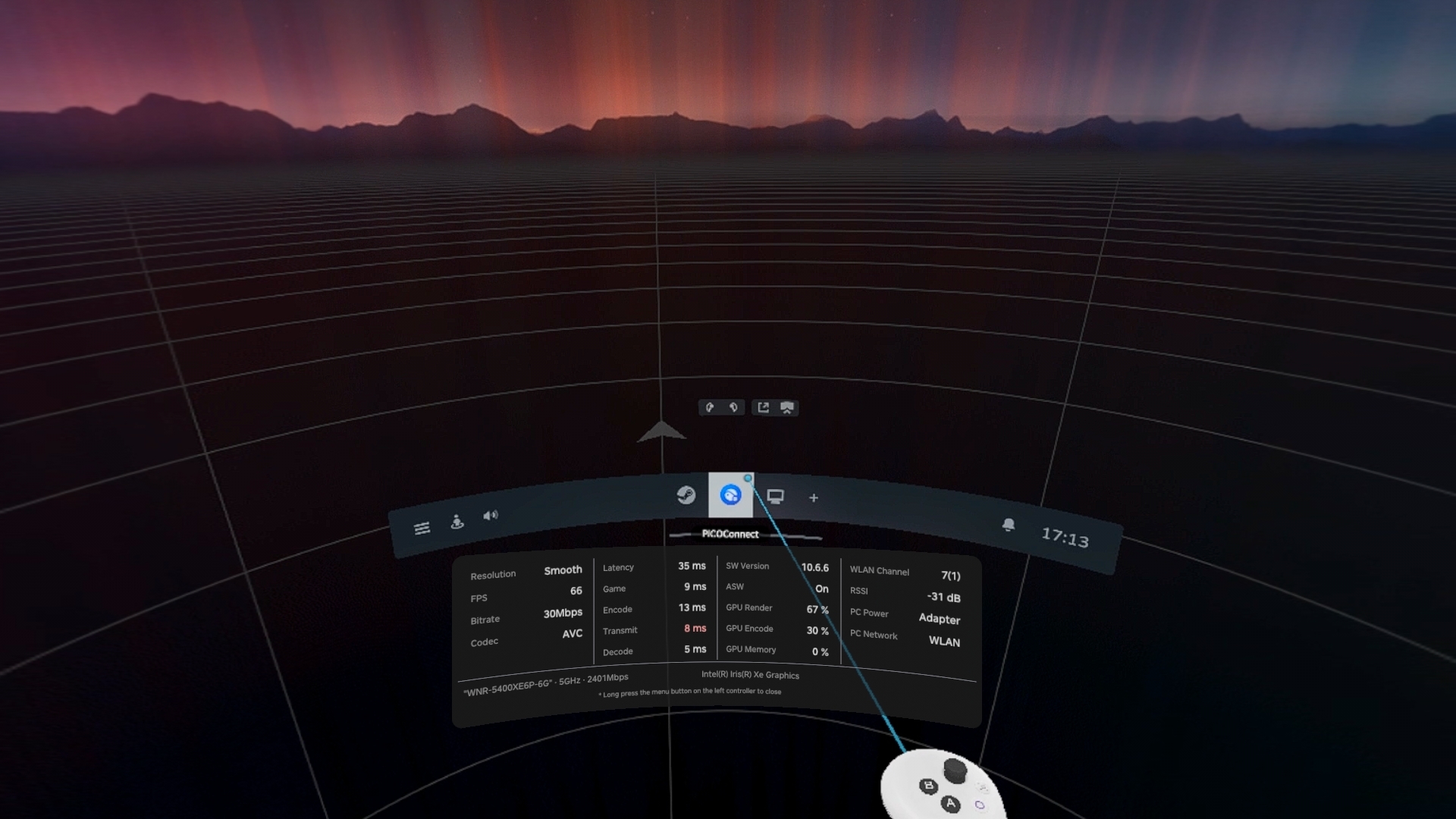
- SteamVRダッシュボードのデスクトップ表示やfpsVR、XSOverlayは動作する
【予防】ネットワークアダプターの省電力設定を無効化する
不具合への予防策です。

デバイスマネージャーからネットワークアダプターのプロパティを開き、省電力設定を無効化します。この操作が必要ないPC環境もありますが、PICO Connect使用時に頻繁に切断されたり映像が停止したりする場合はこの対策が必要な可能性があります。


Realtek製LANドライバーのバージョンによって不具合が生じることもあるようなので、アップデートも検討してみてください。

Intel I225-V/I226-Vの場合、様々な不具合が報告されています。速度とデュプレックスを1Gbpsに設定、TCPチェックサムのオフロードの無効、省電力設定の無効などが有効な場合があります。
【予防】USB周りも確認しよう
関連するかもしれない情報として、認識不良防止のために「USBのセレクティブサスペンド」も無効にすることもできます。

こちらはコントロールパネル側の電源オプションから変更可能ですが、「Windows電源スキームを上書き」がオンの場合、SteamVR起動時に高パフォーマンスプロファイルに切り替わります。通常はオフのはずですが、なにか事情があってオンにしているのであればSteamVR実行中に有効になっている電源プロファイルの方を変更しておいてください。

Windows電源スキームを上書きがオンの場合、高パフォーマンスの電源プランが選択される。
AMD固有のUSB不具合について
AMD Ryzenを使用しているなら、BIOS/UEFIのアップデートや、AMDのチップセットドライバのインストール・アップデートの確認もお忘れなく。USB絡みのトラブルの原因になっている事があります。
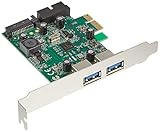
また、AMDのマザーボード特有のUSB不具合が発生している場合は、ルネサス製のUSBコントローラー(UPD720201またはUPD720202)を搭載したUSBポートを増設するという方法が安定するとの情報があります。USB接続時に限って急な切断が生じる問題などが解決するかもしれません。
電源オプションを確認
「設定>システム>電源」で電源モードを「最適なパフォーマンス」に変更すると動作が改善される場合があります。
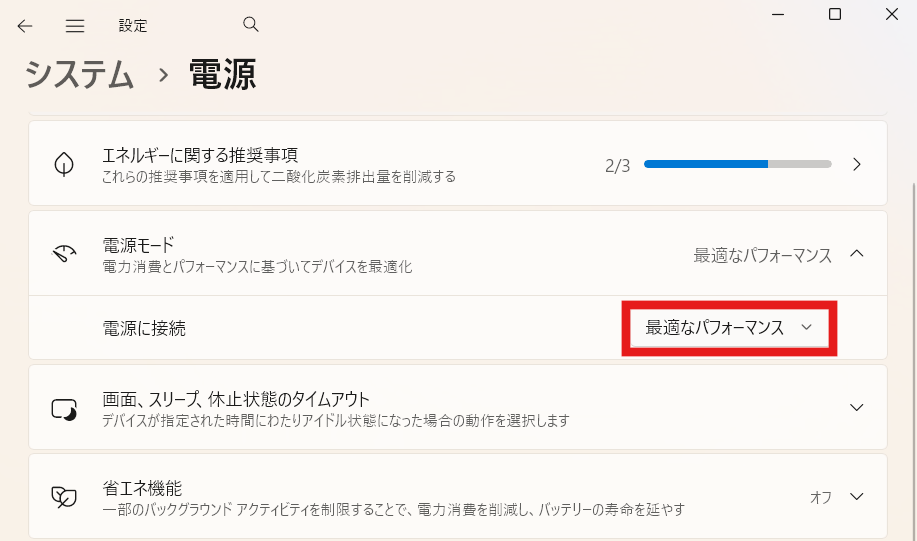
この電源モードは「バランス」プラン設定時に変更できるものです。
「コントロールパネル>すべてのコントロールパネル項目>電源オプション」から「高パフォーマンス」プランに変更する方法もあります。
PICO 4 UltraをPCと接続する
● SteamVRとVRChat をインストール
● PICO Connectを公式サイトからインストール(Streaming Assistantは使わない)
● PICO Connectでのログインは不要(ゲストモードでOK)
● SteamVR起動前に必ずPICOとPCを接続しておく
● PCは有線LANで接続、Wi-Fiが弱い場合はAPを増設することも検討
SteamVRとVRChatのインストール
Steamをインストールして、SteamVRとVRChatを入れます。(詳細は割愛しますが、必要に応じてOVR Advanced SettingsやXSOverlayなどもインストールしましょう。)
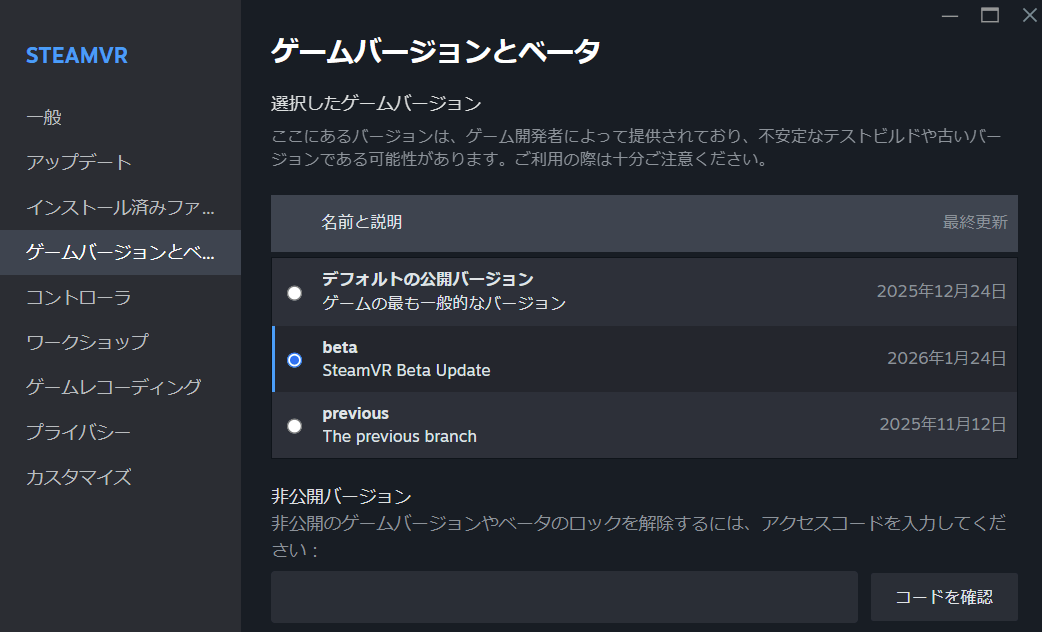
もし、今後のSteamVRアップデートで不具合が生じた場合は、「ゲームバージョンとベータ」からbeta及びpreviousを選択してみることも可能です。
SteamVRの更新履歴は以下から確認できます。
PICO Connectのインストール
PICO 4 UltraをPCで使うために、「PICO Connect」をインストールします。同じダウンロードページにある「Streaming Assistant(ストリーミングアシスタント)」は入れないでください。PICO 4 Ultraでは使用しません。


PICO Connect以外のアプリについて(Virtual Desktopなど)
現在はALVRやVirtual DesktopでもPICO Motion Trackerを動かせるようになりましたが、Virtual Desktopの場合はハンドトラッキングに非対応です。ハンドトラッキングを使いたい場合は、PICO ConnectやALVRが必要です。
Virtual Desktopを使用する際の設定方法や注意点などは以下を参照してください。マイク音量に注意しましょう。(Virtual Desktopでは10~20%ぐらいまで下げて、VRChat側の音量も必ず下げること)
| ※あくまでも目安です | Virtual Desktopの音量 | VRChatのマイクの出力音量 |
|---|---|---|
| パターンA | 10 | 25~30 |
| パターンB | 15 | 20~25 |
| パターンC | 20 | 15~20 |


Steam Linkも使用できますが、PICO Motion Trackerなどに非対応ですので3点で使用する人向けです。

ログイン不要、ゲストモードでOK

ログインをする必要はありません。
ログインすると自動接続できる便利な機能が使えますが、そのぐらいの差しかありません。もし同じネットワーク上でPICO 4 Ultraを2台以上同時に使う場合は、ログインしておかないとPCへ自由にアクセスできてしまうので注意しましょう。
中国版のPICO Connectをインストールすると日本などのグローバル用アカウントではログインできない仕様があるので、中国語のログイン画面が出てきてログインできなかったとしても慌てないように。
必ず日本語の公式サイトからダウンロードしたものを使ってインストールをしてください。
ログインする場合は「自動起動」と「最小化」に注意!

ログインすると「自動接続」「起動時に開始」「終了時にシステムトレイに最小化」が使用可能になります。
このうち、「起動時に開始」「終了時にシステムトレイに最小化」に注意。Virtual Desktopなどと併用する際に裏でPICO Connectが起動したままとなるので、トラブルが起こる原因となります。
- 「起動時に開始」はWindows起動時に自動的に起動するオプションです。
- 「終了時にシステムトレイに最小化」は閉じるボタンを押したら最小化してタスクトレイに常駐したままになる機能です。

タスクトレイに常駐している状態
タスクトレイにPICO ConnectとVirtual Desktopの両方が居座っている場合、SteamVRを立ち上げても接続が行えなくなります。現在はアップデートされたのでそういった問題が起こらないはずですが、何かがおかしいときは必ず片方が終了していることを確認しましょう。
PICO Connectを起動する
まずはPC側でPICO Connectを起動しておいてください。まだSteamVRは起動しないでください。

接続ボタンを押してPICOをPCと接続する
次にPICO側でConnectアプリを開き、「接続」ボタンを押すとPCに接続されます。

Wi-FiやUSBの表示が「2.4GHz」や「USB 2.0」とオレンジ色の文字で表示されている場合は低速な接続方法となりますので、5GHz/6GHz帯のWi-FiやUSB 3.0のポートへの接続を推奨します。
また、Wi-Fi接続の場合はPCとPICOは同じネットワークに接続されている必要があります。2重ルーター状態になっているとPCが検出できません。Wi-Fi接続を使用する際は、PC側はWi-Fiではなく有線LANで接続されていないと不安定になるので気をつけてください。

PCとルーターは有線接続を推奨
PCと接続されたら、「SteamVRを起動」ボタンを押します。

するとSteamVRが起動して、ホーム画面からSteamVRの画面に移行します。

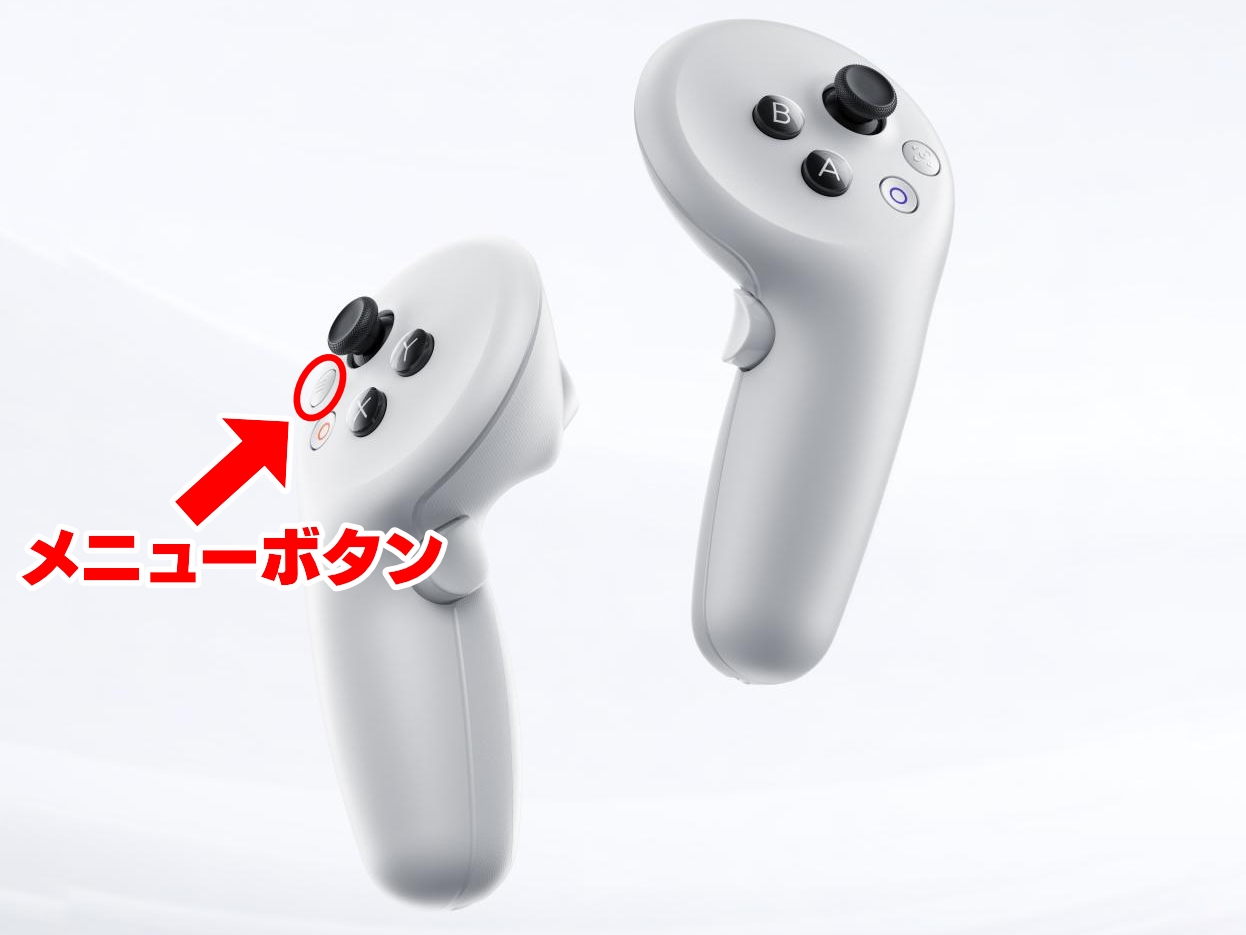
左手コントローラーのメニューボタンを押すとSteamVRのダッシュボードが表示できます。
PICO Connectのコントローラー操作説明
| デスクトップ | |
|---|---|
| Aボタン・Xボタン・トリガー | 左クリック |
| Bボタン | 右クリック |
| 左・右スティック | ホイールスクロール |
| 左メニューボタン・Yボタン・終了ボタン(画面右上) | PICOのホームに戻る |
| SteamVRを起動ボタン(画面右上) | SteamVRを起動・SteamVRに戻る |
| 数字ボタン(画面左上) | 表示するディスプレイを切り替える(PICO 4のみ) |
| キーボードボタン(画面右上) | キーボードを表示 |
| SteamVR | |
| 左メニューボタン2回押し | デスクトップに戻る |
| 左メニューボタン長押し | パフォーマンスパネルを表示・非表示 |
SteamVRステータスの表示について
コントローラーやトラッカーが正常に認識されていれば、「SteamVRステータス」に以下のように表示されます。

正常な状態
PICO Motion Trackerを使用していない場合は、ヘッドセットとコントローラーだけが表示されます。
もしPICOをPCと接続する前にSteamVRを起動してしまった場合は、コントローラーやトラッカーが表示されません。一度SteamVRを閉じて、PICOとPCを接続した状態でSteamVRを起動してください。

問題がある状態
ルームセットアップを要求される場合は

SteamVRを起動した際に、ルームセットアップを要求されてしまう場合はルームセットアップのウィンドウを閉じてしまうか、「立位のみ」の設定を選んで適当に進めることができます。ルームセットアップを終えたら一度SteamVRを終了しておいてください。
デスクトップ画面からSteamVRの設定を開く方法
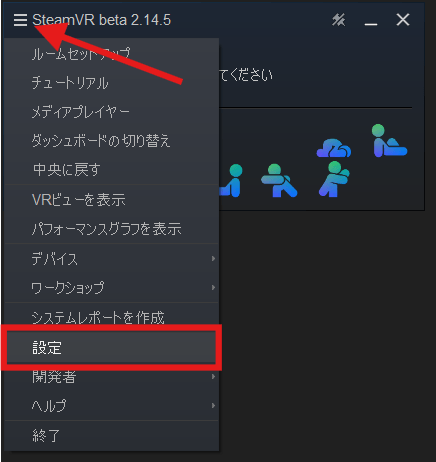
SteamVRの設定はSteamVRダッシュボード上で変更しますが、VRヘッドセットを被らなくてもデスクトップ画面からも呼び出すことができます。
PICO ConnectやVirtual DesktopでSteamVRへ接続した後に、SteamVRステータスの左上のボタンを押すとメニューが表示されるので、そこから設定を選択します。
SteamVR Homeを無効にする

SteamVRを起動すると最初にSteamVR Homeが動き出します。

ここからVRChatを起動することも可能ですが、SteamVR Homeを経由するだけ時間の無駄なのでオフにしてしまいましょう。SteamVRの設定を開き、詳細設定を表示するように切り替えるとSteamVR Homeをオフにできます。

PICO Connectの各種設定
無事SteamVRの画面にたどり着けたら、一度SteamVRを終了しておきましょう。快適に遊べるように画質や音量といった各種設定をします。
● 解像度・ビットレートは最初は低めで動作確認
● 画質有線ならコーデックはAVC、Wi-Fiが遅い場合は画質と安定性を考慮してHEVC/AV1を選択
● PICO Connectのマイク音量は必ず下げる(VRChatにおいては15〜30推奨)
● VRChatのマイク音量も下げる
● VRChat側のノイズ抑制設定との兼ね合いに注意
● マイク遅延は「Windowsのサウンド設定を開きっぱなし」などで回避可能
解像度やビットレートを上げすぎないようにしよう

最低設定。
最初は「スムーズ設定」と「最低ビットレート」で動作確認をします。どこまで設定を上げられるかはお使いのPCスペックとWi-Fiの速度次第です。特にVRChat目的の場合はCPU・GPU共にかなりのスペックを要求されます。内蔵グラフィックスでのプレイは難しいです。
また、解像度設定を上げるとPICO 4 Ultra側で処理する解像度も上がるので、バッテリー消費が増えます。
| 設定 | 解像度(グラフィックボードの目安) |
|---|---|
| スムーズ(Smooth) | 1728px(GTX1070/RX5500XT) |
| 標準画質(Standard) | 1920px(RTX2070/RX5700XT) |
| 高画質(High) | 2208px(RTX3070/RX6800XT) |
| 超高画質(Super) | 2592px(RTX3090/RX6950XT) |
| ウルトラHD(Ultra) | 3120px(RTX4090/RX7900XTX) |
| ウルトラHD+(Ultra+) | 3480px(RTX4090/RX7900XTX以上) |
Wi-Fiが十分高速だったりUSB接続で使用するという前提で、ギリギリまでビットレートを盛りたい場合はAVC(H.264)コーデックを選択しますが、そうでなければHEVC(H.265)やAV1に設定しておくほうが画質とビットレートのバランスが取れていて安定しやすいです。
早い話が、AVC 300Mbpsで動かすのが無理ならAV1で安定するビットレートまで下げてください。AV1が選択肢に出てこないPCの場合はHEVCを使用します。
| AVC(H.264) | USB接続時や最高ビットレートで設定する場合に有用、低ビットレート設定では品質が悪くなるため使用しない方が良い |
|---|---|
| HEVC(H.265) | 品質とエンコードサイズのバランスが取れており、Wi-Fi接続時に有用 |
| AV1 | PICO 4 Ultra専用、HEVCと比べて低ビットレート時でも品質が高い |
| コーデック | Wi-Fi接続時 | USB接続時 |
|---|---|---|
| AVC(H.264) | 20~300Mbps | 20~1000Mbps |
| HEVC(H.265) | 20~150Mbps | |
| AV1 | ||
PICO Connectに関する詳細情報は以下。


マイクや音声出力デバイスを設定しよう(イヤホン・マイクの設定)

PCの音声をPICO本体から出力したい場合は、音声出力デバイスを「ヘッドセット」に設定します。この設定はPICOをPCに接続する前に行わないと上手く音が出ない事があるようです。(※現在は直っているはずですが、念のため覚えておくと役立つかもしれません)
有線イヤホンを使いたいときは
PICO 4 Ultraにはイヤホンジャックがありません。有線イヤホンを使うにはUSBから音声出力する必要があります。

ごちゃごちゃ
しかし、USBハブを経由するとイヤホンが動作しないという制約があるので、PICO 4 Ultraに複数のデバイスを繋ごうと考えるのはあまりおすすめはしません。
以下のような「二股のイヤホンジャック付き変換アダプター」の場合は充電しながらイヤホンが利用できます。但し、PCとUSBで繋いで有線のVRストリーミングをしながらイヤホンを使うことはできません。(※充電用なのでデータが流せない・データが流せるアダプターでも上手く反応しないなどの理由)


変換アダプターを使用する場合の注意点として、接続するイヤホン側にマイクが存在すると、イヤホンマイクの方を自動的に使用してしまいます。これはPICO側というよりもAndroidの仕様なのでソフトウェア的な回避は困難です。(※PICO 4 UltraはAndroid 14なのでサイドローディングしたアプリなどでのオーディオルーティング設定が行えないはず)
有線イヤホン接続時にPICO 4 Ultra本体のマイクを使用したいのであれば、マイクのない3極のイヤホンを接続するか、間に変換を挟む方法が現実的です。変換アダプター側がちゃんとマイクの有無を判断してくれるものであればそれで大丈夫です。
有線イヤホンの接続に3.5mmからUSBへの変換アダプターを使用しているのであれば、イヤホン側の3.5mmジャックを4極から3極に減らすことでイヤホンマイクを認識しないようにできる可能性があります。
ELECOMの変換アダプターに3極のイヤホンを繋いで正常に動作することは確認していますが、4極から3極への変換は試していませんので、お試しになる際は十分調べてから購入してください。

Bluetoothイヤホンの場合は?
Bluetoothイヤホンを繋ぐ方法もありますが、混線具合によってはあまり安定しない場合があります。Bluetoothイヤホンのマイクが使われることはなさそうでした。
コーデックはSBC・AAC・aptXに対応していることを確認しています。対応イヤホンを紛失したので未確認ですがLDACも使えるはずです。

AAC対応

aptXも対応
BluetoothイヤホンはPC側に繋ぐ
手元の環境では、PCにアンテナ付きのBluetoothアダプターを繋いで、PCからBluetoothイヤホンを使用するのが最も安定しました。ストリーミングの映像が多少詰まっても、音が途切れたりはしなくなるのでPCから直接聞くようにするのが個人的にはおすすめです。(※このときBluetoothイヤホンのマイクは使用しません)
その場合は、PICO Connectの音声出力デバイスを「PC」に設定してください。


必ずマイクの音量を下げよう(参考設定あり)
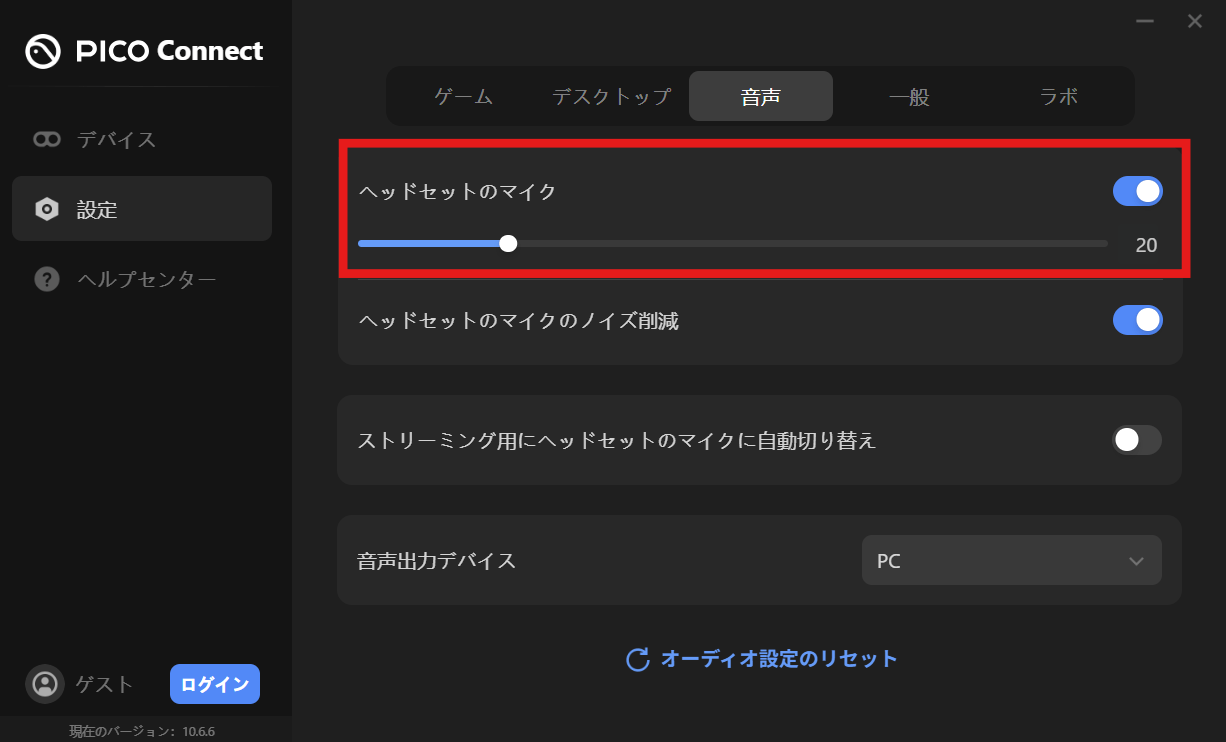
マイク音量を15~20ぐらいに設定しましょう。
少なくともマイクの音量はデフォルトの50から上げないようにしてください。100はもってのほかです。バリバリに割れます。これは声質や声量にもよるので、15から更に下げないとマイク音量が大き過ぎる人も居ます。
PICO Connectの「ヘッドセットのマイクのノイズ削減」がオンになっている場合は、最大でも25ぐらいで十分だと思われます。25では大きいかもしれないぐらいです。
特にVRChatでは声に対して周りの音と比べて-6dBのブースト処理が追加で入ってしまうので、PICO Connectのマイク音量はかなり小さくする必要があります。自分のPC上では割れて聞こえなくても、VRChatを経由して相手に届く声が酷く割れる可能性があります。
「ヘッドセットのマイクのノイズ削減」を使うなら「VRChatのノイズ抑制」などに注意
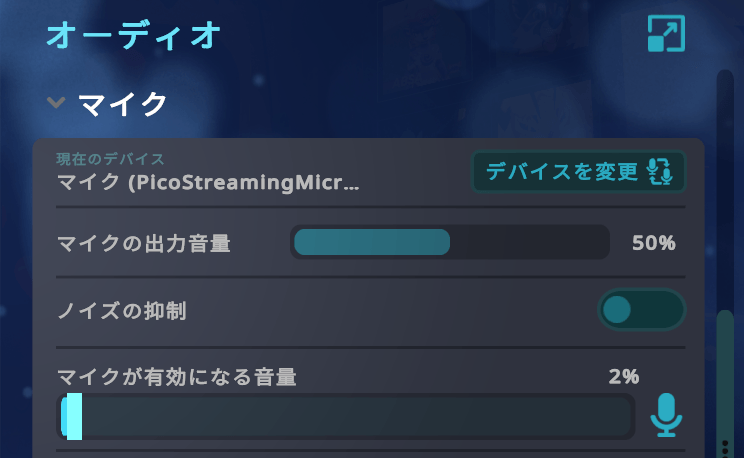
「ヘッドセットのマイクのノイズ削減」がオンになっている場合はPICO Connect側でノイズキャンセリングが動作するので、VRChatの「ノイズの抑制」はオフにします。「マイクが有効になる音量」も0~2%程度で大丈夫です。上げすぎると声が途切れたりします。
「ヘッドセットのマイクのノイズ削減」が有効の場合、PICO Connect側のマイク音量が30ぐらいでもブーストが掛かっているため、VRChat側のマイク音量は50程度で十分聞こえると思います。自分の声の大きさに合わせてVRChat側を調整すると良いでしょう。気持ち小さめからスタートしてフレンドの方と相談しながら音量を上げていくのがおすすめです。
PCのファンや扇風機の音、マウスやキーボードの音はPICO Connectのノイズ削減で十分ですが、周りがあまりにも雑音だらけでどうにもならない場合は、VRChat側の「ノイズの抑制」をオンにする必要があるかもしれません。
マイク音量の設定例
色々と試してみたところ、VRChatで使用する際の目安として以下のような感じになりました。(※PICO 4 Ultraの場合)
| PICO Connectの音量 | VRChatのマイクの出力音量 | |
|---|---|---|
| パターンA | 15 | 100 |
| パターンB | 20 | 50~60 |
| パターンC | 30 | 30 |
パターンA~Cのどれも音量バランスは同じぐらいですが、PICO ConnectやVRChat側で自動的にマイクブースト(コンプレッサーやリミッター?)が2重に掛かる都合上、聞こえ方が微妙に違うように感じました。
実際にどう聞こえるかは分からないので、何人かのフレンドに協力してもらって3パターンとも試し、好評だった設定をベースにVRChat側の音量を微調整してみるのが良さそうです。
ちなみにPICO Connectの音量を15未満まで下げてしまうと、VRChatのコンプレッサー処理で持ち上げるにしても小さすぎるようで、フレンド曰くなんとも言い難い違和感があるとの事でした。相手との距離にもよるでしょうから、調整が難しいところです。
これらはあくまでも目安ですので、自分に合った設定を探してみてください。
外付けのマイクを買った方がいい?
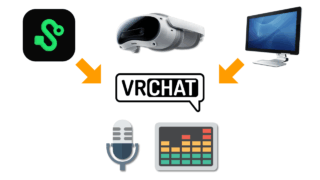
手元の環境では、外部マイクは音量を十分下げたPICO 4 Ultraと比べて大差ないという結果になりました。無駄な買い物とならないよう、まずはPICO ConnectやVirtual Desktopのマイク音量をしっかりと下げてテストを行うのをおすすめします。
「どうしても自分の声がPICO 4 Ultraのマイクと相性が悪い」という場合や、「接続が不安定になりやすい環境なのでマイクだけでも繋いだままにしたい」「PICOのマイクだと都合が悪い特殊な事情がある」という場合に外部マイクを検討する形になると思います。

マイクの遅延対策をする
PICO Connect使用時に限って、VRChatのワールド移動時にマイクがオン・オフされてしまい、遅延が発生する問題があります。こちらはWindowsのサウンド設定などを開きっぱなしにしておくことで回避可能です。

VRChatを起動していない状態で、タスクバーにマイクのアイコンが出ていればOKです。常にマイクが使用中になっていれば良いので、マイクを使用するアプリケーションであれば何でも構いません。例えばOBSなどを開いておくのもありです。
また、「このデバイスを聴く」を使って、適当なデバイスにマイク音声を流しっぱなしにすることでも回避できます。こちらのが手間が省けて手軽ですが、ループバックする設定にしたことを忘れてしまわないように気をつけてください。

PICO Motion Trackerの設定
● 最初にペアリングと身長設定
● キャリブレーションは「足を正面に向けて直立→足元を見る」だけでOK
● 3個以上使う場合は「拡張トラッキング」を有効化
● 5個使うときは、腰・膝・手首などの装着位置を用途に合わせて選択
● 時々トラッカーを視界に入れて補正
● 認識しない場合はペアリング解除や装着向きの確認
PICO Motion Trackerを繋いでみよう
プリインストールされているMotion Trackerアプリで、トラッカーの接続が行えます。
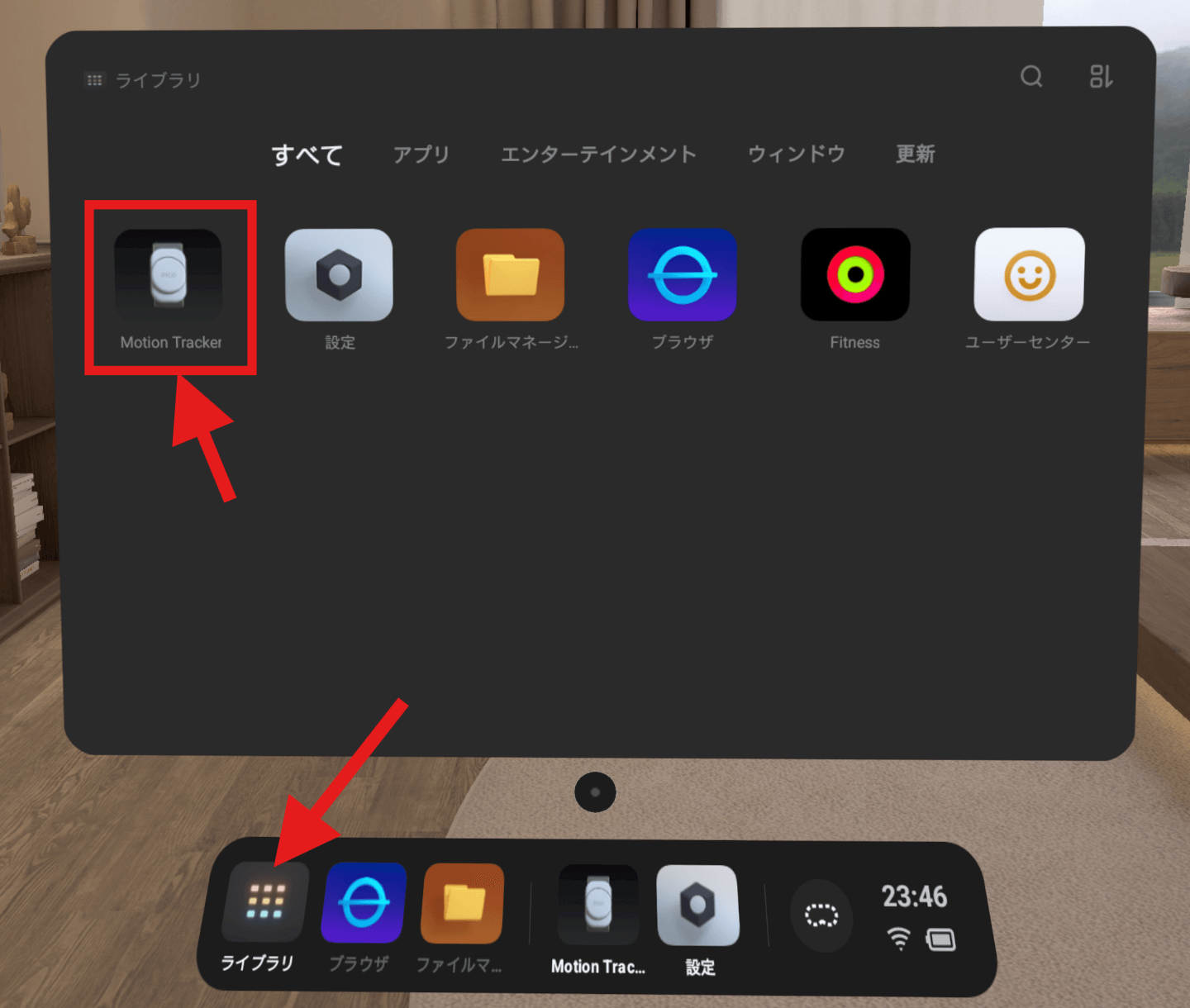

最初にやることは「ペアリング」と「身長設定」ぐらいです。PICO Motion Trackerの電源を入れてから、「ペアリング」を押すと自動的に接続されます。
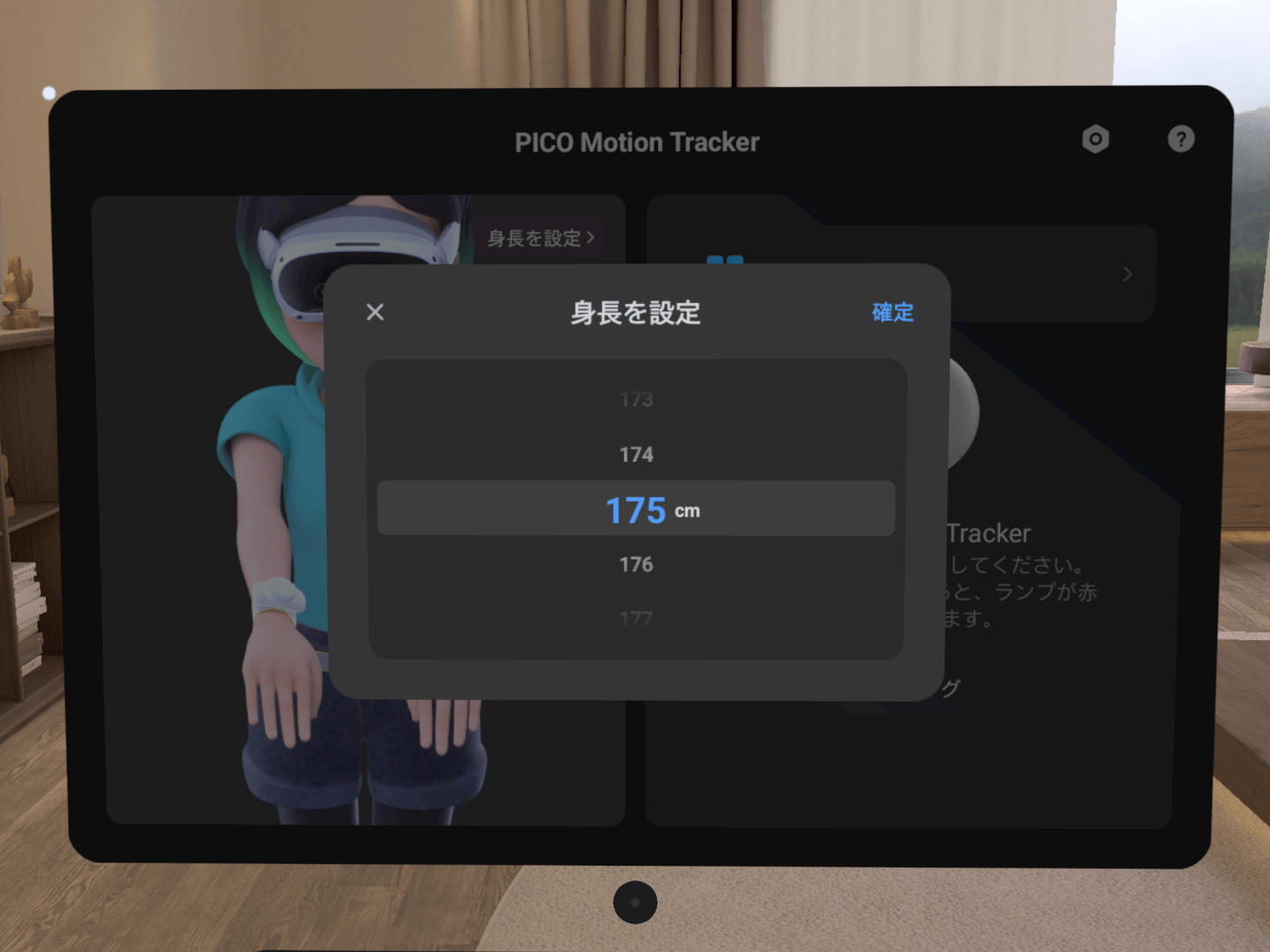
身長設定がどうにもしっくりこないときは、Motion TrackerアプリではなくVRChat内の身長設定やトラッキング設定を変えた方が良さそうです。足首に装着する際は、ズボンの裾などでトラッカーが隠れないように気をつけてください。取り付ける向きもボタンやLEDがある方が上になります。
2回目以降はPICO Motion Trackerの電源を入れて足首に装着し、キャリブレーションを行うだけとなります。PICO Motion Trackerのボタン操作は以下の通りです。
- 短押し:電源オン
- 2秒長押し:電源オフ
- 6秒以上長押し:ペアリング
トラッカーのキャリブレーション方法について
最初のステップでは、足首を正面に向けて真っ直ぐ立ちます。
トラッカーのキャリブレーション時は、見本の通りに姿勢を合わせてキャリブレーションを行います。足をピッタリとくっつけ過ぎたり、大きく開いていると両足を閉じたときにクロスしたり閉じきらなかったりしますので気をつけてください。(あえてずらしている人も居ます)
次に足元を見下ろしてトラッカーを視界に映せばキャリブレーション完了となります。
何らかの事情で足元を見下ろすのが難しい・苦手という場合でも大丈夫です。実は片足ずつトラッカーを視界に映すだけでもキャリブレーションは完了します。直立キャリブレーションが終わった後に、一旦椅子に座ってトラッカーを見ても構いません。映りさえすれば完了します。
PICO Motion Trackerを3個以上接続するときは
腰にもトラッカーを取り付けて、3個セット・5個セットで使用するときは追加の設定が必要です。
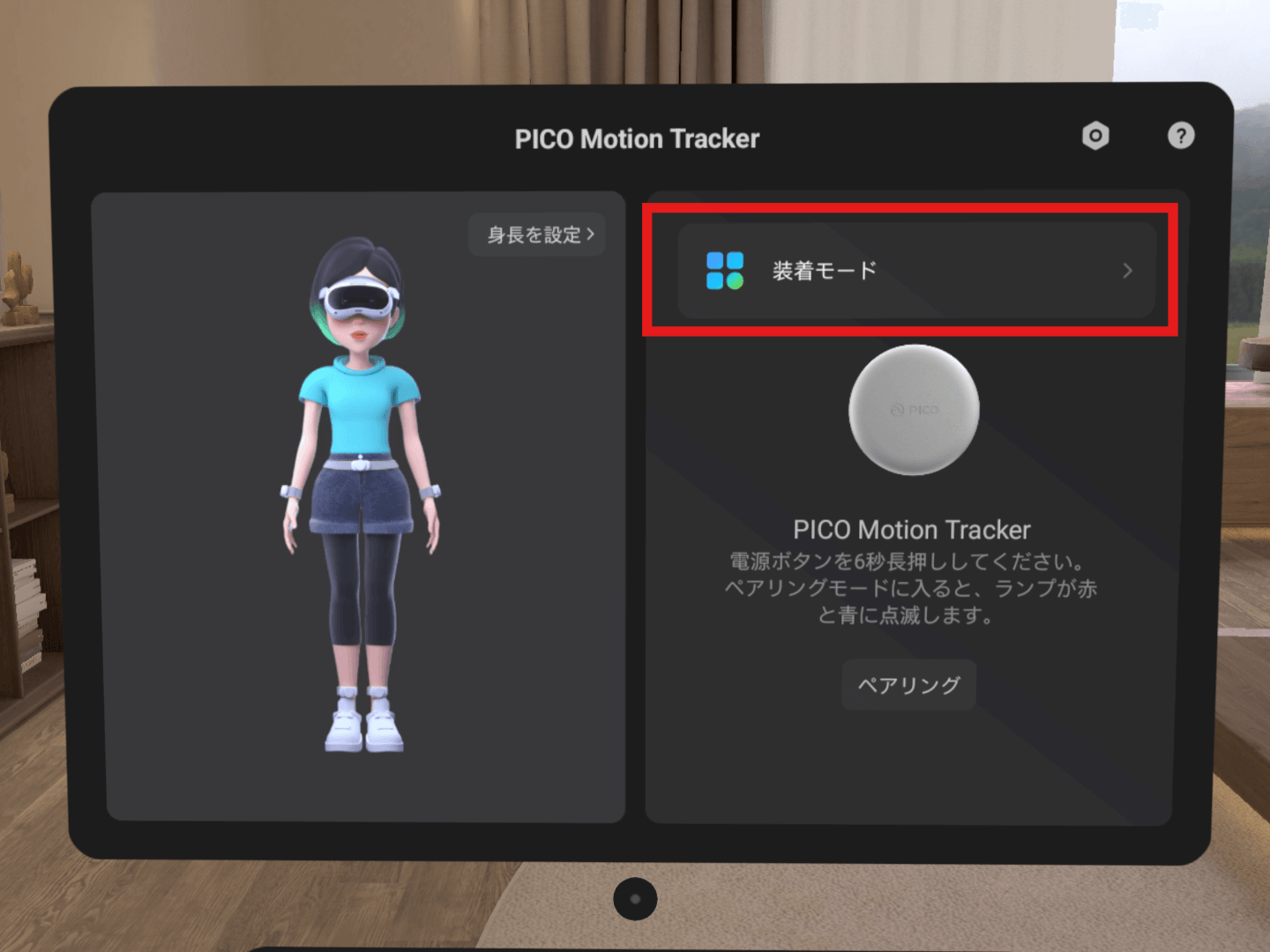
「装着モード」のボタンが見当たらないときは、Motion Trackerアプリの設定から「拡張トラッキング」を有効になってることを確認してください。
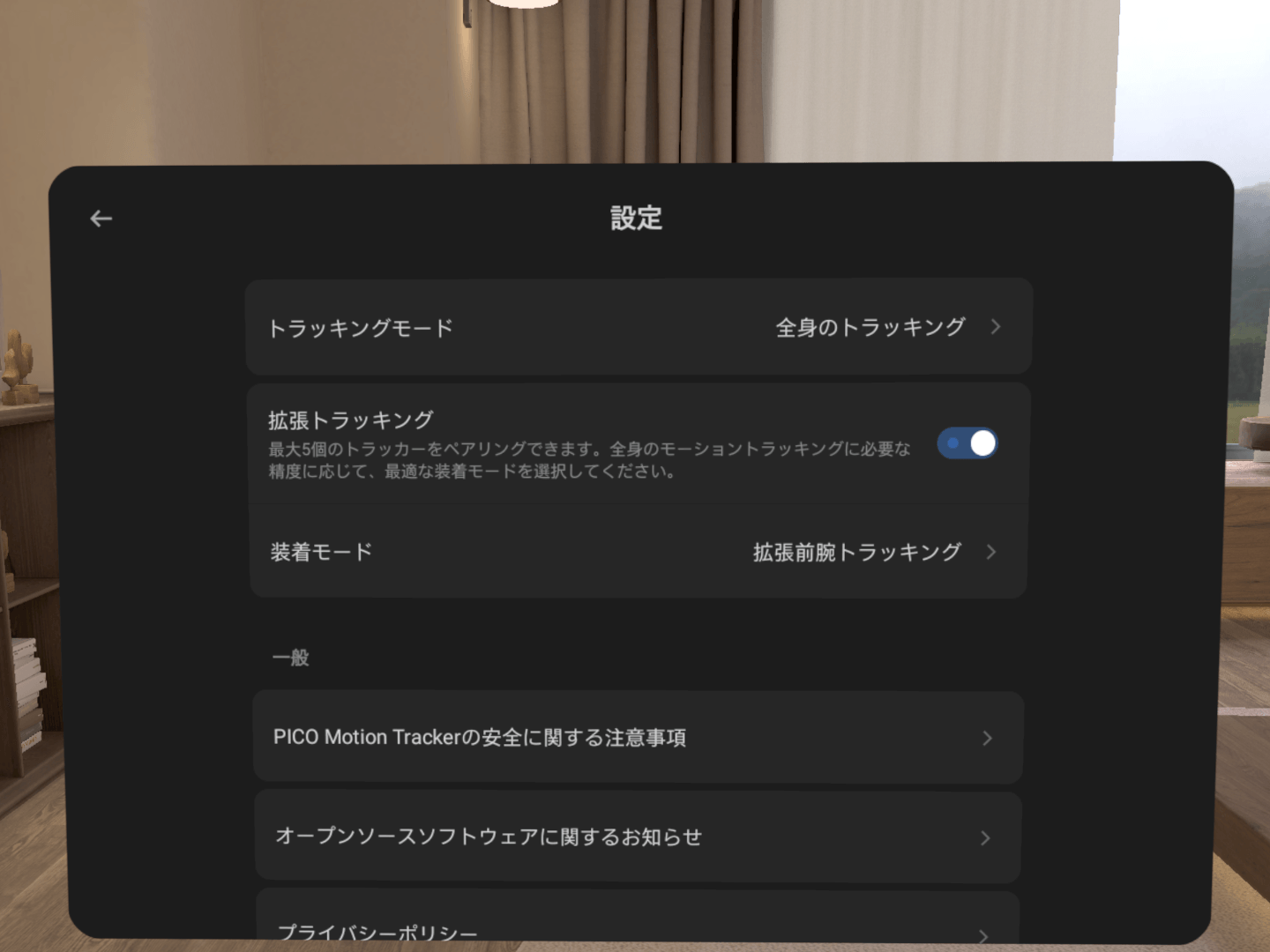
足首2個に加えて、腰にトラッカーを追加したい場合は「3個のトラッカー」を選択します。
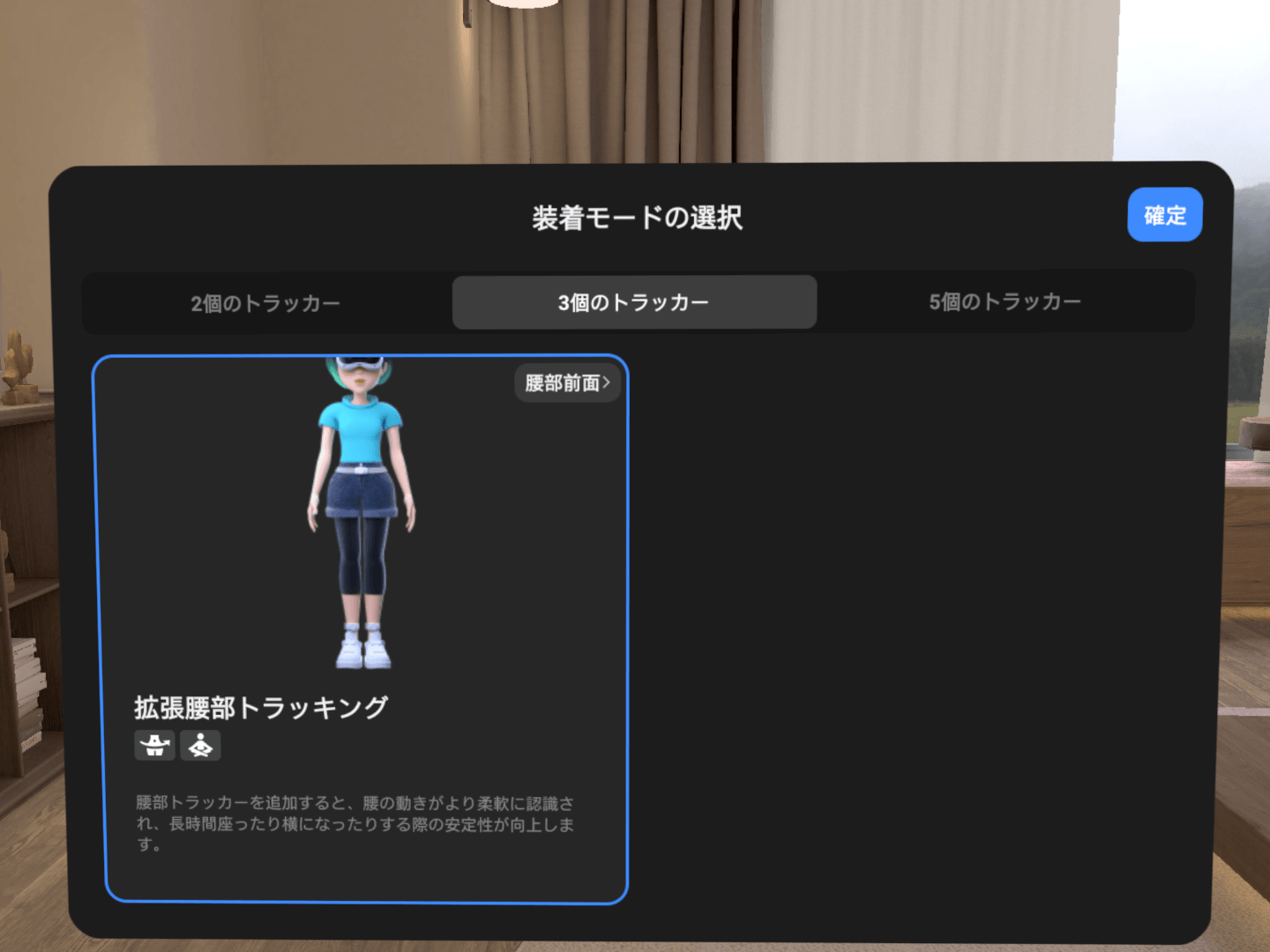
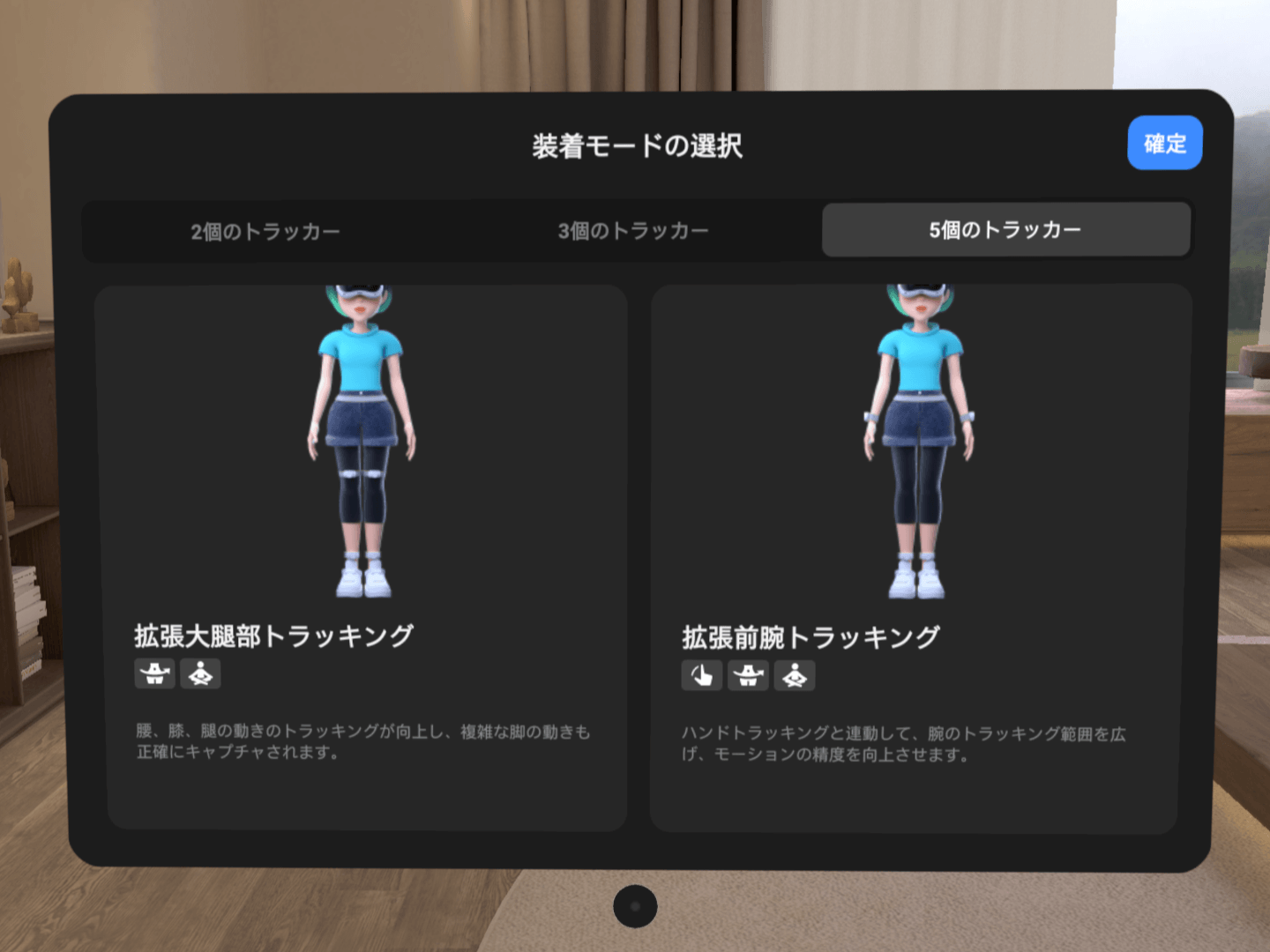
5個フルで使用したい場合は「5個のトラッカー」に装着モードを切り替えてください。足首2個+腰1個という組み合わせは固定ですが、残りの2個は「膝か手首のどちらか」に取り付けが可能です。
腰の前後に注意!設定を確認しておこう
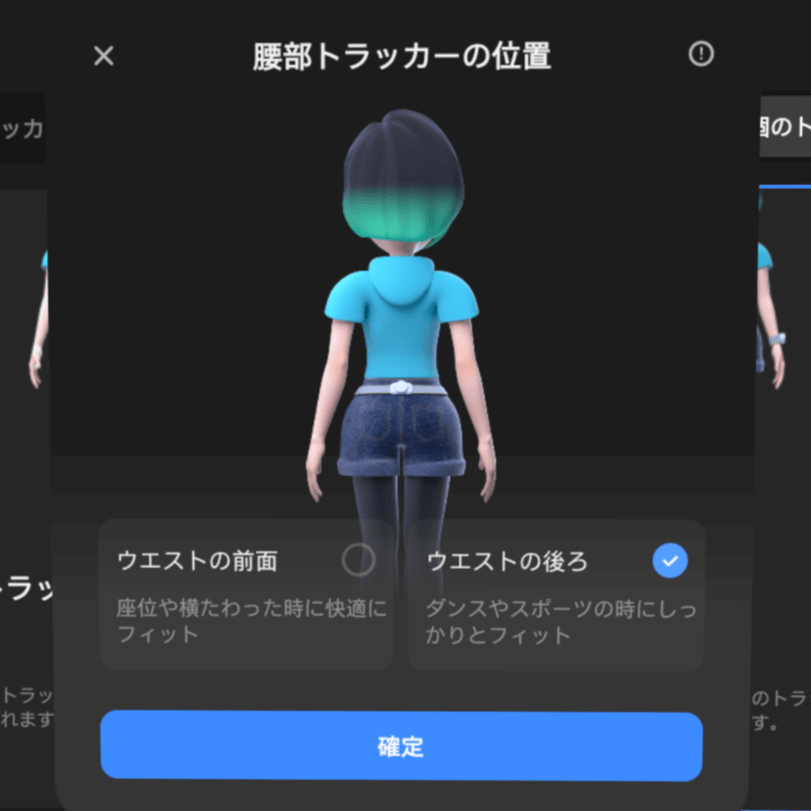
ウエストトラッカーの位置は「ウエストの前面」と「ウエストの後ろ」のどちらかが選べます。必ず設定したとおりの位置に装着してください。
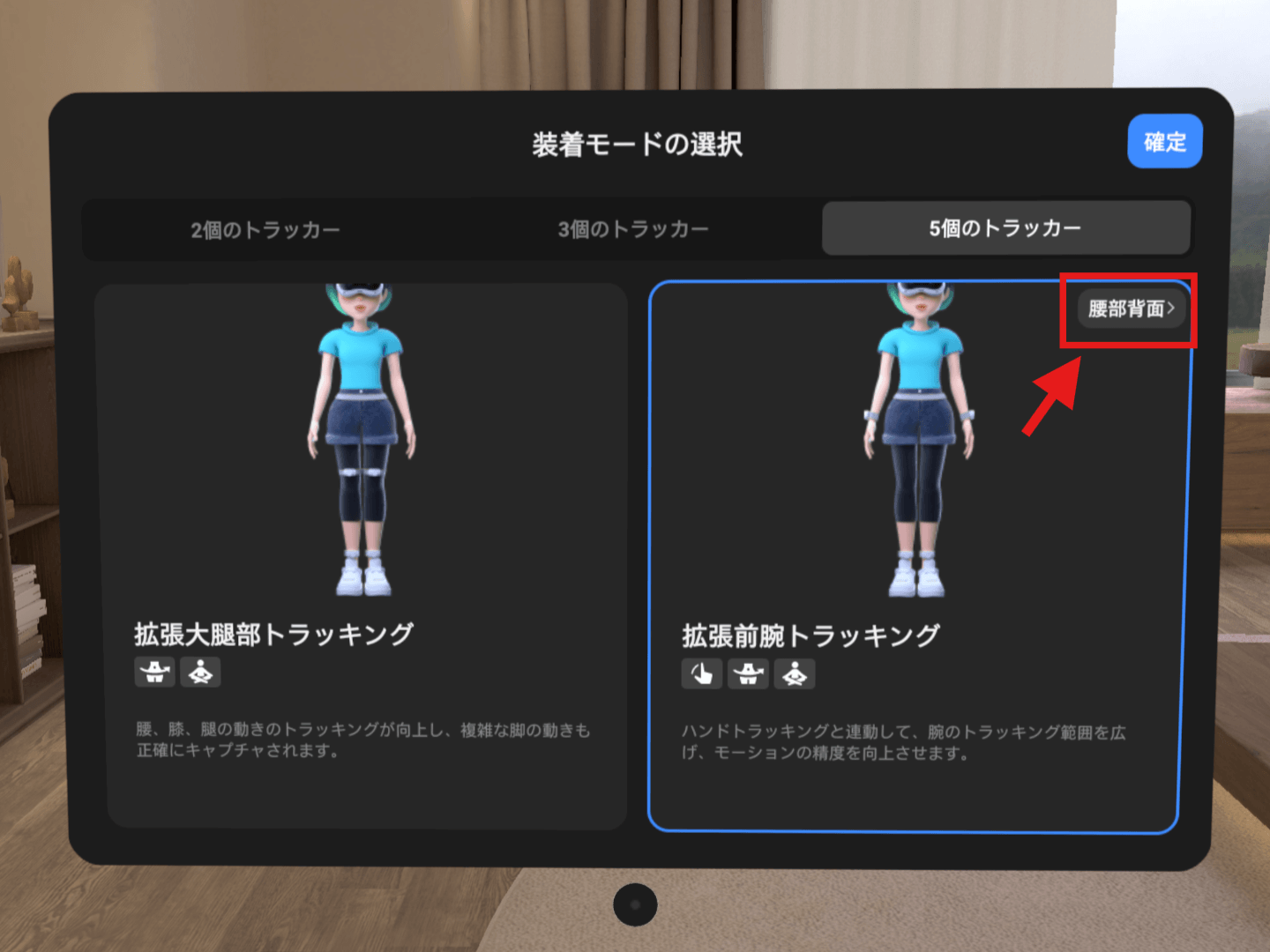
普段使いのときや、よく分からない場合は「ウエストの前面」がおすすめです。
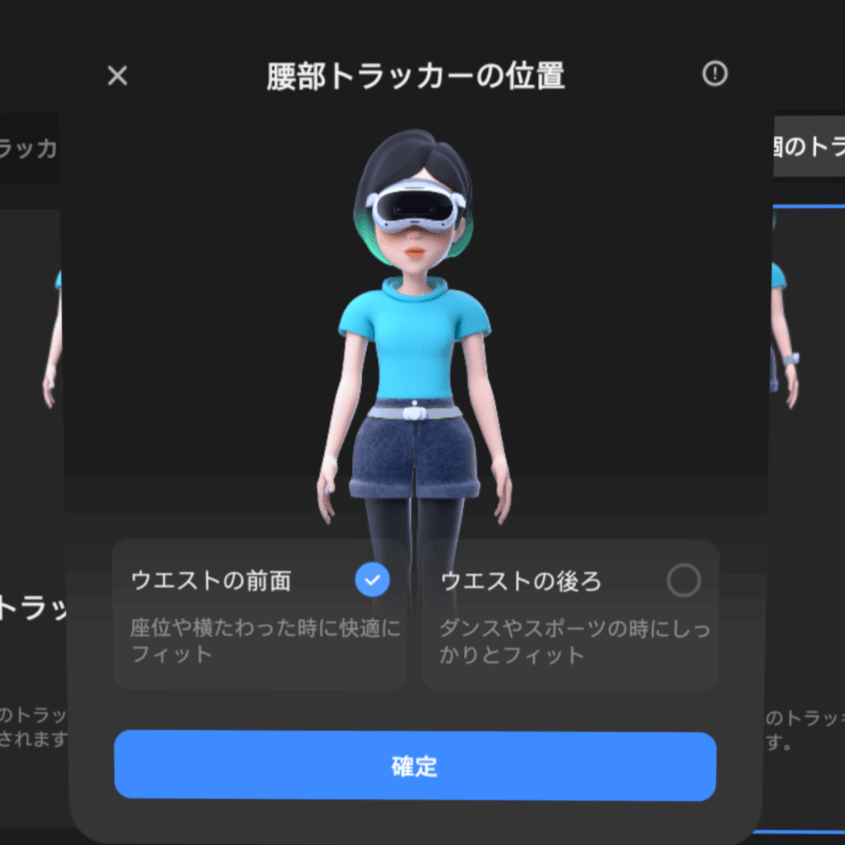
姿勢や使い方次第で前面にあると邪魔になる場合は、「ウエストの後ろ」に設定します。「ウエストの後ろ」の方がしっかりフィットしやすいので、座ったときに腰のトラッカーが傾いて姿勢が崩れてしまう場合にも有効です。
拡張大腿部トラッキング時のキャリブレーション
膝(太もも)につけると足元を見下ろしたときに認識されにくくなります。上手くキャリブレーションできなければ、片足ずつ視界に映してみてください。
拡張前腕トラッキング時のキャリブレーション
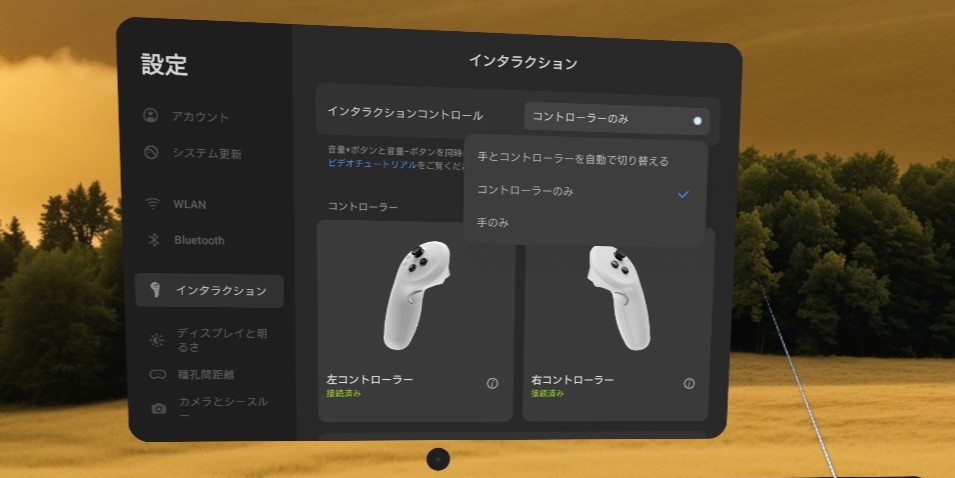
手首にトラッカーを取り付けたときは、ハンドトラッキングが必要になります。本体設定にあるインタラクション設定でハンドトラッキングを有効にしましょう。
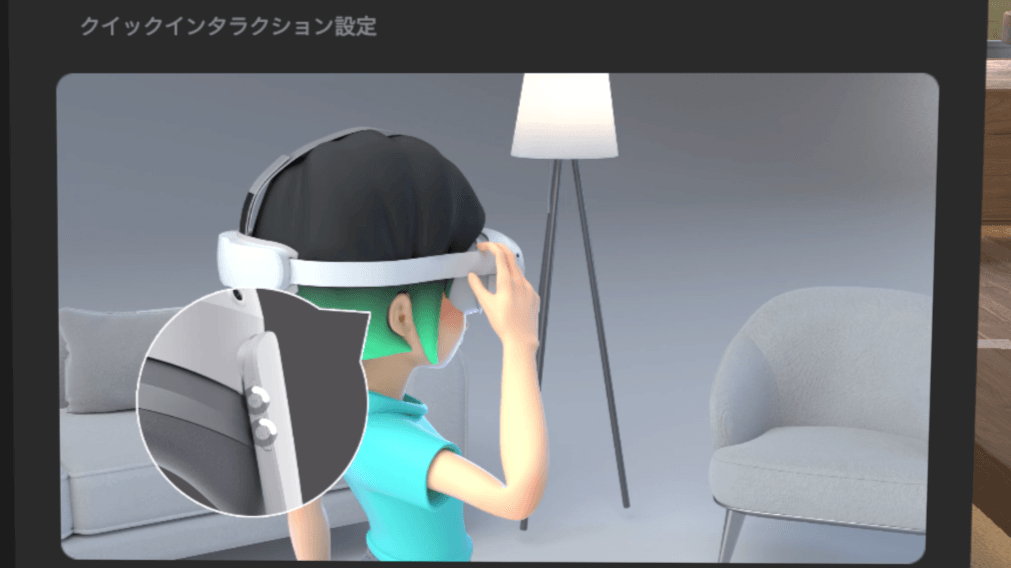
設定アプリを使用しなくても、「音量ボタン上下同時に長押し」でクイックインタラクションが行えます。

ハンドトラッキングを有効にできたら、キャリブレーションを行ってください。
キャリブレーション後は床の高さも確認しておこう

PICO Motion Trackerのキャリブレーションを完了すると3Dモデルが表示されますが、この3Dモデルが浮いていたり沈んでいる場合は床の高さを調整する必要があります。
モデルビューの左上に表示されている「フロアの調整」ボタンを押して調整をします。

「設定>安全保護>フロアレベルの調整」からも同様の設定が行えます。

時々トラッカーを視界に入れよう
PICO Motion Trackerが視界の外に長時間あると、徐々にズレが生じてきます。時々立ち上がって足元を見たり、服に隠れてしまったトラッカーを見えるようにしてください。しばらくすると正しい位置へと補正されます。座っている時でもある程度は機能するようです。
SteamVRダッシュボードから再キャリブレーション可能
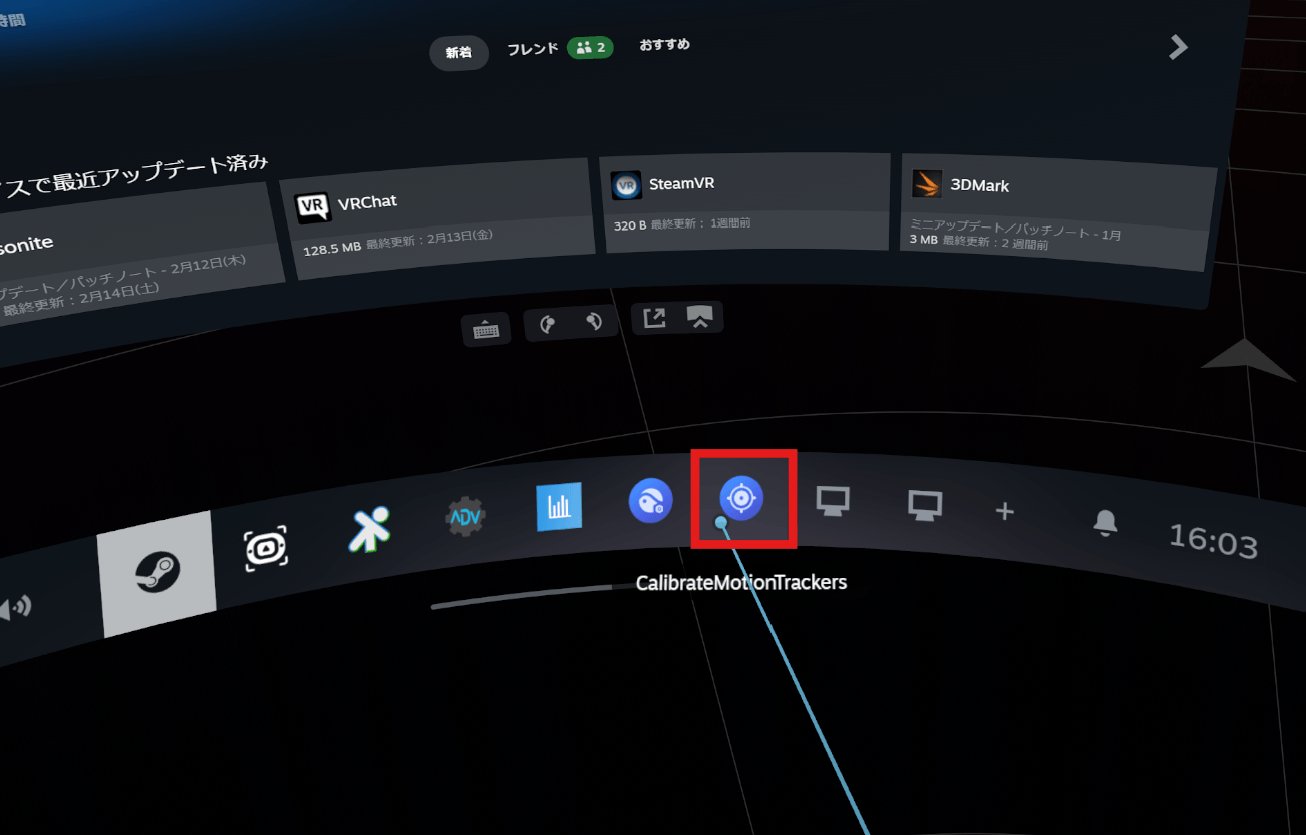
PICOのメニューから辿って再キャリブレーションを行えますが、SteamVRダッシュボードの「CalibrateMotionTrackers」ボタンを押すと一発でキャリブレーションが呼び出せます。
キャリブレーションができなくなったときは
キャリブレーション時はトラッカーが服などで隠れないようにして、トラッカーが地面に対して垂直になっている事を確認してください。特に腰トラッカー装着時に斜めになっていると上手くキャリブレーションが進まない事があります。
PICO Motion Trackerが接続されており、取り付ける向きも上下逆になっていないにもかかわらず、キャリブレーションが動かなくなった場合はペアリングの解除を試します。トラッカーの詳細情報ボタンからペアリングを解除できます。効果があるか未検証ですが、挙動がおかしい場合もペアリングし直すと良いかもしれません。

ペアリングの解除はここから
一時的にトラッカー2個に戻したいときは
装着モードを変更することで対応ができます。使わないトラッカーの電源をオフにすればOKなので、ペアリングの解除をする必要はありません。
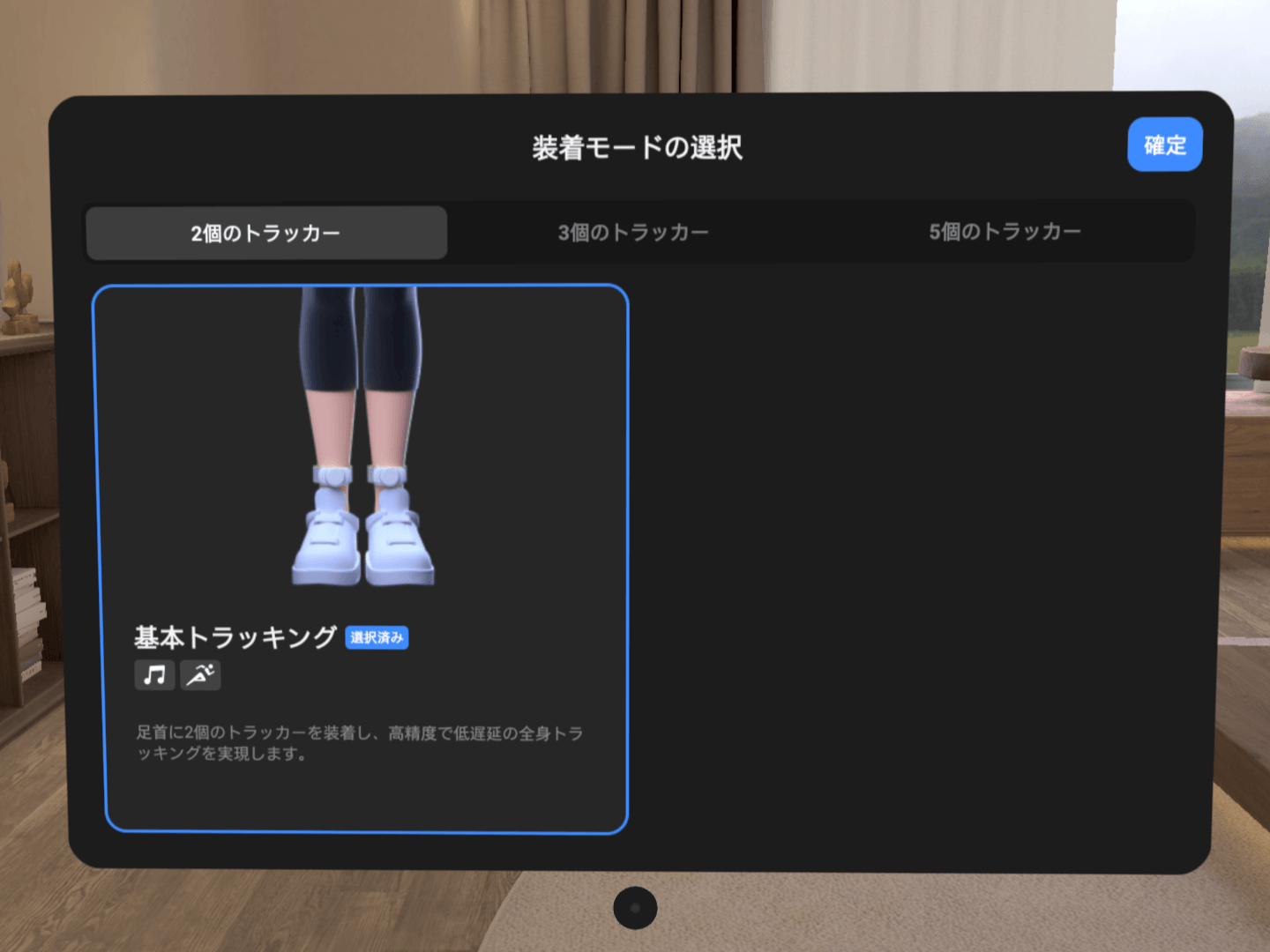
ちなみにトラッカーの電源はしばらくすると自動でオフになりますが、「電源ボタンを2秒長押し」するとオフにできます。個数を減らすときは使わないトラッカーを手動でオフにしてみましょう。
時々ファームウェアアップデートを確認しよう

PICO Motion Trackerのファームウェアアップデートが配信されていることがあります。詳細情報は不明ですが、接続安定性や精度向上といった改善が含まれている可能性があるため、最新の状態にしておくのが望ましいでしょう。
アップデートは特に通知されないので、手動での確認が必要です。2026年2月2日現在の最新版はTR0191です。

足首用を腰トラッカーとして固定したい・ベルトを延長したい
PICO Motion Trackerは足首の2個だけで利用可能ですが、3個目を買ってきて腰に取り付けると座ったときの動作が安定します。現在は腰用1個が販売されているので、腰用だけはそちらを追加購入すればOKです。

腰トラッカー単品
もし足首用トラッカーを更に1セット購入して5個のトラッカーを使用する場合、足首用トラッカーを無理に着用すると破損する可能性があります。上手く延長して使うか公式の拡張ベルトを購入するのがおすすめです。
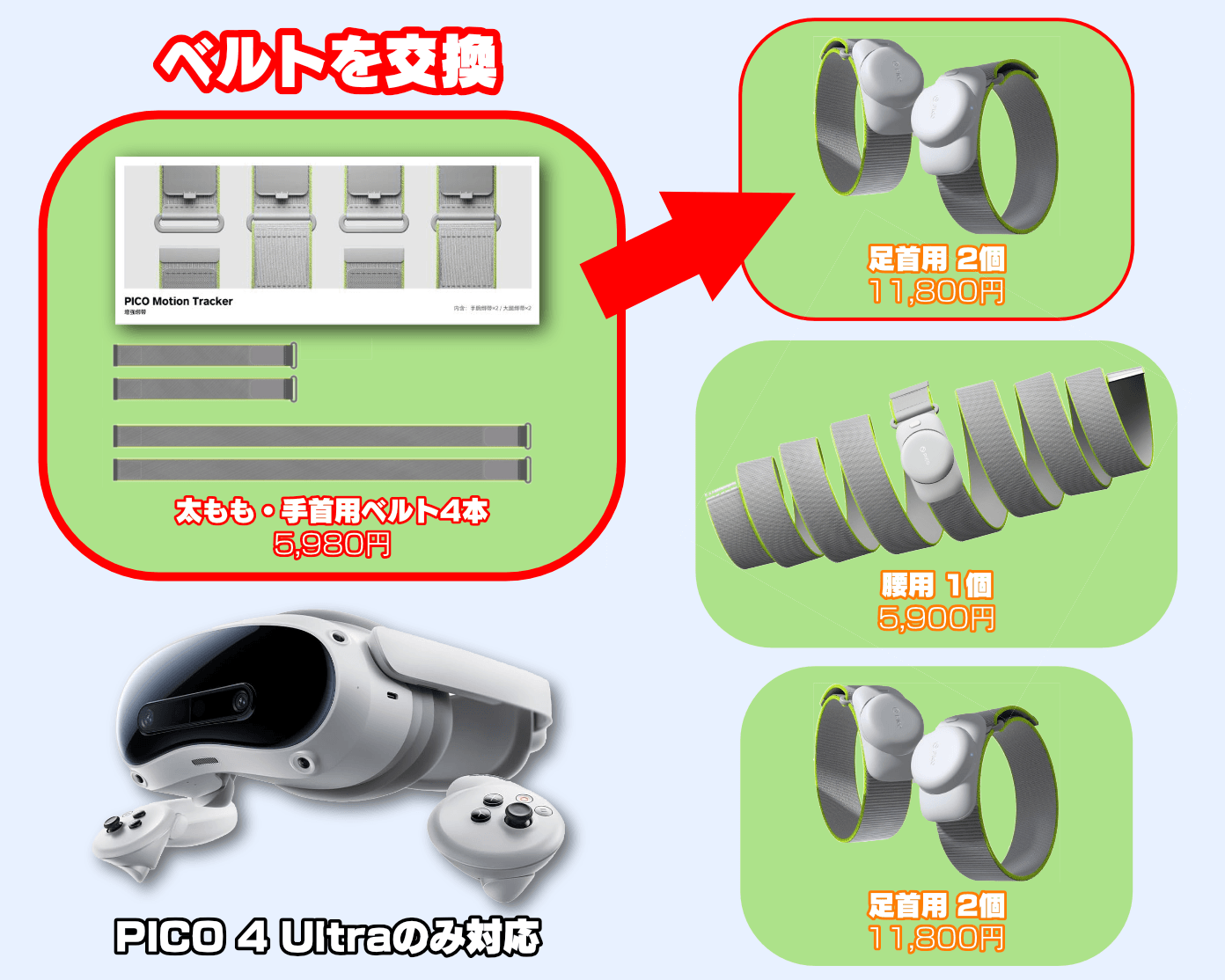
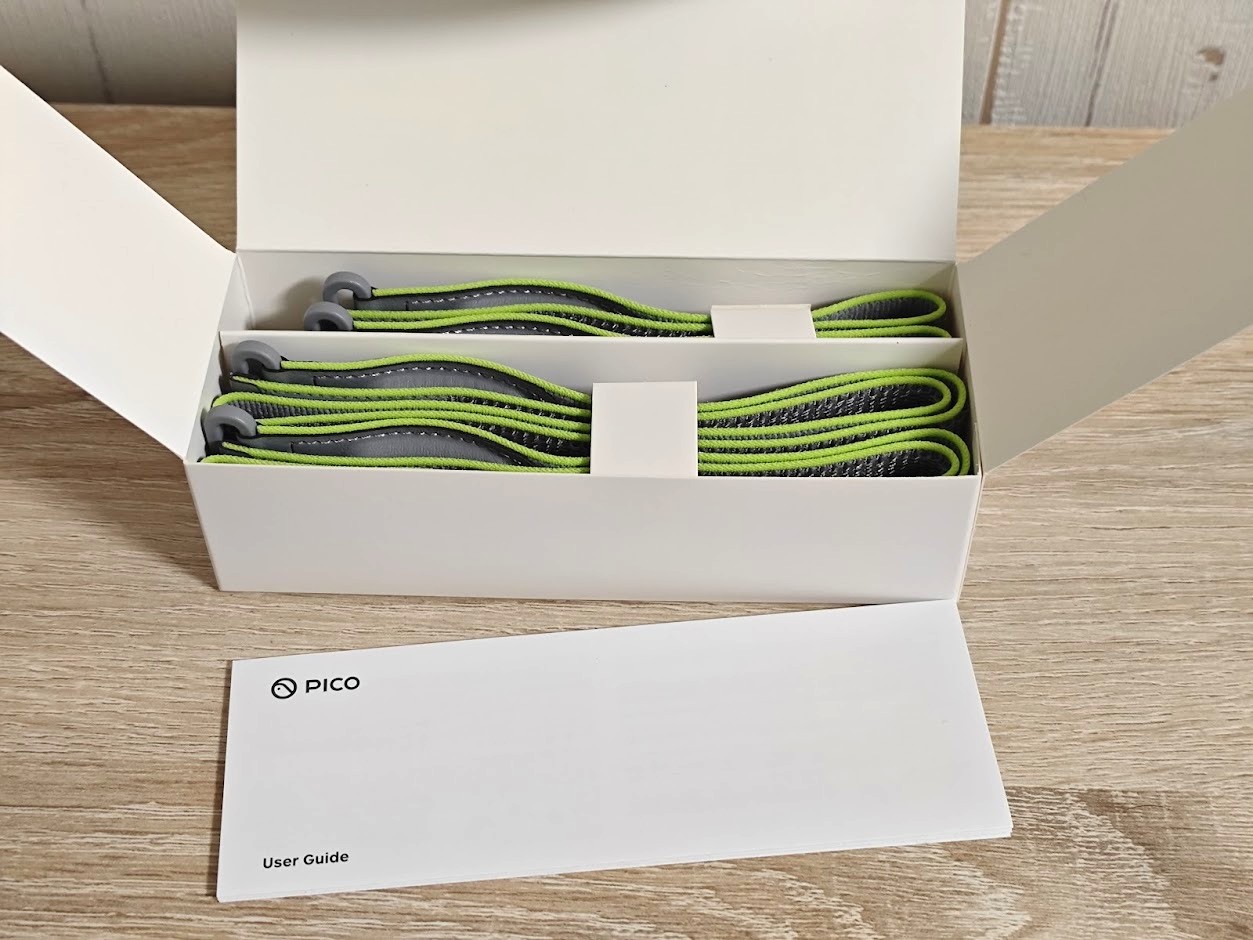
太もも・手首用交換ベルト
安価な選択肢として、ダイソーの「べんりベルト」と「Dカン」を組み合わせて使うのも扱いやすくておすすめとのこと。Amazonでバックル付きの短いマジックテープベルトを探してみても良いですね。公式のベルトは2026年2月2日発売です。
非公式にDIYして取り付ける場合
足首用トラッカー2個セットに腰固定用のベルトは付属しないため、何らかの事情で足首用だけが4個あるという場合は適当に延長するか別のベルトに簡易固定するなどして装着をします。

写真の場合は、DAISOで買ってきたGIベルトに面ファスナーを使うことでPICO Motion Trackerを固定してあります。
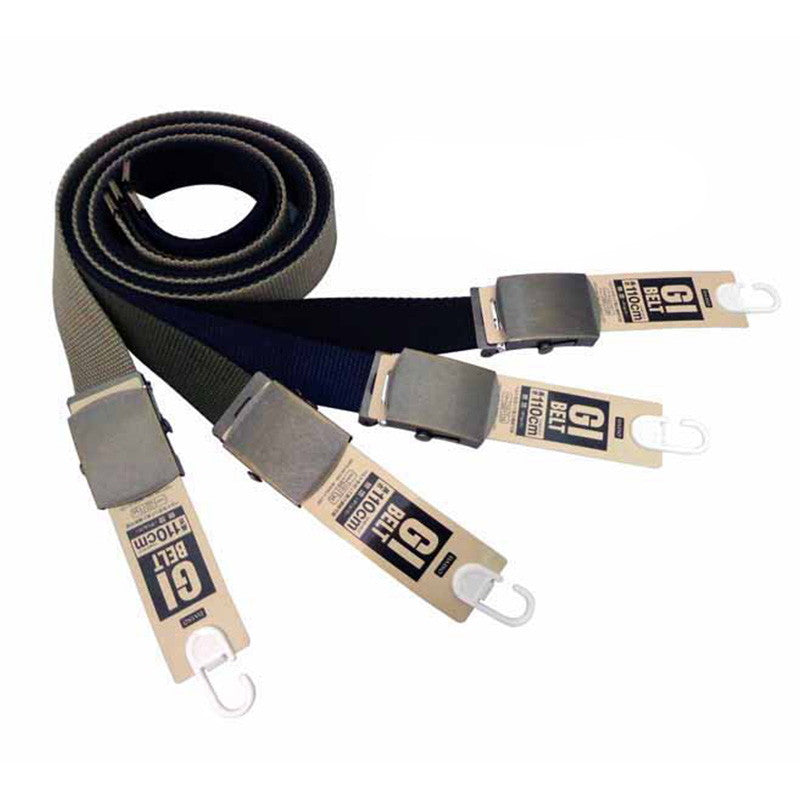


太ももへの取り付けのためにベルトを延長する場合も、適当なマジックテープ付きベルトで済ませられることがあります。近所に100円ショップがあれば長さなどを確認してから購入できますし、こだわりがなければ最安で済ませられると思います。Amazon等で買う場合はDカン付きのベルトが扱いやすいです。

ベルト延長という形ではなく腰や膝などにしっかりと取り付けたい場合は、BOOTHにある「個人制作のマウンター」を使用してVIVEトラッカー用に市販されているベルトを使う方法もあります。
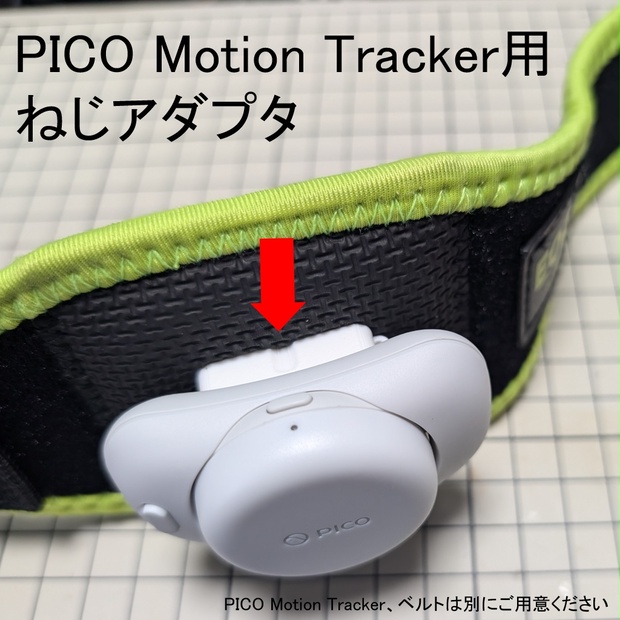
ベルトは根元にあるツメを押し込むと取り外せます。トラッカーを買い足して5個揃えた際は交換してみてください。
コントローラーを調整する
● SteamVRの「コントローラーのテスト」で動作を確認
● ピースサイン固定などの誤作動は静電気が原因、SteamVRのバインド設定で対処
● コントローラー位置調整はPICO ConnectやSteamVRのバインド設定から可能
● ハンドトラッキングは必要なときだけ有効化
コントローラーの動作確認
コントローラーに問題がないか確認します。SteamVRのメニューは左手コントローラーのメニューボタンを1回押すと出てきます。(2回押すとデスクトップに戻ります)
「コントローラ」から「コントローラのテスト」を選んで動作確認をしておきましょう。

PICOコントローラーはトリガーやスティックが帯電してしまう事があるので、タッチセンサーがおかしくなったと感じたら「コントローラのテスト」で確認しましょう。電池を抜いてボタンを押したりして放電してから電池を付け直すと直る事がありますが、どうやってもピースサインのまま変えられなくなるなどのトラブルが起きたときは、バインド設定で無効にします。

滅多にドリフトしないことに定評がありますが、もし買ったばかりなのに明らかにスティックがドリフトしている場合はサポートに問い合わせてすぐ修理に出しましょう。バイブレーションしなかったり電源が入らなかったりするのはもちろんのことですが、初期不良はすぐに問い合わせをしましょう。
コントローラーの位置調整
両手の指でハートを作ったり、手を合わせようとしてもコントローラーがぶつかってしまうときは、SteamVRダッシュボードにあるPICO Connectのコントローラー設定から位置調整が行えます。(※現在はSteamVRのバインド設定からも同じような設定が行えます)

VRChatでのハンドトラッキング
VRChatでのハンドトラッキングも行えます。詳細は別記事に分離しました。
トラッカーの設定をしてVRChatで使う
● VRChatでキャリブレーションをするときは、Calibrateボタンを押した後にトラッカーの位置を合わせてから両手のトリガーを引く
● VRChatで認識される部位を考慮してPICO Connectでオン・オフする
【必須】:ウエスト・足首
【推奨】:胸・肘
【不要】:肩・ヒップ
● 仮想の膝トラッカーはあぐらを多用する場合オフ推奨(※主にトラッカー2~3個使用時)
SteamVRでのPICO Motion Trackerの設定
SteamVRダッシュボードの画面下にある、丸くて青いアイコンがPICO Connectの設定です。コントローラーの位置調整のほかに、PICO Motion Trackerの部位ごとのオン・オフ設定もここで行います。

左のメニューから「Motion Tracker」に切り替えると、PICO 4 Ultra側で処理したPICO Motion Trackerのトラッキング情報をSteamVR側でどこまで使用するかを設定できます。
個人的に「胸」や「肘」はあった方が良いかなと思います。「手首」は拡張前腕トラッキングを使用するときに有効にしておいてください。VRChatでは「肩」と「ヒップ」はトラッカーとして認識されない場所なので不要です。
膝はオフがおすすめ
膝のトラッカーを装着しない状態で「膝」が有効だとあぐらの姿勢で膝の位置が下がってくれない問題があります。
実はVRChat側で調整が可能なので、「膝」はない方が融通が利きます。拡張大腿部トラッキング使用時も膝はオフのままで大丈夫です。PICO Connectの設定で膝がオフになっていても、足首の精度向上のためにちゃんと役割を果たしています。
- ウエスト(VRChatでは必須)
- 足首(VRChatでは必須)
- 胸(あると良い)
- 肘(あると良い)
- 手首(拡張前腕トラッキングで使用)
- 膝(基本的にオフ、拡張大腿部トラッキング使用時はオンにしてもよい)
- 肩(不要)
- ヒップ(不要)
それぞれお好みで設定してください。
肘はオンがおすすめ
肘トラッカーをオンにしておくと、手のひらを返したときに肘が勝手に上がったりすることを防げます。拡張前腕トラッキングで手首にトラッカーを装着すると、少しだけ肘のコントロールが行えます。
ちなみに「肘」を使う場合はTポーズキャリブレーション時にずれてしまう問題が起こりやすいので、トラッカー2個しか使わない場合でも「手首」があると肘の位置合わせが楽になります。
VRChatでフルトラするには(キャリブレーション方法)
PICO Motion Trackerを接続した状態であれば、VRChatのメニューにキャリブレーションボタンが表示されます。
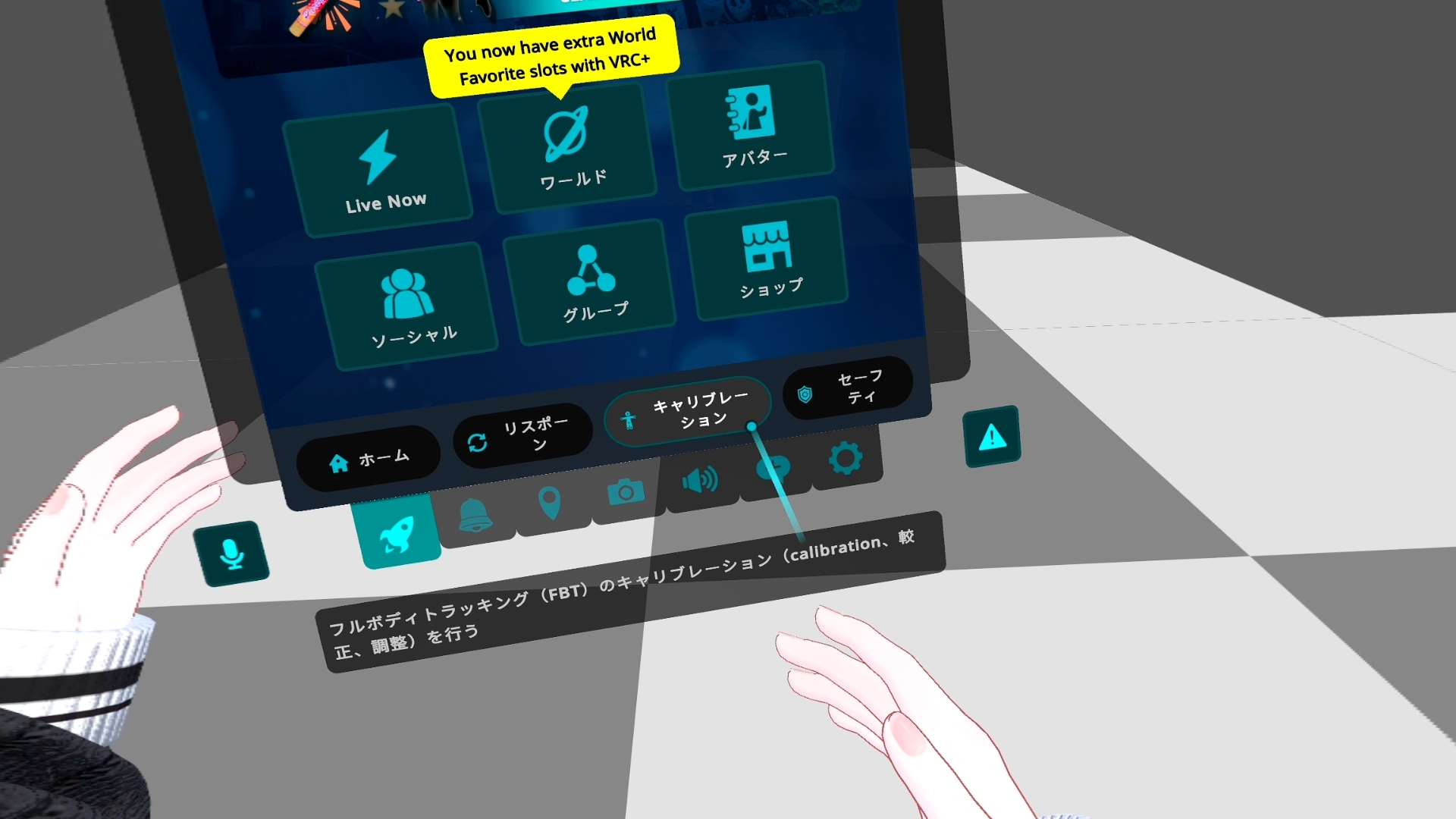
これを押すと、アバターがTポーズ状態になり、トラッカーのある場所に「白い球体」が表示されるようになります。

真っ直ぐ背筋を伸ばして直立し、トラッカーの位置をアバターに合わせて「両手のトリガーを引く」と位置が確定します。「片手でキャリブレーションを確定」が有効であれば、どちらか一方のトリガーを引くだけでOKです。
注意点として、真っ直ぐ前を向いた状態で確定してください。足元を見ながら確定すると姿勢が崩れます。
この操作は、VRChatを起動したときに毎回行う必要があります。
トラッカーの位置を見やすくする
トラッカーとアバターが重なっているときに、どこにトラッカーがあるか分かりにくいと思います。VRChatの設定を変更して、場所が分かるようにしてみましょう。

「設定>トラッキングとIK>キャリブレーション時のビジュアルの表示」を有効にすると、オーバーレイで追加情報が表示されるようになります。

緑色の円ができるだけ小さくなる位置が目安となります。もし、直立しているのに位置が大きくズレている場合は、PICO Motion Trackerのキャリブレーションをやり直してみてください。位置合わせに集中しすぎないように気をつけましょう。必ず正面を向いて確定するのをお忘れなく。
トラッカーのモデルは、白い球体の「スフィア」以外の物に変更可能です。お好みで設定してください。

胴体が潰れないようにする
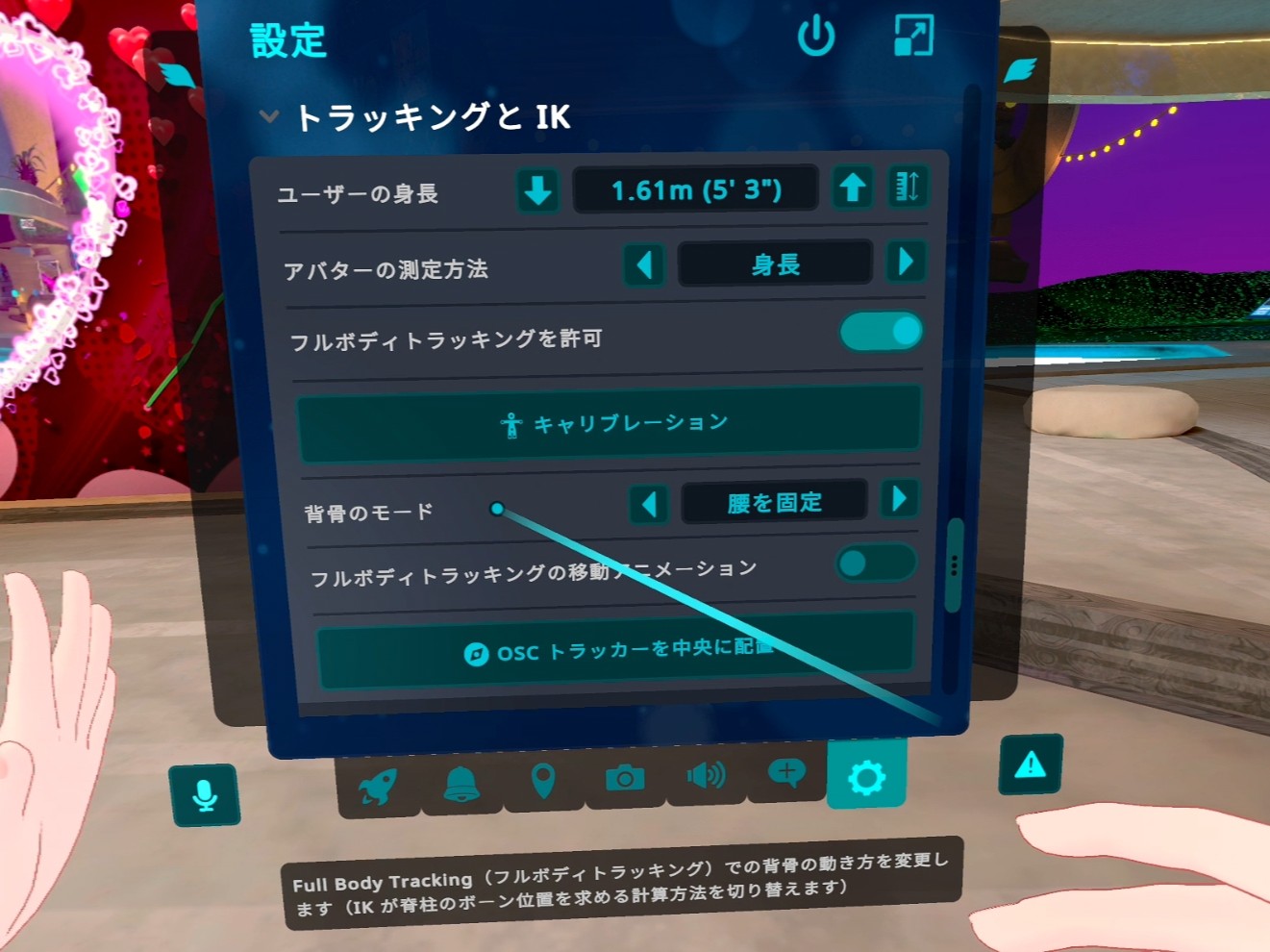
VRChatの「設定>トラッキングとIK>背骨のモード」で腰の固定方法を変更できます。座ったときに姿勢がおかしいときに調整してみてください。
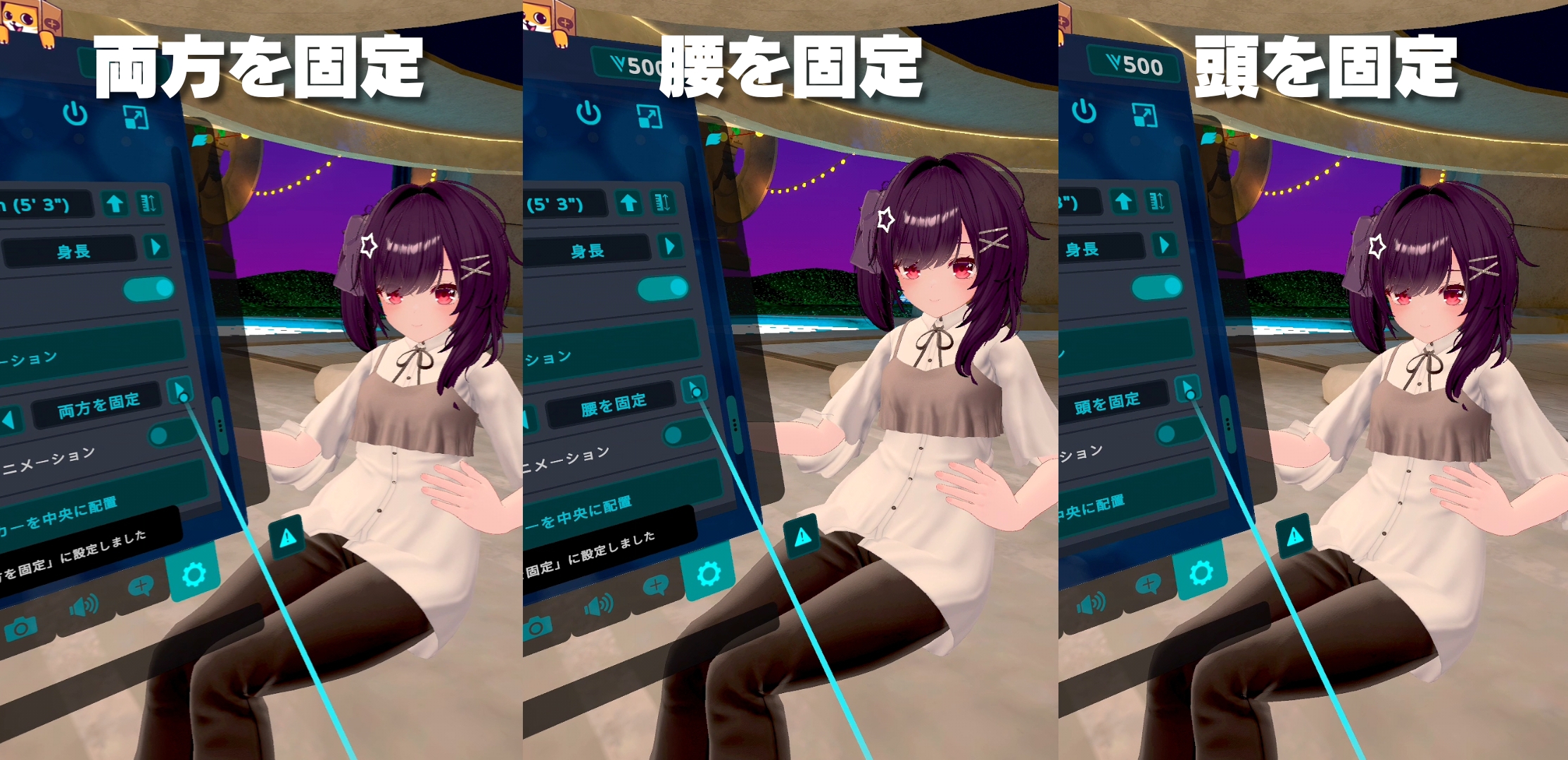
最も自然なのは「腰を固定」です。視線の高さを正確にしたいのであれば、「頭を固定」にしてください。
腰を固定
腰の位置を正確に位置づけるモードです。
背骨が奇妙に曲がるのを防ぐために頭の高さ(視線の高さ)がずれることがあります。他人から見たときに最も自然に見えるため、一般的に推奨されるモードです。
胸トラッカーは回転だけ反映されます。
頭を固定
頭の位置を正確に位置づけるモードです。
背骨が奇妙に曲がるのを防ぐために腰の高さがずれることがあります。口元に手を持っていったり、他人から撫でられるときなど、頭の位置を正確にしたいときに使用するモードです。
胸トラッカーは回転だけ反映されます。
両方を固定
腰と頭の位置を厳格にするモードです。
アバターによっては背骨が潰れてしまう事があります。このモードを使用する場合は、胸トラッカーの使用が推奨されます。胸トラッカーは位置と回転の両方が反映されます。
胸が仮想トラッカーとなるPICO Motion Trackerの場合、あまり変化が感じられないことかと思います。胴体が潰れてしまう可能性のが高いので、あまり推奨しません。
VRChatログインまでの一連の流れを動画で観る
VRChat Plusは最安値
「VRChat Plus(VRC+)」はMeta QuestやSteamからしか契約できないと思っていませんか?大丈夫、PICOからも行えます!
● PICO単体版VRChatから契約可能
● 価格は Meta と同じ最安値(月額990円・年額9,900円)
● アカウント連携ミスに注意(PICOログイン時はVRChatアカウントと紐付け必須)
● トラブル時はサポートに問い合わせを


PICO単体版のVRChatからVRC+へのサブスクリプション契約が行えます。価格は以下の通りですので、Metaで契約するのと同様に最安値となります。(2025年11月25日現在)
| プラットフォーム | 月額 | 年額 |
|---|---|---|
| PICO | 990円 | 9,900円 |
| Meta | 990円 | 9,900円 |
| Steam | 9.99ドル | 99.99ドル |
| Google Play | 1,500円 | 15,000円 |
| VIVE | サポートなし | サポートなし |
支払い設定は事前にアプリから行う
PICOアプリを開いて、マイページの「お支払い方法」から支払い設定が可能です。VPNや広告ブロック等を使用していると接続エラーになる場合があります。


支払い方法は「PayPal」か「クレジットカード・デビットカード」が登録できます。

支払い方法の設定後は、アプリをアンインストールしてしまっても構いません。購入やサブスクリプションのキャンセルはPICO本体で行えます。
アカウント間違いに注意!
VRC+契約の際はアカウントを間違えないように気をつけてください。


PICOストアでVRChatをインストールして起動すると、VRChatとPICOのどちらでログインするかを聞かれます。VRChatアカウントで直接ログインした場合は大丈夫ですが、PICOアカウントでログインした場合は既存のVRChatアカウントとの連携を行わないと、別アカウントとしてカウントされます。これはMeta Questでも同様ですので、十分注意してください。
初めてVRChatを遊ぶ場合は、あらかじめVRChatアカウントを作成してから始めることを強くおすすめいたします。
PICO単体版のVRChatからVRC+を契約する
設定後は、PICO単体版のVRChatを開いてVRC+の欄でサブスクリプション契約を行います。普段使っているVRChatアカウントであることをよく確認してから、設定を開いてVRC+の項目を出します。

ここでは金額がUSD表記になっていますが大丈夫です。金額を選択すると購入確認のダイアログが表示されるので、日本円での価格と支払い方法を確認して問題がなければ「申し込む」を押して決済します。

PayPalで購入したところ、反映は即時でした。
サブスクの管理はPICOのストアアプリから行えます。(キャンセルと再契約もここから可能)

支払いが完了すると確認メールも届きます。自動更新日の5日前ぐらいになると、通知やメールが送られてきます。

VRC+の自動更新がされないときは
自動更新日を過ぎてもPICOから自動更新の通知がない場合は、一度キャンセルしてから再申し込みすると解決する場合があります。このキャンセルと再申し込みの操作は「スマートフォンアプリ」か、本体の「PICOストア」から行えます。その際はVRC+の反映にしばらく時間が掛かるかもしれません。
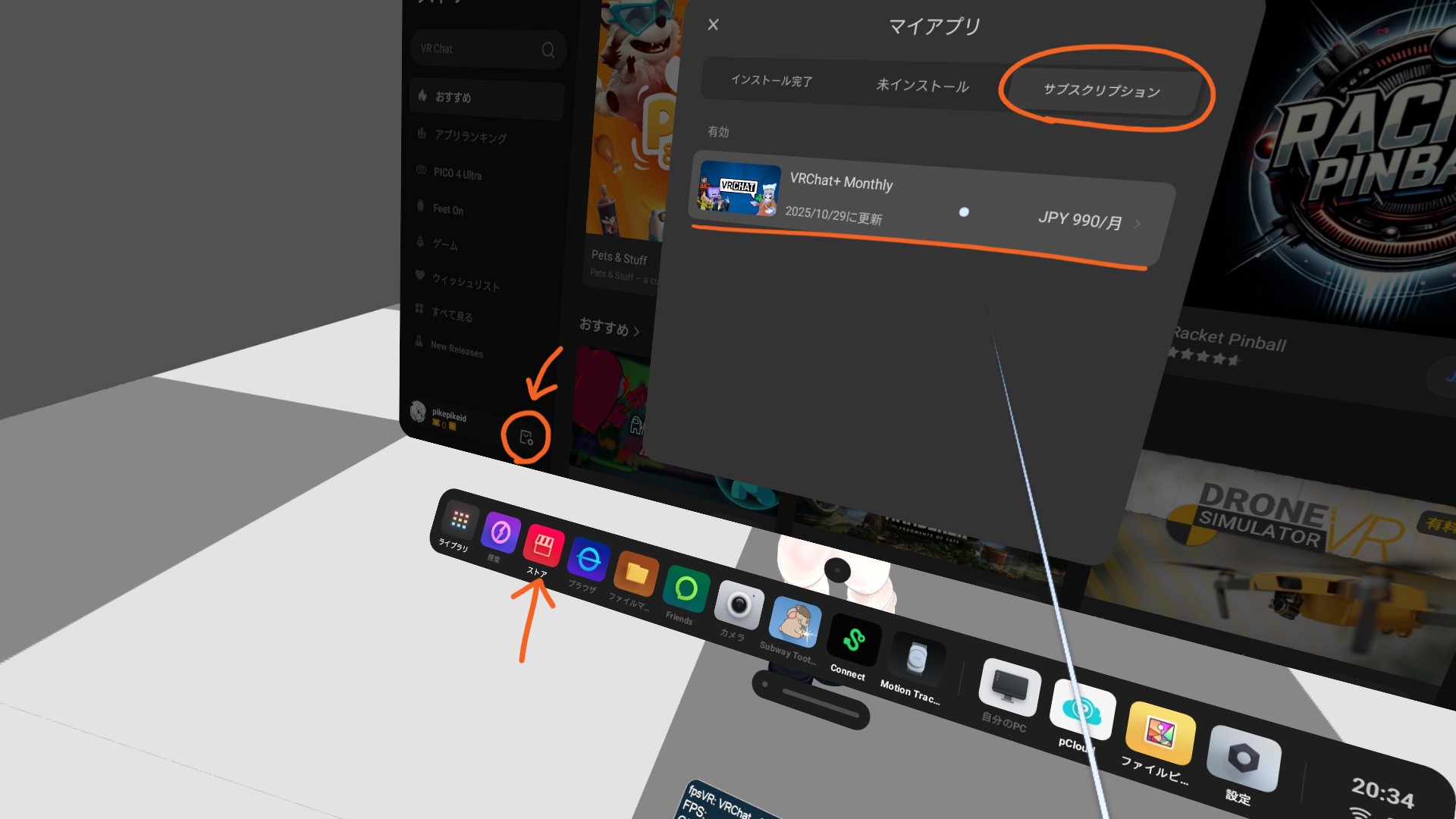
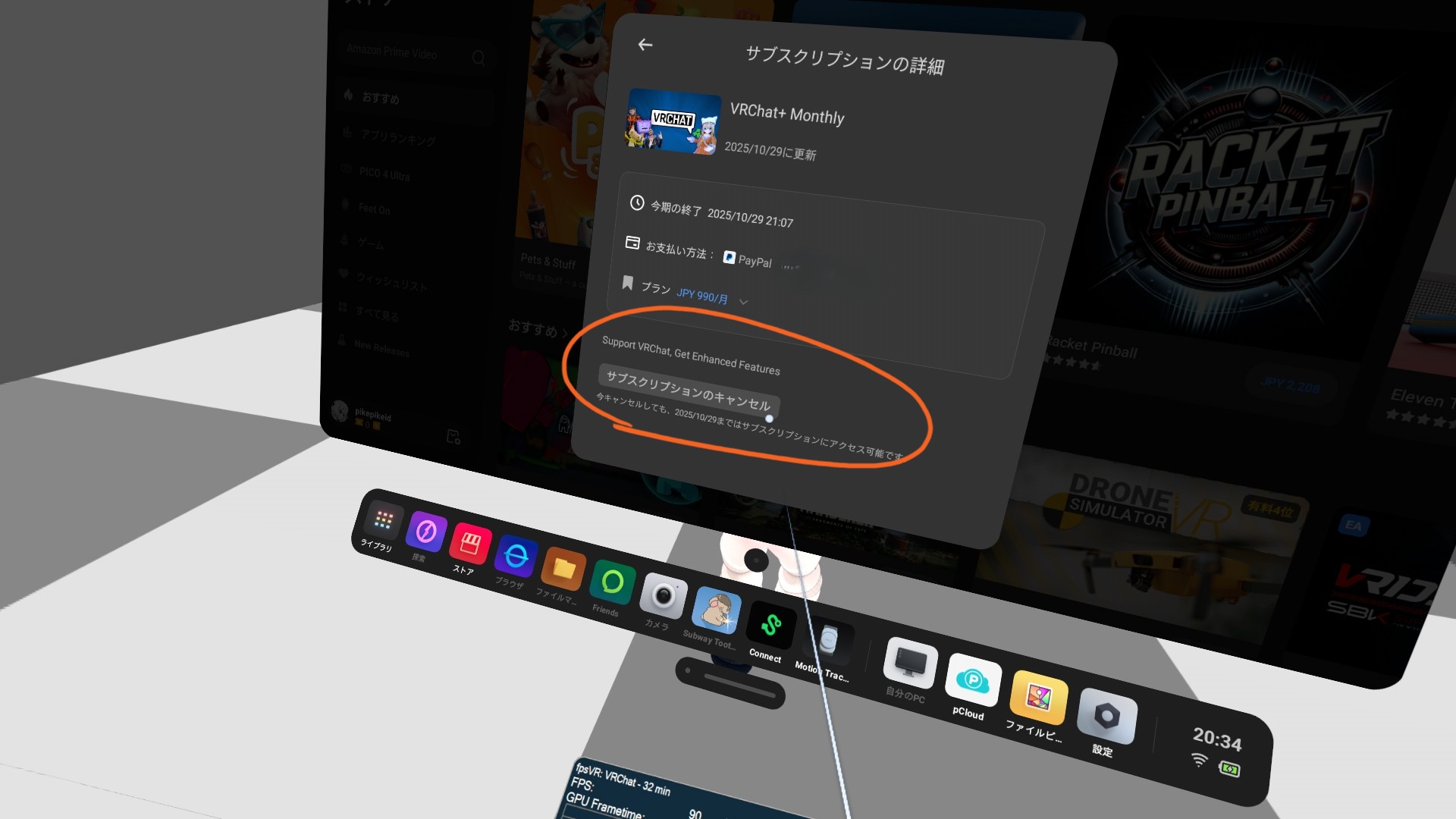
予定日を過ぎても自動更新がされなかったのでサブスクリプション契約のキャンセルをしたものの、上手くキャンセルが通らなかった事例もあるようです。丁度Cloudflareの大規模障害が重なったタイミングだった事もありますが、数日後にキャンセルが通ったと聞いています。
また、時差の関係か、自動更新に1時間程度のズレが生じる事があるようです。例として28日に自動更新されるという通知と、自動更新完了の通知が29日の午前1時に届いてます。
更新に失敗してもエラーメッセージなどは届かないので、自動更新・キャンセル共に数日待っても動きがなければPICOサポートへの問い合わせをおすすめします。領収書の内容などを用意してメールでの問い合わせをするのが行いやすいかと思います。
支払ったのにVRC+が反映されないときは
支払い手続きが完了してもVRChat側で反映されない場合は、PICOとVRChatの両サポートへ問い合わせた方が良いです。VRChatプレイ中に自動更新が入ったときはゲーム内への反映が遅れることがありました。
Steam決済などでもVRC+が反映されないというトラブルが起きることがたまにあるようですので、PICO側で決済が問題なく完了している場合はVRChatに問い合わせることになります。ただ、VRChatのサポートは忙しいようなので対応には時間が掛かるとは思います。

その他トラブルや使い方について
ソフトウェアバージョンの不一致と言われて接続できない
PICO本体のConnectアプリは、ストアの設定に関係なく自動更新されるようになっています。その為、新しいバージョンのConnectアプリからPCに接続しようとすると、「PCのストリーミングアシスタントが最新バージョンであることを確認してください」と書かれたエラーが出ます。

エラーで接続できないときは、PC側に表示されている更新ボタンを押してPICO Connectのアップデートをします。間違ってもストリーミングアシスタントをダウンロードしてこないようにしてください。

更新を押しても最新版だと言われる場合は、一度PCから切断して再度バージョン不一致エラーからの更新を試します。PICO Connect上で更新完了のダイアログが出ても、裏で立ち上がったインストーラーを進めないとアップデートされてませんので注意してください。

更新中と表示されますが、正しくはダウンロード中です。この後起動するインストーラーを操作する必要があります。
ソフトウェア更新エラーが出たときは「上書きインストール」
環境によってはアップデートに失敗する事がありますので、その場合は公式サイトからインストーラーをダウンロードして再インストールをしておき、それからアップデートを試してください。(内部バージョンが微妙に違う物へアップデートしようとしたときなど)

更新に失敗する場合は、再インストールしてからアップデートを試します。
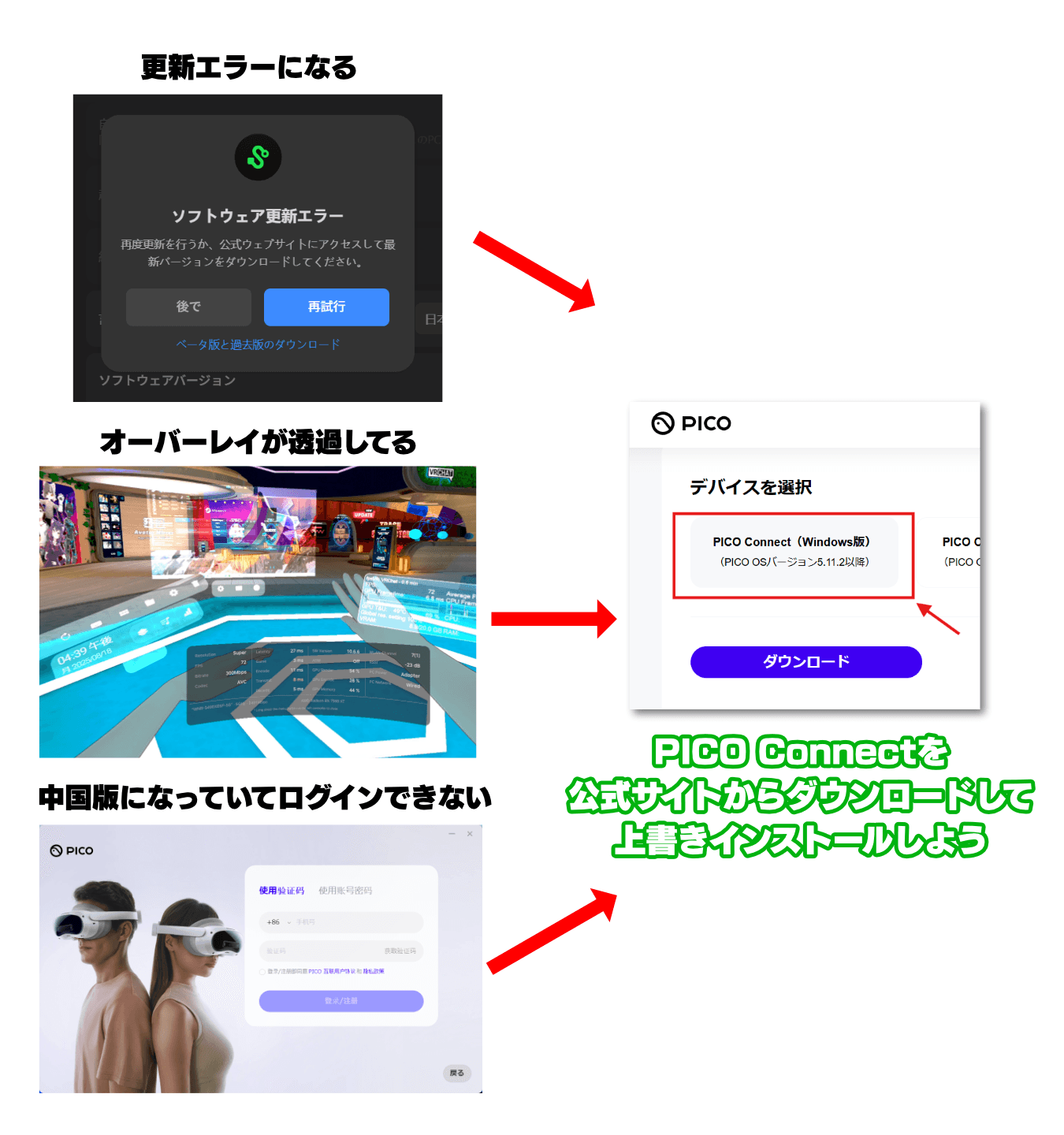
何かおかしいときは上書きインストールを試してみましょう。
PC側が新しすぎてバージョンが一致しない場合は
逆にPC側が新しすぎて接続できないことが稀にあります。その場合、接続しようとしてもPC側にアップデートの表示が出てこない状況になります。

現在の最新は10.6.6ですが、PICO側が古いままでストアから更新できない場合は以下に記載した旧バージョンを使用してみてください。(公式サイト上に掲載されていた過去のダウンロードリンクです)
PICO Connectが自動アップデートされたのでダウングレードをしたい(72Hzに固定されてしまうなど)
PICO Connectが先行配信版に自動アップデートされてしまい、何らかの不具合が起きた場合は一時的にダウングレードを行うことが可能です。
公式の方法ではありませんが、PICO Connectのバージョンを戻したい場合は「Androidの標準設定」を呼び出すと、アプリ設定からアップデートのアンインストールが行えます。(※5.13.3.Uアップデート後は10.4.5までしか戻せません)

PC用の古いPICO Connectは公式のダウンロードリンクがそのままになっているので、リンクが切れない限りは以下からダウンロードできます。
PICO Connect 10.4.55(ベータ版)(Windows版及びAPKファイル)
PICO Connect 10.5.10(Windows版)

開発者モードでadbコマンドを入力するか、settingsアプリを入れるとAndroid標準の設定画面を出すことが可能です。本来ならばこういったアプリを入れる必要はありませんが、何故かPICOの設定からはアップデートのアンインストールが行えないようになっていますので、やむを得ず活用しています。
この方法でConnectアプリをダウングレードし、ストアで再度アップデートすると初期化せずに不具合が解消されることがあります。バッテリー残量が十分にあり、省電力モードでないにもかかわらずSteamVRが72Hzに固定されてしまうときなどにお試しください。
一部のユーザー宛に先行配信されたPICO Connect 10.6.6でXSOverlayなどのSteamVRオーバーレイが透けてしまって白飛びするという不具合報告が複数件確認されています。既に不具合は修正されており、正式版リリース版では問題ありません。公式サイトから最新のPICO Connectをダウンロードして上書きインストールを行ってください。

SteamVRを起動すると映像が止まって切断される
まず大前提としてPCスペックが足りているかを確認してください。内蔵グラフィックスで動かすのは困難です。
次に、Wi-FiやUSBケーブルに問題があると上手く動作しない事があります。Wi-Fiが遅すぎるとストリーミングが間に合わなくなって切断されます。Wi-Fiのリンク速度が50Mbps程度だと最低設定でも接続を維持できないようです。Wi-Fi接続が遅すぎる場合はWi-Fiルーターの設置位置を変えたり、Wi-Fiのチャンネル変更などを試すかWi-Fiルーターの買い替えを検討します。2.4GHz帯で接続されることを防ぐために、バンドステアリング機能を無効にする事もお忘れなく。
また、有線の場合でもUSB 2.0接続になっていると実効速度が250~300Mbps程度となるので、ビットレートを下げる必要があります。USB 3.0のケーブルやUSB 3.0対応のポートを使用しましょう。
USBケーブルとポートがUSB 3.0であっても、ゆっくり挿し込んだり接続が甘かったりするとUSB 2.0として認識されるので注意してください。その他には5mクラスの長いケーブルで接続に問題が発生することもあるようです。そういったときは、短めのケーブルで動作確認を行って問題の切り分けをすると良いでしょう。
充電器が接続できるLinkケーブルは壊れやすいので注意
PC接続とは別に充電器も追加で接続できるタイプのUSBケーブルは壊れやすいです。(5mクラスのLinkケーブルなど)
手元の物は充電ができなくなりましたし、これまでにUSBケーブルの故障が原因で起こる接続不良の相談を2~3人から受けました。どの商品も数ヶ月で壊れたというレビューが散見されますので、そういうものと割り切る必要がありそうです。故障かどうかを判断するために、通常のUSBケーブルも用意しておきましょう。
急に切断されてからPCが認識されなくなった
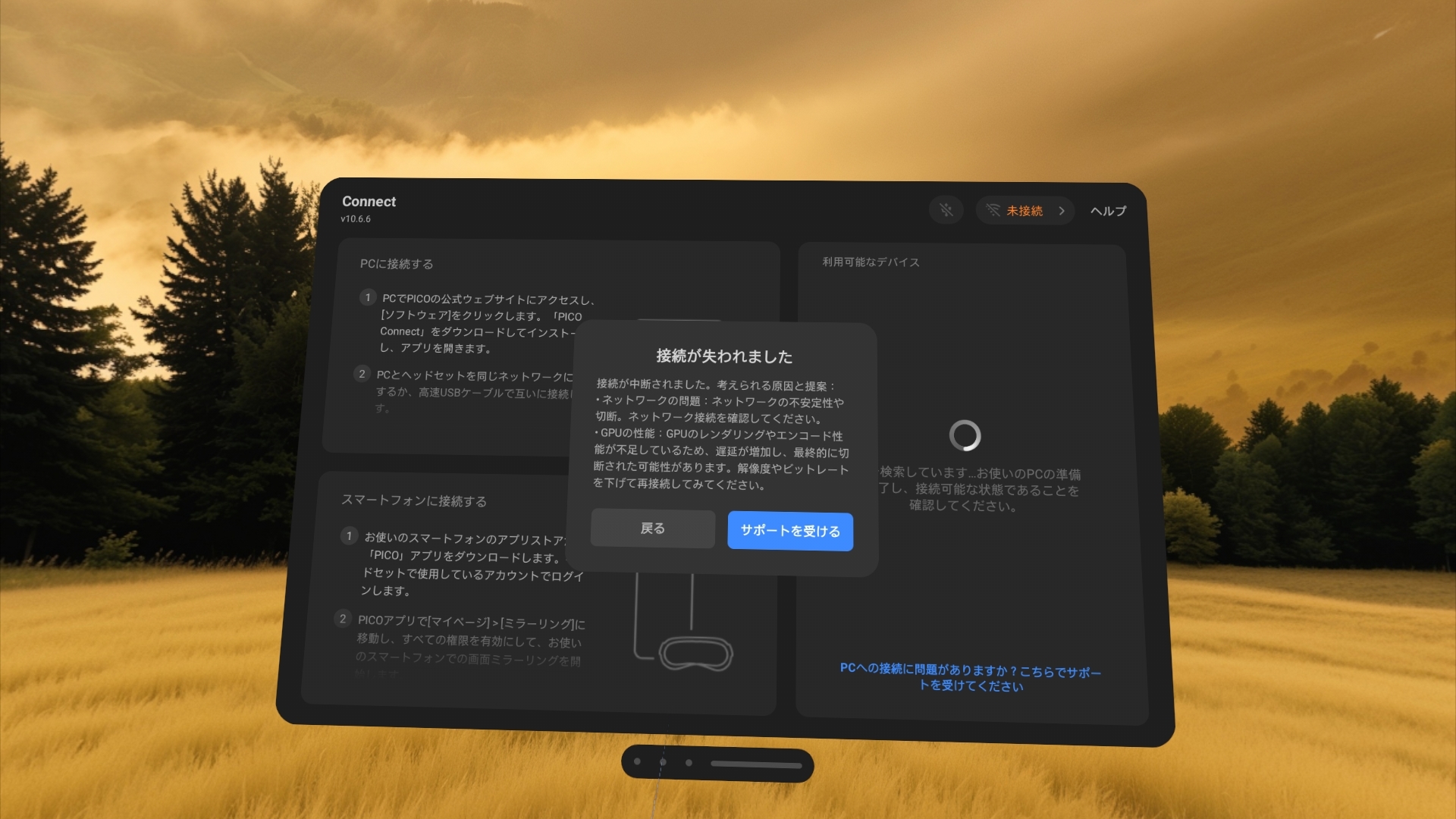
接続トラブルで予期せず切断されてしまうと、PICOからPCが検出できなくなることがよくあります。PICO ConnectがPS Serverと同時にやり取りできるのが1接続までという制限があるため、まだ接続中という扱いになってしまって再検出ができなくなっているようです。
この場合、PC側で状態をリセットする必要があるので、Windowsを再起動してください。タスクマネージャーから「ps server」などを終了させることもできますが、Windowsの再起動が確実です。
頻繁に映像が引っ掛かる、5GHzで接続できなくなる
まずはWi-Fiが混線していないか確認してください。Wi-Fi Analyzerなどのアプリで確認できます。
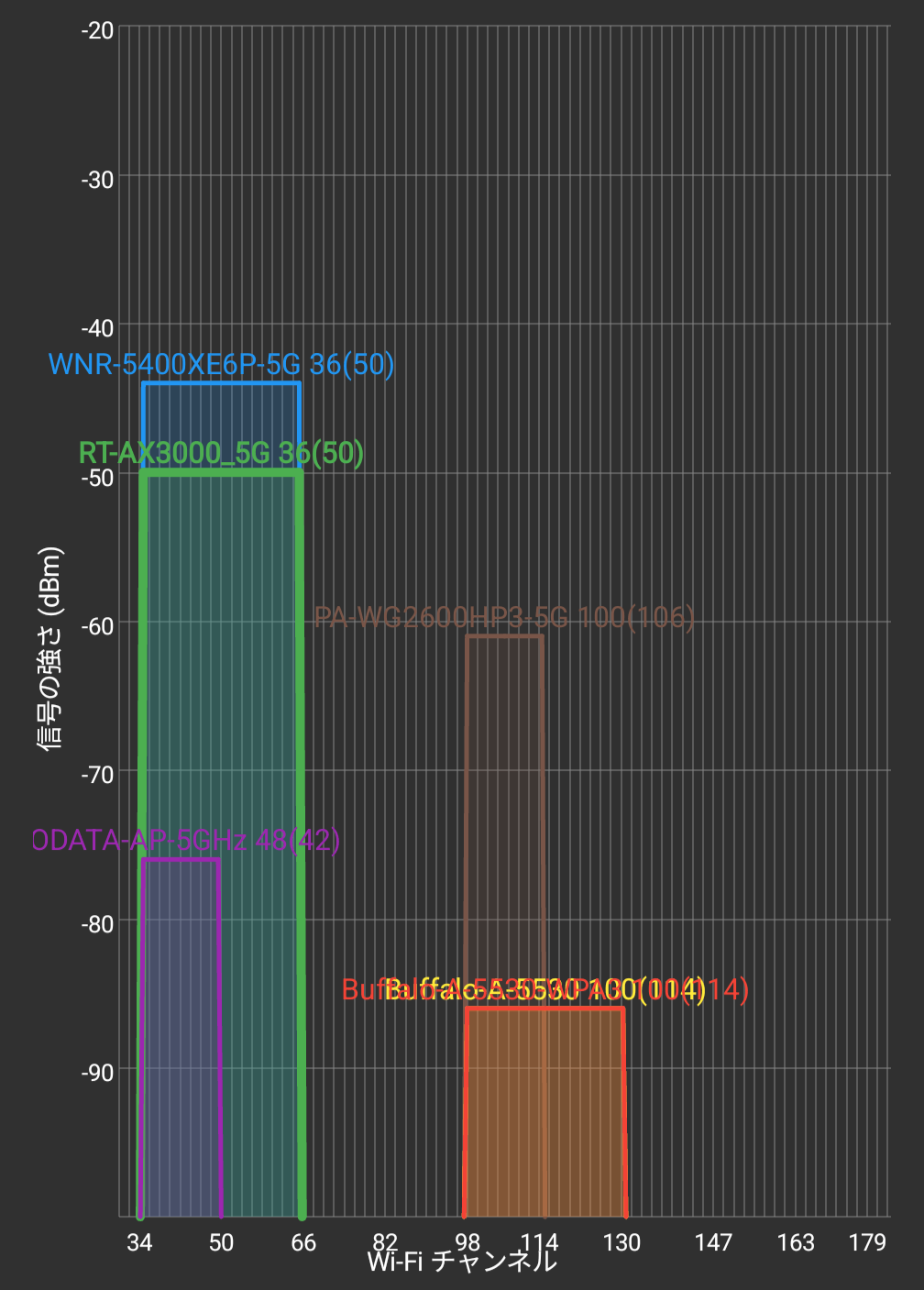
無線のチャンネルが被ってしまっている悪い例
また、Wi-FiルーターによってはMU-MIMOとの相性が悪いことがあるようです。その場合、Wi-Fiルーターが近くに設置してあり、電波状況も悪くないのに映像が止まりかけたりすることがあります。
Wi-Fiに接続している機器がPICO 4 Ultraと1台のスマートフォンしかないといった状況でトラブルが起きているようなら、試しにオフにしてみてください。但し、改善が見られないこともあります。


頭を大きく振ると映像が間に合わなくなり、周りに黒い帯などが表示される
基本的にはWi-Fiの電波が弱かったり、電波が混線しているなどが原因です。Wi-Fiルーターの買い替えや増設、設定の見直しを検討してください。増設する場合は、アクセスポイントモード(APモード)に切り替えたWi-FiルーターをPICO 4 Ultra専用に設置します。

ルーターモードのまま増設しないように注意
以下は電波状況が問題ではない場合の対処方法です。
Wi-Fi接続に問題なくてルーターとの距離も至近距離、スピードテストをすれば十分すぎる速度が出ているにもかかわらず、ストリーミング中に頭を振ると映像が間に合わなくなってしまう場合に有効かもしれません。(Wi-Fiの電波が弱かったり混線している場合は先にそちらを改善する必要があります)
Wi-Fi接続のトラブルは様々な要因が考えられますが、ここではWi-Fiルーターのマルチキャスト伝送速度の変更を試みます。自動設定が上手く行ってないのであれば、改善される可能性があります。
NEC Atermのサポートにあるマルチキャスト伝送速度の設定案内として「必要とする帯域 を1.6倍した数値より大きく、かつ、もっとも近い数値に設定してください。」と記載がありますが、300Mbpsで使いたいからと考えなしに最大の54Mbpsには設定せず、安定する設定を探しましょう。
手元の環境(ASUS RT-AX3000及びNEC Aterm WX1800HP)では54や36Mbpsではイマイチで、24Mbpsにすると安定するようになりました。安定しやすい値を探してみてください。

ASUSルーターの場合

NEC Atermルーターをお使いの場合(Wi-Fi詳細設定 5GHz)
動作確認はSteamVRの画面で頭を左右に大きく振るだけで十分です。パフォーマンスパネルのTransmitの値も同時に確認するのもおすすめです。大きく変動しないようになれば大丈夫です。(PICO Connect側でオンにするか、左コントローラーのメニューボタン長押しで表示できます)

パフォーマンスパネル
安定する設定を見つけたらVRChatなどを起動してみて、負荷が掛かっていても大丈夫か確認してみましょう。
どの場面でもギリギリ90FPSが出ない
多くの場合はCPUあるいはGPUの性能が不足しているなどが考えられます。電源モードがバランスになっている場合は、「最適なパフォーマンス」に切り替えてみてください。
グラフィックス設定を下げる
VRChatの高設定ではアンチエイリアシングが4倍に設定されています。多くの場合、4倍の設定は高過ぎます。
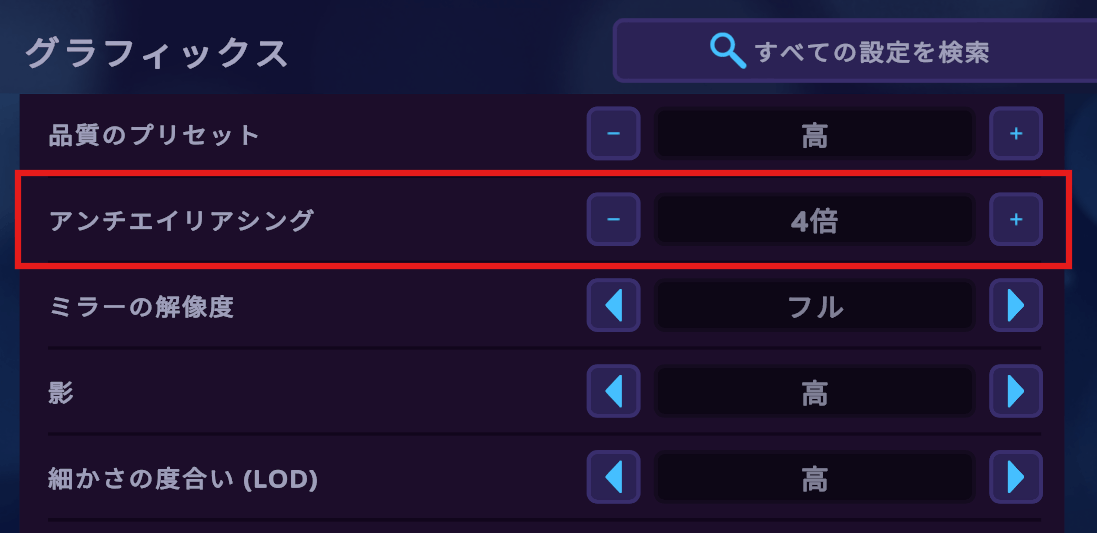
このアンチエイリアシングはかなり高負荷となり、VRAM帯域幅が足りなくなる可能性があります。特に解像度設定が高い場合はオフにするか2倍まで下げることを推奨します。
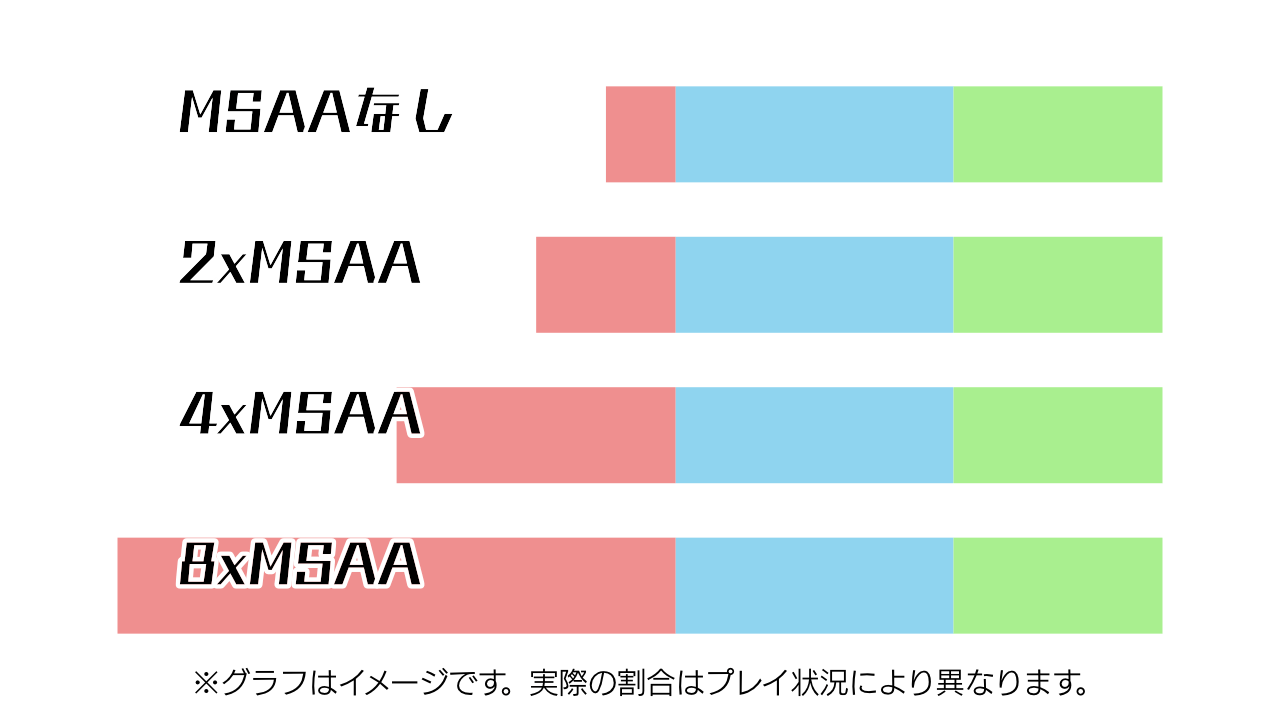
アンチエイリアシングを使うと必要となるVRAM容量や帯域幅が増える
GPU使用率が低い場合(ゲームモードをオフにする)
特にPコアとEコアが混在するIntel CPUをお使いであれば、Windowsのゲームモードを無効にしてみましょう。もちろんAMD環境でも有用です。
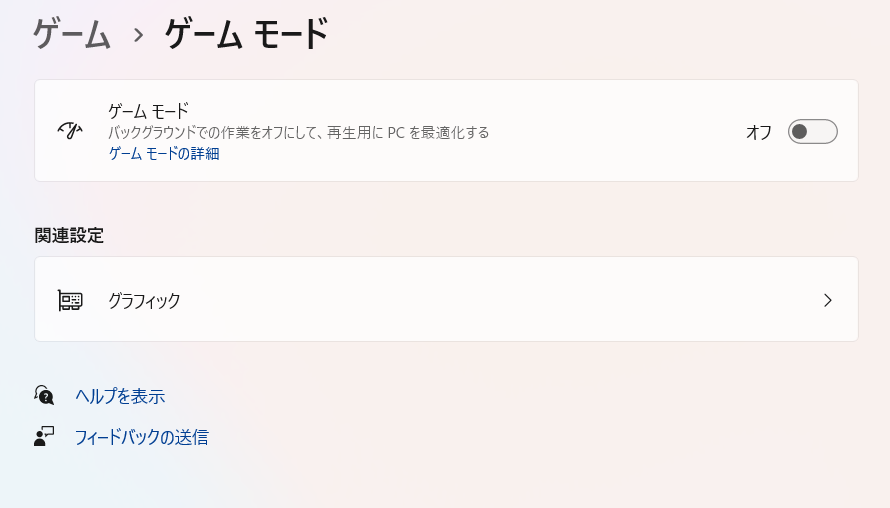
通常のゲームであればゲームモードは上手く機能しますが、VRChatかSteamVRのどちらかがバックグラウンド処理と判断されてしまうと、上手くパフォーマンスが発揮できなくなるという理由です。
これが上手く機能するかどうかは環境によりけりです。変化がなさそうならオンに戻しておきましょう。
AMD RyzenのX3Dモデルの場合は、VRChatが使用するCCDを固定するようにする設定も行えます。Intel CPUでも明示的にPコアを使用したいときに使用できます。
NVIDIA GeForce環境の場合
パフォーマンスが落ちる原因となるので、「NVIDIAオーバーレイ」はオフにしてください。
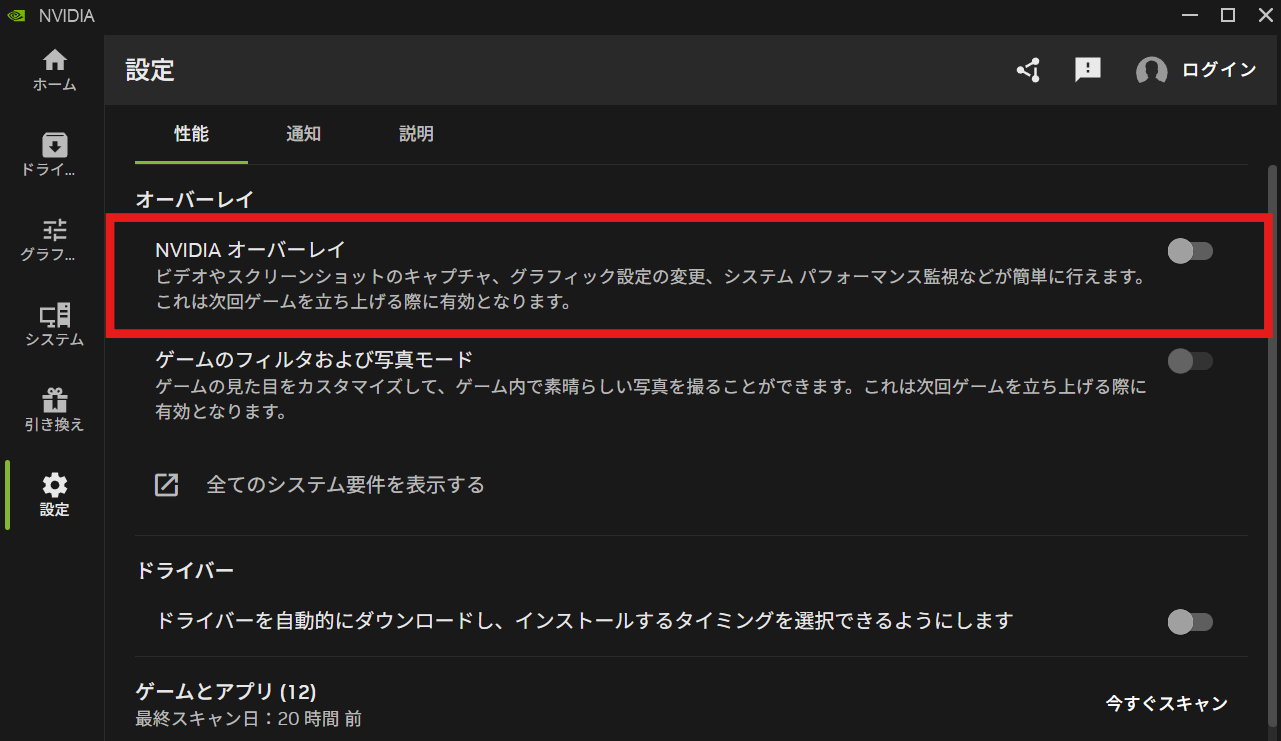
GeForce RTX4000番台までをお使いの場合は旧バージョンの566.36にしておくのが無難ですが、そろそろ古くなりつつあります。Windows 11の10月アップデート(KB5066835)以降はパフォーマンス低下の不具合があるため、581.80ベースのHotfixドライバーとなる581.94の使用を推奨します。
590番台については手元で確認が取れないため、現在調査中です。
AMD Radeon環境の場合
VRChatの今後のアップデートで何もしなくても良くなる予定です。(※アップデートされ次第、ここの情報を更新します)
Radeonをお使いの場合、そのままではVRChatのパフォーマンスが出ない状態になっている可能性があります。具体的にはGPUの負荷が低く「リフレッシュレートを90Hzにしていると80FPS前後までしか出なくなった」り、80FPS出せるならと「リフレッシュレートを72Hzに下げると60FPS程度しか出なくなる」という状況です。VRChatのメニューを出すと不安定になる場合も該当します。
これは「AMD Software:Adrenaline Edition 24.12.1以降」かつPICO Connect 10.3か10.4辺りの組み合わせで発生していました。お使いのPC(特にCPU)によってはそもそもパフォーマンスの変化が分からない場合がありますので、試してみて明らかに改善するなら設定をしてください。
詳細については記事の途中にも記載してありますが、VRChatの起動オプションに「–disable-amd-stutter-workaround」を入れてください。(※ハイフンは2つ入れてください)
--disable-amd-stutter-workaround

Virtual Desktopを使おうとすると繋がらない
最初にVirtual Desktop Streamerの「ACCOUNTS」で「Pico Username(s)」を設定してください。
その他にはPICO Connectが起動している状態ではVirtual Desktopで接続が行えません。(最近のアップデートで接続できるようになっていますが、トラブル時は念のためご確認ください。)
タスクトレイに常駐している状態
Virtual Desktopを使うときはPICO Connectを閉じましょう。設定によっては閉じたつもりでもタスクトレイに最小化していることがあるので、終了してからお試しください。
勝手にスリープしてしまう

SteamVRの設定によっては、スリープに移行してしまうことがあるらしいのですが、それとは別にPICO 4 Ultraは頭に装着して完全静止状態が5分間続くと強制スリープする仕様があります。(自動スリープ)
ソフトウェア的に無効にする手段は今のところありません。特定の場所にテープを貼るといったハードウェア側に細工をする場合は、自己責任で行ってください。

VRChat内でトラッカーの位置が大きくズレる
VRChat内でキャリブレーションを行うと、トラッカーが宙に浮いていたり地面に埋まってしまう問題への対処方法です。
A. 身長ベースの測定方法に切り替える場合
大きなトラブルが少なく無難な設定です。アバターによっては腕が伸びきらない事があります。
- 「設定>トラッキングとIK>アバターの測定方法」を「身長」に切り替える
- 「設定>トラッキングとIK>ユーザーの身長」を合わせる
B. 腕の長さベースの測定方法を使用している場合
- 「設定>トラッキングとIK>アバターの測定方法」が「腕の長さ」になっていることを確認する
- 「設定>トラッキングとIK>ユーザーの身長」を合わせる
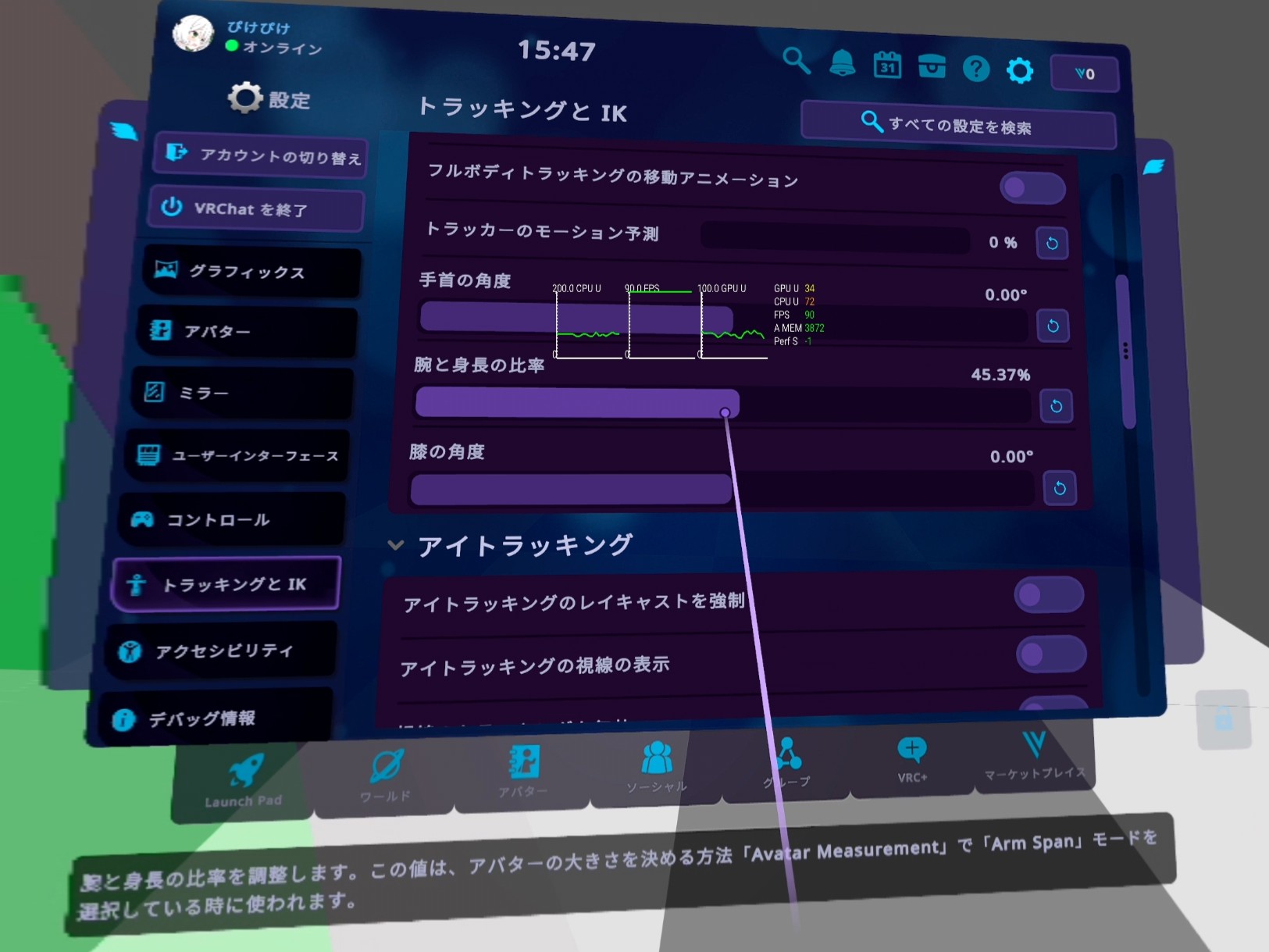
- 「設定>トラッキングとIK>腕と身長の比率」をリセットする(右端の↺アイコンがリセットボタンです)
- 必要に応じて「設定>トラッキングとIK>腕と身長の比率」を微調整する
VRChatのキャリブレーションボタンが出てこない
SteamVRからはPICO Motion Trackerが認識されているのに、VRChatでキャリブレーションができない場合は、「フルボディトラッキングを許可」にチェックが入っているか確認してください。

SteamVRからトラッカーが認識されていない場合は、PICO Motion Trackerのキャリブレーションが完了しているか確認してください。席を外すなどして数分ほどスリープ状態になると接続が解除されてしまいます。
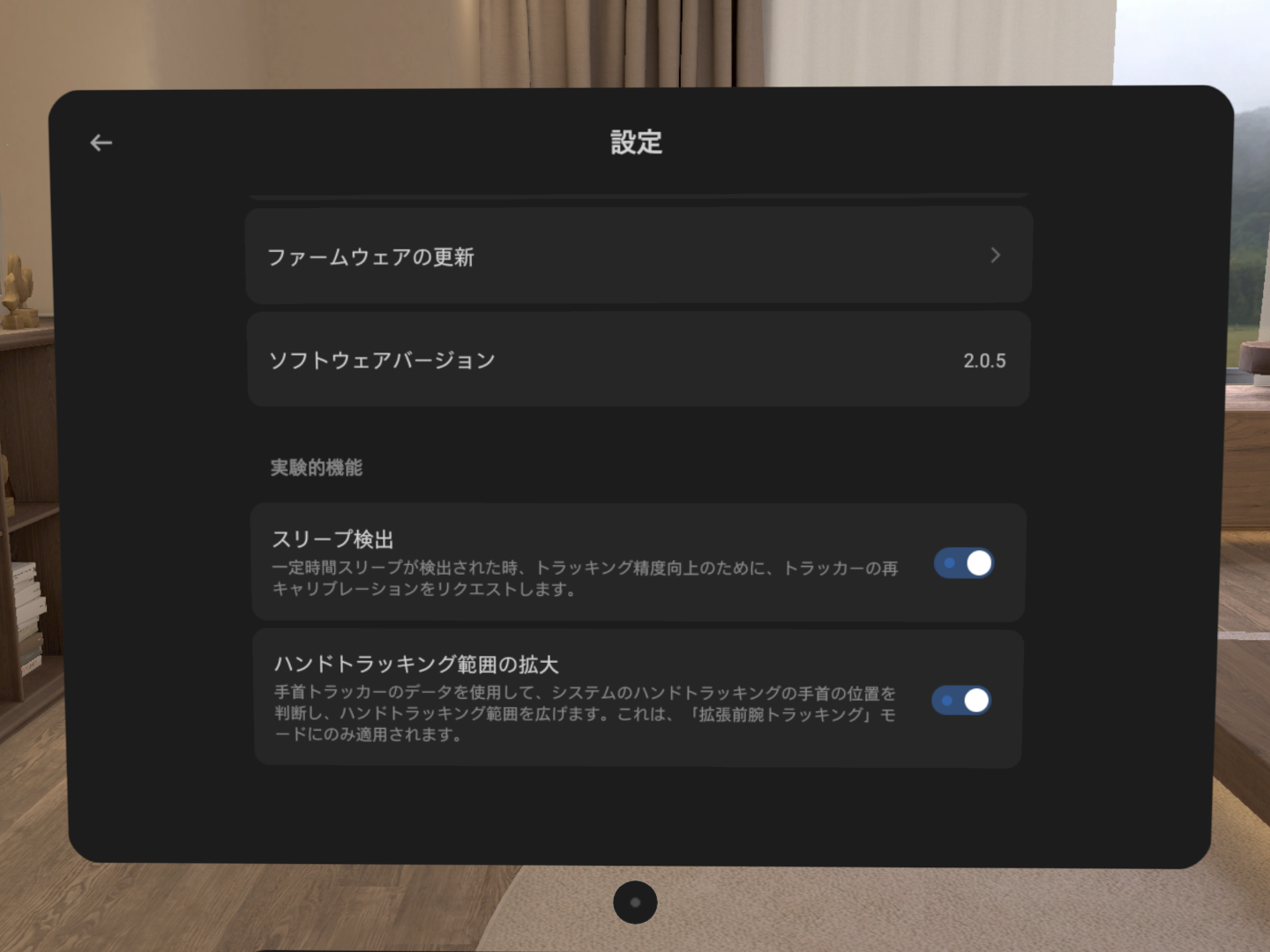
PICO 4 Ultraがスリープに入ってもPICO Motion Trackerの接続を維持したいのであれば、Motion Trackerアプリの設定から「スリープ検出」を無効にします。その分トラッカーのバッテリー駆動時間が短くなるので注意してください。
その他の関連情報をまとめたページを用意しました

PICO Connectの設定などはこちら
動かない、繋がらないなどのトラブルシューティングはこちら

フィードバックをしよう!
不具合やおかしな点を見つけたらフィードバックを送ってみましょう。
例えば、PICO Motion Trackerがねじれるといった動作の問題が起きるようになった場合は、以下のような手順でフィードバックを送信できます。ログを収集して送信するのがベストです。
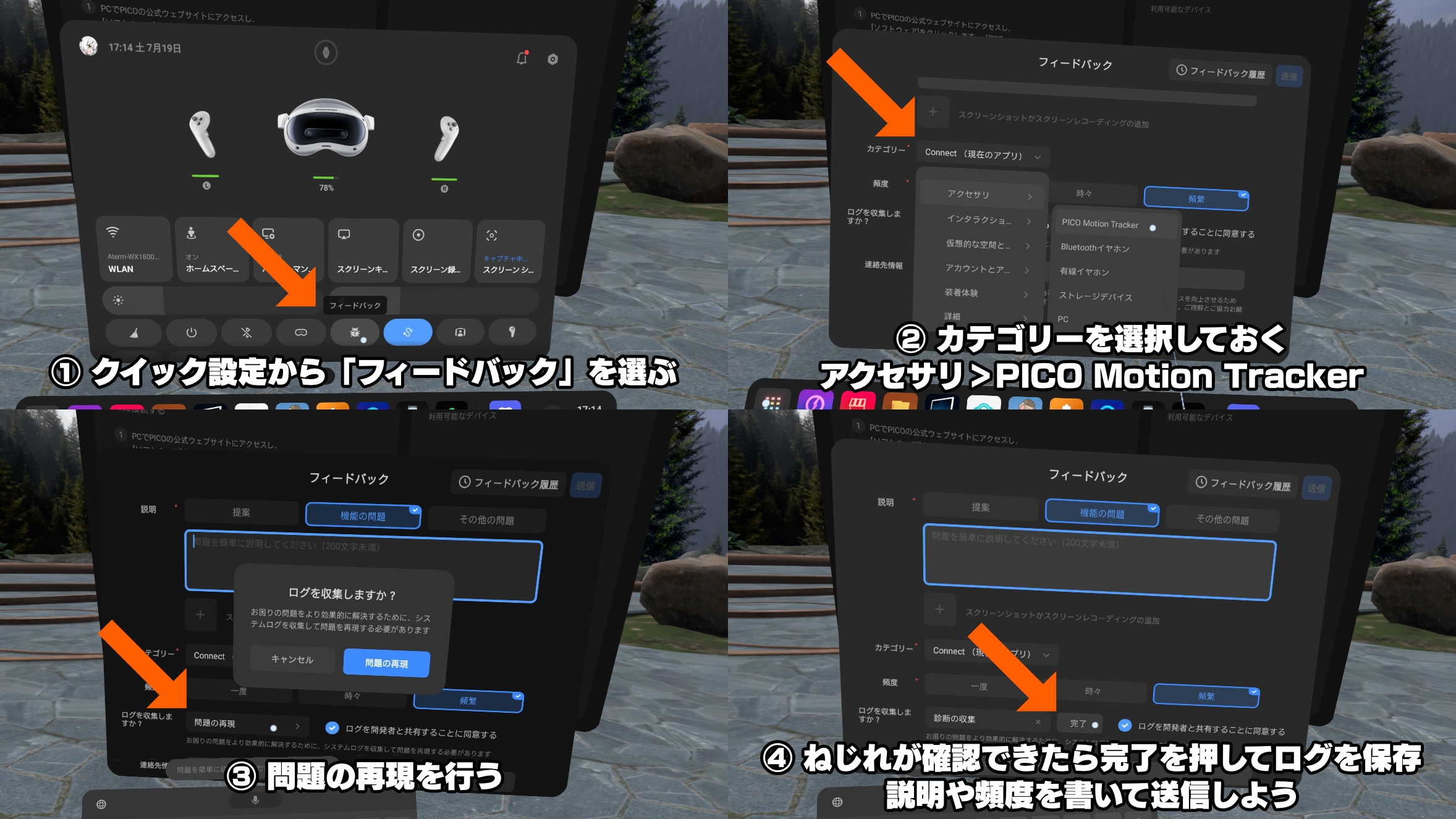
他にも再現性の高い不具合があれば、積極的にフィードバックすることをおすすめします。提案なども可能ですので、もっとこうして欲しい!といった熱い要望があれば送ってみても良いかもしれませんね。連絡先情報にメールアドレスを入れておくと、個別に連絡が来ることもあります。
フィードバックはちゃんと読んでもらっているようですので、PICO Connectの不具合報告で個別対応が来たこともありました。
時々セールをしているPICO 4 Ultra


過去に行われたPICO 4 Ultra発売1周年記念キャンペーンでは、PICO 4 UltraとPICO Motion Trackerをセットで買うと本来なら89,800円+11,800円で税込み101,600円してしまうところ、本体価格のみで購入できました。
その他にはVRChatと協議して用意された、PICO 4 UltraとPICO Motion Trackerのセットとなる、「PICO 4 Ultra GIFT SET」が1,068セット数量限定で販売されたこともあります。この時はポリウレタン製フェイスカバーやクリスマスカードも同梱されました。同梱されるアクセサリーなどは実施されるキャンペーンによって内容が異なるので要チェックです。

PICO Motion Trackerのセット販売についても、キャンペーンによって付属する個数が異なります。「PICO Motion Tracker Waist Version」が発売されたときは、先着でトラッカー3個を無料進呈するキャンペーンが実施されました。
今後もセット販売があるかもしれないので、要チェックですね。
過去の最安セールの例
🎉Amazonプライムデー限定🎉
7/8–7/14〈先着1,000名〉
「PICO 4 Ultra」を購入
✅本体1万円割引
✅ 足首用 Motion Tracker(¥11,800)無料
通常¥101,600→特価¥79,800(税込)▶︎Amazon
https://t.co/2qmLD0joCP🎁さらに、フォロー&RTで
Amazonギフト券¥10,000×5名
締切:7/14 23:59
※当選者へDM pic.twitter.com/P06QnUjlXN— PICO XR Japan (@PICO_Japan) July 4, 2025
セール時の最安価格の参考として、Amazonプライムデーで特価79,800円のセールが行われたこともありました。
購入先に注意!中古品などは保証が受けられなくなります
PICOの正規販売店はAmazon、ヨドバシカメラ、ビックカメラだけですのでご注意ください。
正規販売店以外で購入したり、中古品を購入したりすると不具合があってもサポートを受けることができません。フリマ等はリスクがあることを承知の上ご利用ください。

フェイスクッションやコントローラーの替えは購入できる?
販売サイト上での流通はありませんが、有償修理扱いで購入できる可能性があります。(参考価格としてコントローラーは1つ7,200円)
1年の保証期間終了後や、保証対象外の故障の場合に利用できるサービスとなっています。コントローラーをぶつけて壊したり、レンズに傷が入ったときなどに対応可能です。

また、純正品のPUレザー製フェイスクッションは国内で販売されている事があります。型番は「E5221」です。
サードパーティ製アクセサリーなど

コントローラーグリップやバッテリー付きストラップ

完璧ではないものの、コントローラーのグリップは「AMVR」のものが安定して利用できます。

コントローラーのトラッキングは表面のLEDとコントローラーの形状認識で行っているので、不透明なシリコンで覆うタイプのカバーは内部のLEDが隠れてしまって正常に動作しなくなります。購入しないでください。透明なものや、LED用の穴が空いているものを使用するのがベターです。

AMVRやBOBOVRのアクセサリーはAmazonで購入できます。品切れしている場合は、中国の公式ショップから購入することになります。PICO 4用とPICO 4 Ultra用に分かれていますので、購入する際は注意してください。フェイスカバーだけはPICO 4/PICO 4 Ultra共に互換性があります。GeekvrのヘッドストラップはPICO 4/PICO 4 Ultra兼用の設計になっています。
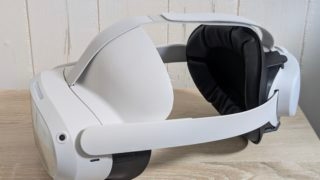
また、BOBOVRのバッテリーは通常のB2と大容量高出力なB100の2種類があり、後発のB100バッテリーに対応したヘッドストラップ(BOBOVR P4U)も発売されましたので今買うならそちらがおすすめです。


度付きレンズ

度付きのレンズはJINSなどから販売されています。もちろん探せば他にもありますが、内容をよく確認して信頼できるところを選ぶのが良いでしょう。
【2025年7月8日追記】国内の眼鏡店のオーダーメイドで販売されているレンズとして、メガネSHOPアイのFavotemもあります。JINSのレンズは売り切れとなっているので、安心して買えるお店のひとつとしてご紹介しておきます。他にメジャーなものですと、VRsatileなどもあります。

Linkケーブル
USB接続で使用したいけど充電が間に合わない場合は、急速充電対応のLinkケーブルを用意すると充電器からも同時に電力供給されるようになります。ただし、この手のケーブルは壊れやすいことが多いので十分注意してください。ケーブル故障によるトラブルの相談を1年の間に3例ほど受けています。故障時確認用の通常のUSBケーブルも別途用意しておきましょう。



2024/12/01:誤字などが酷いので修正・追記
2024/12/03:マイクについて追記
2024/12/05:10.3.10アップデートについて追記
2025/01/20:各種情報を更新
2025/02/08:SteamVR beta 2.9.6での修正について追記
2025/02/12:Radeon関連の情報を追記
2025/02/28:キャンペーン情報や不具合情報などを追記
2025/03/31:マイク音量などについて追記
2025/04/02:Virtual DesktopでのPICO Motion Tracker利用について情報を追記
2025/04/11:手首の仮想トラッカーについて追記
2025/04/26:マイク音量について再調査
2025/05/12:トラブルシューティングなどについて追記
2025/05/13:VRC+の購入方法について追記
2025/05/21:ビットレート設定周りについて追記
2025/06/12:マイクの遅延対策について追記
2025/06/23:記事の見直しと書き直し
2025/07/08:PICO 4 Ultra対応レンズについて追記
2025/07/13:PICO Motion Trackerの電源ボタン操作について追記
2025/07/25:PICO Motion Trackerのキャリブレーション方法について追記
2025/08/14:PICO OS 5.14.4.Uアップデートに対応
2025/08/16:PICO Connect 10.6.6の不具合について案内
2025/10/10:文面の整理やアクセサリー情報などの修正
2025/11/25:各種情報を更新、Black Friday Special Box 2025向けの情報を追記
2025/12/03:マイク音量の目安を更新
2026/01/05:VRChatのキャリブレーション方法について何も書いてなかったので追記
2026/01/13:SteamVR関連や自動スリープについて追記
2026/01/28:ハンドトラッキングについて追記
2026/02/02:専用拡張ベルトやアップデート情報などを追記
2026/02/05:ドライバーバージョンや有償修理サービスについて追記
2026/02/17:記事全体の情報整理