2026年3月6日 更新
PICO 4やPICO 4 Ultraでトラブルが起きたときのまとめです。PICO Connectがクラッシュしたり、急に切断されて接続が上手くいかないなどの問題に対処します。自分でトラブルに遭遇しないと詳しく書けないので、全てのトラブルを網羅しているわけではありません。
非常に量が多いので目的の内容を「目次から探す」か、「ブラウザのページ内検索」を使ってください。
よくあるトラブルへのご案内
何らかの事情でPICO Connectの以前のバージョンを使用したい場合はこちら。
・一時的な回避策についてはこちら
・Connectアプリの「アップデートのアンインストール」を行う方法はこちら
PICO本体のConnectアプリがアップデートされた場合、そのままPCに接続しようとするとアップデート通知が表示されます。まだ公式サイトにPICO Connectの最新版が公開されていない場合があるので、更新ボタンを押してアップデートしてください。
「同一バージョンのビルド番号違いとなる10.4.5.1946(先行公開されたもの)から10.4.5.1989(公式サイトにある正式版)にアップデートする」という特殊な状況でエラーが発生したことがあります。もしアップデートしようとしてエラーが出た場合は、まずは公式サイトにある「最新のインストーラーで上書きインストール」を行ってからアップデートをお試しください。


- 【PICO 4/PICO 4 Ultra本体のトラブル・Tips】
- 困ったらまずは再起動しよう
- カバーを取り付けるとコントローラーが上手く動かない
- 有線イヤホンを使いたい・イヤホンマイクを使わないようにしたい
- 片手だけトラッキングが怪しい
- スリープ解除時にトラッキングが失われて操作不能になる
- コントローラーのタッチセンサーが怪しい
- コントローラーのスティックがドリフトする
- 電源オフ状態から初期化をしたい
- 暗い場所で明るいものを見ると反射してしまう(仕様)
- 文字が歪む
- ウィンドウや画像などが僅かに湾曲して見える
- ウィンドウが遠いまたは近い
- 床の高さがおかしい
- プレイ境界線が保存されない
- プレイ境界線の設定が行えない
- プレイスペースの警告が出てきて煩わしい
- トラッキングエラーが頻発する
- 暗闇でも使いたい
- PICO 4 Ultra対応のアクセサリーが欲しい
- PCとUSBケーブルで繋いでいるとバッテリーが減っていく
- バッテリー消費が早い気がする
- PCと繋いでスクリーンショットを取り出したい(Windows)
- iPhoneやAndroidスマートフォンに画像を転送したい
- PICO版VRChatの写真を取り出したいんだけど???
- USBメモリにファイルを転送したい
- PCとUSBで繋いだらファイル転送モードになって欲しい
- PCとUSBケーブルで接続しても認識されない
- ヘッドセットを外すとスリープしてしまう
- 使用中に静止しているとスリープに入ってしまう(PICO 4 Ultraの場合ソフトウェアでの対策不可)
- ブラウザの検索バーを押すと強制終了してしまう
- キーボードでカタカナを入力したい
- PICO 4 Ultraでリフレッシュレートを90Hzまたは72Hzに変更したい
- リフレッシュレートが72Hzのままになる
- アプリのアップデートをアンインストールしたい
- Connectアプリなどのバックアップをしたい
- シースルーモード(パススルー)に入るとゲームの音が聞こえなくなる
- シースルーモードが真っ暗になる
- アプリの返金をしたい
- サブスクリプション契約をキャンセルしたい
- PICO OSのダウングレードをしたい
- アイトラッキングのキャリブレーションでエラーが出る
- PCVR時のトラッキングに違和感がある
- 【PICO Motion Trackerのトラブル・Tips】
- PICO Motion Trackerのキャリブレーションが行えない
- キャリブレーション時、トラッカーを見下ろしても認識されにくい
- 使用中にPICO Motion Trackerが急に切断される
- 静止しているとトラッカーがオフになってしまう・スリープして暫くするとオフになる
- PICO Motion Trackerがドリフトする
- 足の位置が上手く合わない
- PICO Motion Trackerの電源を切りたい
- ペアリングモードにしようとしても電源が落ちてしまう
- PICO Motion Trackerを使用していると、床に足が埋まったり意図しない姿勢になる
- PICO Motion Trackerの身長設定が見当たらない
- スリープしたりシースルーモードなどを使うと身体が吹っ飛んでいく、他人から見えなくなる
- 肘トラッカーが欲しい・トラッカーの特定の部位を無効にしたい
- あぐらで膝の位置が高くなる
- トラッカーの位置調整が難しい、上手く合わせられない
- PICO Motion TrackerではなくVIVEトラッカーを使いたい・組み合わせたい
- ハンドトラッキングの範囲が狭い
- 【PICO Connect関連のトラブル】
- 【重要1】まずはWindowsのエラーチェックを
- 【重要2】グラフィックドライバのアップデート・クリーンインストールを行う
- 【重要3】Intel 13世代または14世代のCPUを使っている場合は要チェック
- 【重要4】バージョンが異なって接続できない・勝手にアップデートされてしまう
- 【重要5】アップデートに失敗する
- PICO Connectの以前のバージョンを使いたい
- 動作環境のチェックで仕様を満たしていないと言われる
- PCと接続できない・できなくなった
- 接続が安定しない・映像が遅れてくる・完全に停止する・切断される
- 映像はスムーズに動くが、画質が悪い・荒い
- ビットレートを最大に上げているが特定の場面でモヤがかかる
- フレームレートが低いと視界が歪む
- 映像が乱れる・引っ掛かる
- 重すぎて落ちてしまう
- VRモードで文字が読みにくい・輪郭がギザギザとしている
- デスクトップ画面の文字が読みにくい
- 一部のショートカットキーが動作しない(10.3.10で改善)
- イベントビューアーに「PICO Streaming Service サービスは予期せぬ原因により終了しました。」と記録される
- SteamVRからハンドトラッキングが認識されない
- iPhoneをミラーリングしたが操作できない・Bluetoothで繋がらない(5.12.6.Uで修正済み)
- SteamVRでオブジェクトトラッキングモードが使用できない
- PICOから音が出ない
- 映像が一時的に停止して復旧する・動作が不定期に引っ掛かる
- 90Hz設定でスタッターが生じる
- マルチディスプレイ環境でPICO Connectに繋ぐと一定間隔でPCの動作がカクつく
- フェイストラッキングが動作しない
- PICO 4/PICO 4 ProとPICO Motion Trackerを併用すると処理落ちする・映像が乱れる
- PICO Connectの画面が真っ黒に表示されてしまう
- XSOverlayなどが透けて白飛びする(10.6.6)
- デスクトップ表示が白飛びする
- PICO Connectのウィンドウが表示されない
- 【SteamVR関係のトラブル】
- 【Virtual Desktop関連のトラブル】
- 【VRChat関連のトラブル】
- 人差し指だけ曲がるなど、ジェスチャーが出せない・ハンドトラッキングが動かない
- ハンドトラッキングを使ったあとにアクションメニューが動かせなくなる
- 昨日までは大丈夫だったのにコントローラーの操作ができなくなった
- Virtual Desktop使用時とコントローラーの動きが違う
- VRChatでマイクを使用すると喋り始めが途切れる
- マイクのノイズキャンセリングを切りたい
- マイクの音質が悪い
- マイクが遅延する
- 手が一切動かないVRChatアバターがある
- ピースサインのまま変わらなくなった
- 指ハートのジェスチャーを導入したけれど両手を合わせると届かない、拍手をするとコントローラーがぶつかる
- Missing Required Bindingsと表示されて操作できない
- CPU・GPU使用率が低く、フレームレートが低い
- 不定期にクラッシュする、イベントビューアーにEAC関連のエラーが記録される
- VRChat Plusの自動更新が行われない
- VRChat内でトラッカーの位置が大きくズレる
- フルトラ状態で移動すると歩行モーションが動いてしまう
- フィードバックを送ろう!
【PICO 4/PICO 4 Ultra本体のトラブル・Tips】
困ったらまずは再起動しよう
まずはPICO本体の再起動を試します。特にPICO 4 Ultraは発売して間もないことと、PICO 4とは異なるAndroidバージョンのOSを使用していますので、不具合に遭遇しやすいかもしれません。
再起動を押した後、しばらく反応がなくても慌てないこと
手元のPICO 4 Ultraでは、再起動を選択して画面が消灯した後、PICOのロゴが出てくるまで非常に時間が掛かる事がありました。画面が消えたままなかなか再起動が始まらなくても慌てずに待ってください。電源オフ状態で電源ボタンを押した際も、反応が返ってくるのに少し時間が掛かっていました。
カバーを取り付けるとコントローラーが上手く動かない
Amazonなどで出品されているシリコン製のコントローラーカバーは、コントローラー内部の赤外線LEDを遮ってしまうと思われるので、正常に動作しなくなります。試しにQuest 2用の白いシリコンカバーを上から被せて試してみましたが、コントローラーを正常に認識できなくなるのを確認しています。(マルチモーダルトラッキングなので、一度形状を認識するとある程度は動作する)
モノクロカメラ越しに確認すると、PICOのコントローラーは内部に赤外線LEDが搭載されていることが分かります。不透明のシリコンケースなどでこのLEDを覆ってしまうと上手くトラッキングできなくなるので注意してください。

現在は唯一対応している商品として、AMVRの半透明なコントローラーグリップが存在しています。こちらであれば概ね大丈夫でした。(ROOXの半透明シリコンのカバーでも大丈夫だと思われますが試していません)
LED部分をくり抜いている製品が存在しないようなので、ここは妥協せざるを得ません。


有線イヤホンを使いたい・イヤホンマイクを使わないようにしたい
USB Type-Cポートしかないので、素直にUSB Type-Cのイヤホンを使うか、DAC内蔵の3.5mm変換アダプターなどを使用する必要があります。残念ながらUSBハブを経由すると動作しないようですので、「PCからUSB接続でストリーミングをしながら有線イヤホンも同時に使う」というのはできないと考えた方が良いです。
以下のような商品であれば充電しながら3.5mmジャックのイヤホンが使用できます。


注意点として、接続するイヤホン側にマイクが存在すると、イヤホンマイクの方を自動的に使用してしまいます。これはPICO側というよりもAndroidの仕様なのでソフトウェア的な回避は困難です。(※PICO 4 UltraはAndroid 14なのでサイドローディングしたアプリなどでのオーディオルーティング設定が行えないはず)
有線イヤホン接続時にPICO 4 Ultra本体のマイクを使用したいのであれば、マイクのない3極のイヤホンを接続するか、間に変換を挟む方法が現実的です。変換アダプター側がちゃんとマイクの有無を判断してくれるものであればそれで大丈夫です。
有線イヤホンの接続に3.5mmからUSBへの変換アダプターを使用しているのであれば、イヤホン側の3.5mmジャックを4極から3極に減らすことでイヤホンマイクを認識しないようにできる可能性があります。
ELECOMの変換アダプターに3極のイヤホンを繋いで正常に動作することは確認していますが、4極から3極への変換は試していませんので、お試しになる際は十分調べてから購入してください。

片手だけトラッキングが怪しい
※視界に入っても両手のトラッキングがすぐ戻らないのは、PICO OS 5.12.0.Uアップデートで軽減しています。5.14.4.Uアップデートでは更に違和感が減りました。
ケーブルでトラッキング用カメラを遮っているかも?
USBケーブルやイヤホンのケーブルでカメラを遮っている可能性もあります。以下の写真ではL字変換コネクタがツルの部分と干渉するので前方向にケーブルを出しているのですが、ケーブルがカメラの視界に入り込んでいる可能性が高いです。

これは悪い例かも。
USBケーブルを繋ぐ場合は、後ろ方向に流すのをお勧めします。

長時間使用していると左手だけ震えている
発売当初に一度だけ遭遇したことがあるのですが、4~5時間連続使用していたところ、左手コントローラーのトラッキングが怪しくなり始めました。電池パックを取り外すなどを行っても変化がなかったため、PICO 4 Ultra本体側に問題が生じているようです。
故障なのかソフトウェア不具合なのかまだ判断できませんが、再起動すると改善します。
スリープ解除時にトラッキングが失われて操作不能になる
PICO 4 Ultraでは発生しないもので、PICO 4でのみトラブルが確認されています。ハンドトラッキングを無効にしておくと遭遇しなくなるようです。
コントローラーのタッチセンサーが怪しい
1.5Vのアルカリ乾電池推奨
1.2Vのニッケル水素電池では電圧が足りない可能性があるようです。
世の中には1.5Vのリチウムイオン電池というものが存在しますが、メーカーが想定していない使い方なので注意してください。もしリチウムイオン電池を使用する場合は、コントローラーのバッテリー残量が常時100%のままになるので電池が切れるタイミングを見計らって充電する必要があります。充電池をよく使用する友人曰く、電池にUSBケーブル直差しするものは避けて、専用の充電器が付属するものを使用するのが比較的安全でお勧めとのこと。
静電気が帯電しているかも
色々と格闘した方のnoteがとても参考になります。
電池を抜いてボタン類を数回押してから付け直すと上手く放電される場合があります。
また、PCと接続して使っている場合は別の回避策があります。SteamVRのコントローラーのテスト機能で誤作動を確認できますので、必要に応じてSteamVRのコントローラーバインド設定からタッチ操作を無効にしてください。


コントローラーのスティックがドリフトする
僅かなドリフトであれば、SteamVRのコントローラー設定からデッドゾーンの設定を行う方法があります。

PICO 4のコントローラーは酷使してもドリフトしにくいという評判がありますが、激しくドリフトしてしまう場合は修理が必要となります。接点復活剤などはショートして動作しなくなる危険性があるので使用してはいけません。万が一ドリフトしてしまった場合、根本的な解決のためにはスティックのセンサーそのものを交換する必要がありますが、自力での分解修理はお勧めしません。
ちなみにスティックに入力を行ってから指を離すと、反対方向に一瞬微入力が入るのは新品であっても様々なコントローラーで発生しやすい現象なので、軽微であれば故障ではないと考えられます。
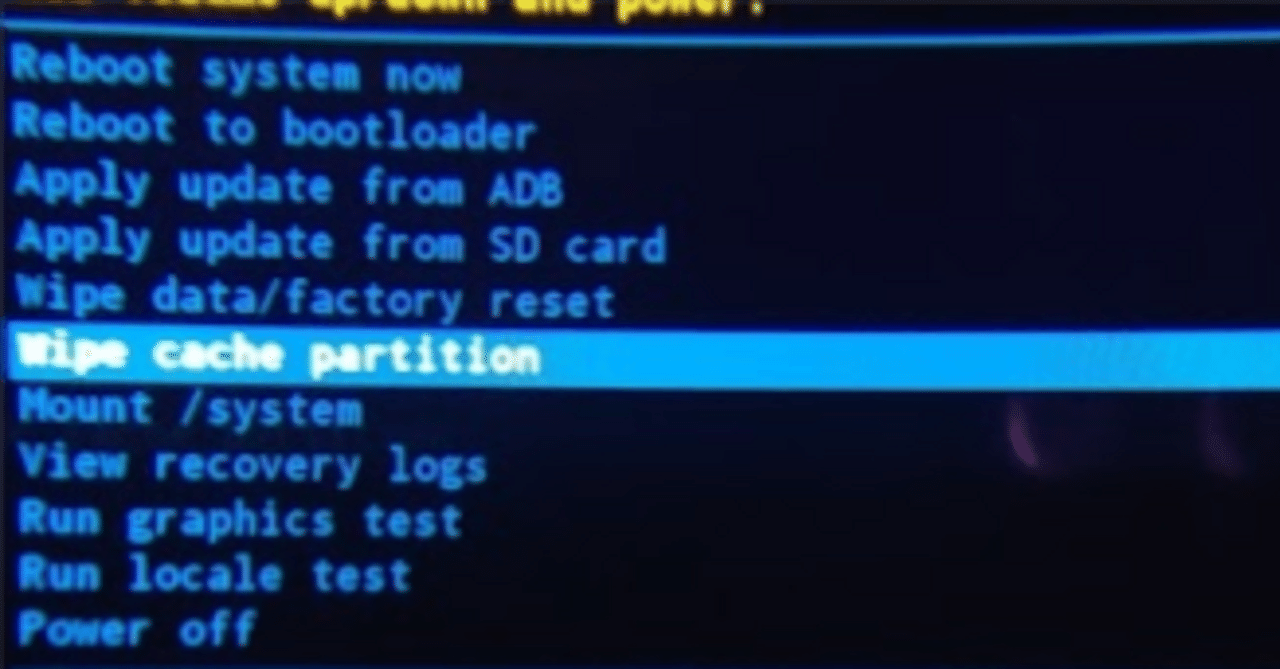
電源オフ状態から初期化をしたい
OSが起動しなかったり、コントローラーなどが動作しないなどの状況で初期化する方法です。
PICO 4の場合
- 電源をオフにしておきます。
- 音量+ボタンを押しながら電源ボタンを押します。(5秒程度の長押し)
- ドロイド君が表示されたら、電源ボタンを押しながら音量+ボタンを押してメニューを表示します。(表示されない場合は何度か試す)
- 音量ボタンで「Wipe Data/Factory Reset」にカーソルを合わせて電源ボタンで決定します。
- 初期化前の警告が表示されますので、そのまま「Factory Data Reset」を選ぶと初期化されます。
- 「Power off」を選んで電源を切るか、「Reboot System Now」を選んで再起動します。
PICO 4 Ultraの場合
- 電源をオフにしておきます。
- 音量-ボタンを押しながら電源ボタンを押します。(5秒程度の長押し)※+ボタンを使用するとrecoveryモードではなくfastbootモードに入ります
- ドロイド君が表示されたら、電源ボタンを押しながら音量+ボタンを押してメニューを表示します。(表示されない場合は何度か試す)
- 音量ボタンで「Wipe Data/Factory Reset」にカーソルを合わせて電源ボタンで決定します。
- 初期化前の警告が表示されますので、そのまま「Factory Data Reset」を選ぶと初期化されます。
- 「Power off」を選んで電源を切るか、「Reboot System Now」を選んで再起動します。
暗い場所で明るいものを見ると反射してしまう(仕様)

レンズにゴーストやフレアといった現象が起きています。これはパンケーキレンズの特性上避けるのが難しいもので、PICO 4においては仕様となっています。
文字が歪む
多くの文字を読むときに限って、文字が歪んで見えることがあります。これはレンズの構造やコーティング材の都合で発生するもので、僅かな歪みであれば正常です。
もし、画像(写真)や映像も歪んで見えたり、文字の歪み方が酷い場合はサポートに問い合わせる必要があります。
ウィンドウや画像などが僅かに湾曲して見える
IPDが一致していない場合に生じやすいです。特に視力矯正用のレンズを取り付けていると気が付きやすいので、眼鏡店で測定してもらったとおりにIPDを合わせてみてください。
ウィンドウが遠いまたは近い
ドック側のバーをグリップして掴んだ状態でスティックを上下に動かすと距離が変えられます。PICO 4 Ultra 5.12.0.Uアップデート後は、ドックのバーを掴む必要がなくなりました。ウィンドウの好きな場所をグリップボタンで掴んだ状態でスティックを動かすと調整できます。
床の高さがおかしい
設定→安全保護→フロアレベルの調整で修正可能です。Motion Trackerアプリ内にもフロアの調整ボタンがあります。PICO本体で床の高さを修正すれば、SteamVR側にも反映されます。
プレイ境界線が保存されない

開発者設定で「プレイ境界線をオフ」にしている可能性があります。開発者設定を触った記憶のある方は一度ご確認ください。
プレイ境界線の設定が行えない
プレイ境界線の設定を開始しても、シースルーモードになった後すぐにホームに戻されてしまう場合は何かが壊れています。どのコンポーネントが問題を起こしているのか特定できませんでしたので、素直に初期化するのが一番です。
プレイスペースの警告が出てきて煩わしい
設定→安全保護からアラートの調整が行えます。これはコントローラーだけではなく、PICO Motion Trackerもエリアから外れそうになると警告されるようになっています。詳細設定では距離やスピードに応じて警告を出す感度を調整する項目があります。動き回っていないにもかかわらず視界が暗転するアラートが頻繁に出てしまう場合は、ファストモーションアラートを切ると安全警告が出なくなる……はずですが、こちらに関してはなんとも言えませんでした。
もちろん、本体不具合のような挙動だと感じたらサポートに連絡した方が良いでしょう。
開発者向けオプションから安全保護機能を完全に無効にすることもできますが、安全のために有効のままにしておくことを強く推奨します。
トラッキングエラーが頻発する
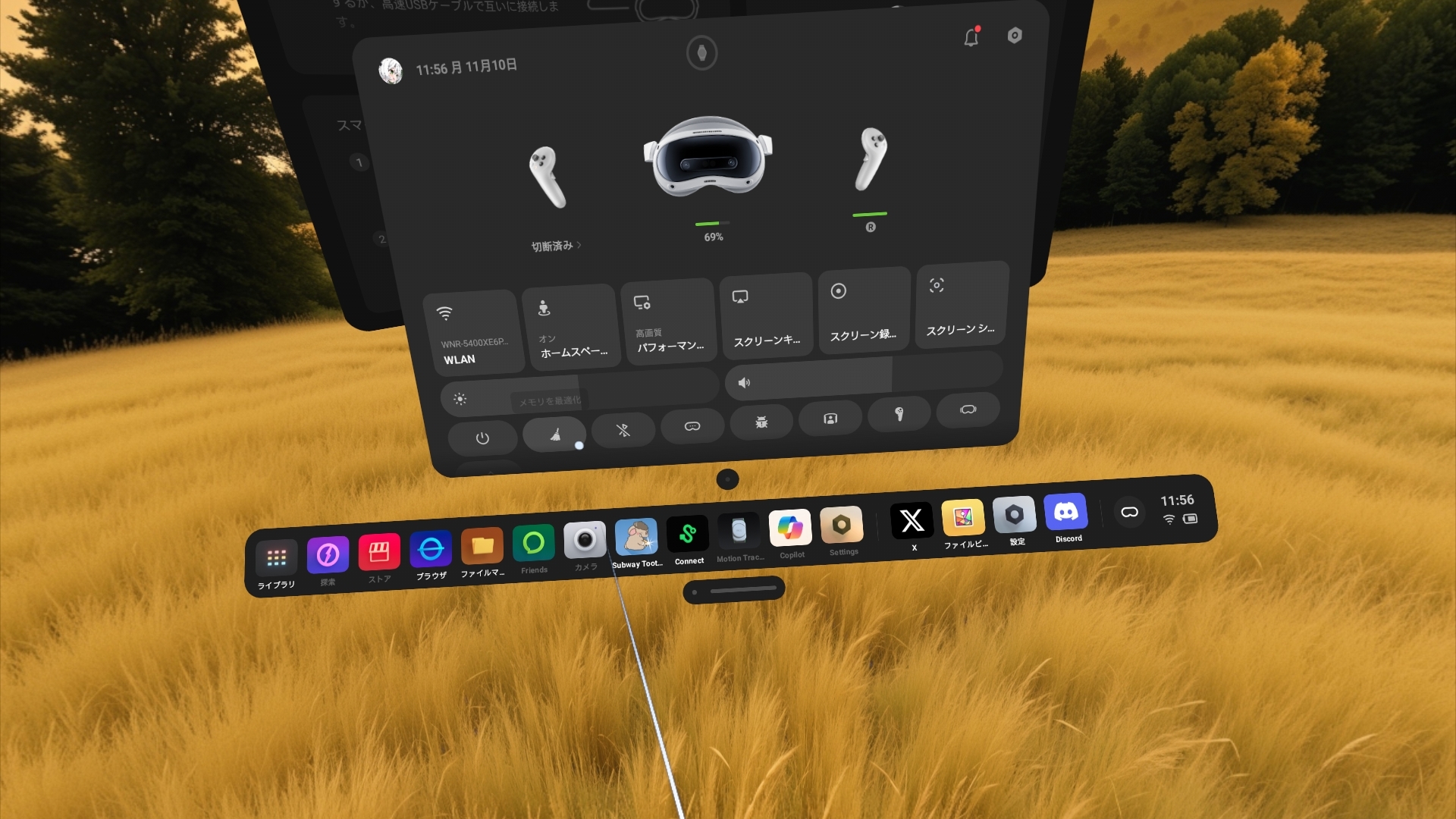
複数のアプリを同時に起動したり、高負荷が掛かっていると発生するという情報があります。再起動を行うか、「メモリを最適化」を実行してみてください。尚、初期化を行ってもすぐ発生する場合は故障の可能性が考えられます。
暗闇でも使いたい
部屋の光量が足りないとトラッキングが行えません。部屋の電気を消したいのであれば、赤外線ライトなどを設置して部屋が暗くても使えるようにすることを検討してみましょう。PICO Motion Trackerやハンドトラッキングなども動作します。
赤外線ライトを1つ設置し、PICO Motion Trackerなどをテスト
ハンドトラッキングをテスト

PICO 4 Ultra対応のアクセサリーが欲しい
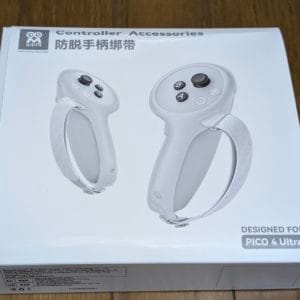
AMVRとBOBOVRから専用品が発売されています。フェイスカバー類はPICO 4と互換性がありますが、バックプレートのツメの位置に互換性がないのでヘッドストラップなどはPICO 4 Ultra対応製品を選んでください。先述したとおり、PICO 4 Ultraのコントローラーカバーは全体を覆うようなものは購入しないでください。正常に動かなくなります。(※不透明のシリコンケースなどは赤外線LEDを遮ってしまう為)
定番商品としては、AMVRのヘッドストラップがPICO 4 Ultraに対応しています。AMVRではコントローラーのグリップもPICO 4 Ultra用のものがAmazonで販売されています。


そしてBOBOVRのバッテリーストラップもPICO 4 Ultra対応です。BOBOVRのものはまだAmazonで取り扱っていないので、公式ショップから購入する必要があります。


PCとUSBケーブルで繋いでいるとバッテリーが減っていく
PICO Connectを有線でPCと接続して使っている場合に、充電が間に合わないときの対策です。
PCに付いている通常のUSB 3.0ポート(Type-A)の場合、最大でも5V/900mA(4.5W)しか出せないので給電能力が足りていません。PCにUSB Type-Cポートがあれば7.5~15W出せるかもしれませんが足りない場合が多いかと思います。
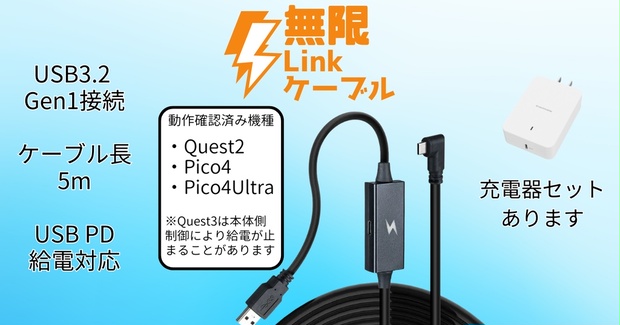
対策としては、「充電器が接続できるタイプのリンクケーブル」を使用します。接続する充電器はPICO 4の場合は付属の20W充電器を繋げばOKです。PICO 4 Ultraの場合も同程度の充電器で間に合うはずですが、45W急速充電に対応しているのでそちらを用意しておくと充電し忘れていたときでも素早く充電できます。
但し、この手のケーブルは故障しやすいので、商品レビューなどを確認しつつ自己責任で購入してください。


【補足】モバイルバッテリーからの充電が追いつかない

特にBOBOVRのバッテリーストラップを使用して使っている方向けの情報です。
BOBOVR B2バッテリー使用時、PICO 4ではバッテリーが減らなかったのに、PICO 4 Ultraでは少しずつ減ってしまう事が確認されています。B2バッテリーを繋いだ状態で1時間20分経過すると5%程度減っていました。画面の明るさや負荷の掛かり方などの利用状況にもよりますが、5V/2.6Aの出力では微妙に間に合わないようです。後継のB100バッテリーでは問題ないとのことなので、今からBOBOVR製品を購入するのであればB100バッテリー対応のBOBOVR P4Uを選んでおけば大丈夫です。あるいはKIWI designのP5000バッテリーという手もあります。
PICO 4 UltraはUSB PD対応ですので、かなりの長時間を使用する場合は45W対応の充電器やモバイルバッテリーを使用することをお勧めします。
Quick Charge 3.0の充電器では速度が出ない場合も
QC3.0充電器を紛失したため詳細を確認できていませんが、特定条件下でネゴシエーションが上手く行かない事があるらしいです。USB PD対応の充電器をお使いください。
バッテリー消費が早い気がする
利用するアプリや遊び方にもよるのですが、PCと繋いでストリーミングでVRを行う場合はディスプレイの明るさを最大にして1時間、最低の場合は2時間ぐらいのバッテリー駆動時間となります。
まずはディスプレイの明るさを下げることを検討してみてください。次にストリーミングの解像度やビットレートを上げすぎないようにします。PICO Connectで低めの解像度に設定してから「超高解像度ビデオ」を有効にするだけで十分な場合があります。ウルトラHDなどの高解像度を使用するよりも、超高解像度ビデオのアップスケール処理の方が負荷は遙かに軽いので是非活用してみてください。
また、PICO 4 Ultra 5.12.0.Uアップデートで消費電力の削減が行われたので、以前よりはほんの少しだけバッテリー駆動時間が延びているはずです。
PCと繋いでスクリーンショットを取り出したい(Windows)
スクリーンショットや録画した動画など、PCにUSB接続して取り出したい場合があると思います。USB接続でのファイル転送は、PICO独自の開発者向けオプションを有効にしてからPCと接続している状態で設定が可能です。USB接続の設定を「ファイルの転送」に切り替えると行えます。

開発者向けオプションはデバイス情報にあるソフトウェアバージョンを数回連打すると有効にできます。

USB接続設定の他に、USBデバッグも開発者向けオプションから有効にできます。
macOSの場合は、「MacDroid」や「OpenMTP」などを使ってAndroidスマートフォンを接続してデータを取り出す方法がそのまま使えます。実際に動作するかは手元で試せないので軽くご紹介するだけに留めておきます。
iPhoneやAndroidスマートフォンに画像を転送したい
PICOアプリにログインすると、お使いのPICO 4やPICO 4 Ultraから画像を取り出すことができます。


PICOアプリのマイページタブ(右下)で、オンラインになっているPICOヘッドセットにアクセスすることが可能です。同じWi-Fiに接続しておいてください。上手く反応しない場合はヘッドセットを被っておき、スマートフォン側のアプリを立ち上げ直すと認識しやすいかと思います。

メディアをタップ
PICO版VRChatの写真を取り出したいんだけど???
PCと接続する場合は、「内部共有ストレージ/Pictures/VRChat」に月別で写真が保存されているので取り出しは容易ですが、スマートフォンからアクセスする場合はScreenshotフォルダ直下に移動する必要がありました。
何度か試してみましたが、Picturesフォルダ直下や、Screenshotフォルダ内にフォルダを作って入れるのはアプリから認識できませんでした。
1, ファイルマネージャーアプリで移動する

ファイルマネージャーアプリを起動し、/Pictures/VRChatと辿って目的の写真を探します。

見つけたら、「…」からコピーかカットを選択して、/Pictures/Screenshotフォルダまで移動します。

Screenshotフォルダ直下に写真を貼り付けてください。

2, スマートフォンアプリからアクセスする
PICOアプリからメディアを開くと、先程移動した写真が表示されているはずです。

初回利用時は写真ライブラリへのアクセスを求められるので、許可する必要があります。

左のボタンを押せばスマートフォンに保存され、右のボタンからは直接共有が行えます。

USBメモリにファイルを転送したい

USBメモリを接続すればファイルマネージャーでデータの転送が行えます。設定不要なので多分これが一番楽です。USBメモリを取り外すときは、デバイス名の右にある取り外しボタンを押してからにしましょう。
PCとUSBで繋いだらファイル転送モードになって欲しい

先程、PICO独自の開発者設定からUSB接続の設定を変更する方法を解説しました。しかしデフォルトの動作が「このデバイスを充電」の為、毎回設定から「ファイルの転送」に切り替える必要があります。これを変更するにはAndroid標準の開発者向けオプションを使用する必要があります。
以降は自己責任で実行してください。
Android標準の設定を開く
adbコマンドを叩くか、GitHubで公開されている「Settingsアプリ」や「piLauncher」などから「Android標準の設定」を開く事ができます。そちらから「通常の開発者向けオプション」にアクセスできます。Android標準設定での開発者向けオプションの出し方は一般的なAndroidデバイスと同様に「ビルド番号」の連打です。
【adbコマンド】
adb shell am start -a android.settings.SETTINGS

そちらで「デフォルトのUSB設定」を選択すると、USB接続時に自動的にファイル転送モードになります。


たまに機能しないときがあるので、そういった場合は諦めてPICO側の開発者向けオプションからUSBデバッグをオフにしてから再度オンにします。
PCとUSBケーブルで接続しても認識されない
使用するUSB Type-Cケーブルによっては表裏をひっくり返さないと認識されない事があるようです。それでもダメなら別のUSBポートや別のUSBケーブルを試したり、PCを再起動してみてください。
ヘッドセットを外すとスリープしてしまう
PICO OS 5.13.3.U以降の場合は、「設定>ディスプレイと明るさ>自動ディスプレイオフ」でスリープまでの時間を設定できます。レンズの間にある近接センサー全体にテープなどを貼るのは、後述する仕様のために特に意味がないです。
使用中に静止しているとスリープに入ってしまう(PICO 4 Ultraの場合ソフトウェアでの対策不可)
PICO 4 Ultraは近接センサーを塞いでいると、無操作かつ静止状態で5分経過すると強制的に自動スリープに入ります。PICO OS 5.13.3.Uから自動スリープまでの時間設定が行えるのですが、どうやらそちらの設定時間とは無関係に5分程度でスリープしてしまうようです。

頭から外して机の上などに置いている状態など、近接センサーが隠れていない場合は「自動ディスプレイオフ」の設定時間がちゃんと反映されるので、装着中だと機能しない状況となっています。
PICO 4では隠し設定から自動スリープを無効にできますが、PICO 4 Ultraでは自動スリープを無効にするソフトウェア的な手段はありません。
古い開発者用ドキュメントではadbコマンドを用いて無操作状態でのスリープを無効にする手段はあるようですが、設定しようとするとエラーが返ってくるため、今のところ対処不可能だと考えられます。
【PICO 4 Ultraでは動作しない】
adb shell setprop persist.pvr.sleep_by_static 0
ちなみに、現在の設定を確認したい場合はsetpropではなくgetpropを使用すると確認できます。

これが不具合かと言われると微妙なところで、本来であればPICO 4などの旧製品でも通常の方法では自動スリープを無効にできないようになっています。参考情報としてEnterpriseモデルに存在する「ビジネス設定」では自動スリープを無効にする設定が存在しており、一般向けのモデルでは元々そういう仕様であることが分かります。

参考:Enterpriseモデルにあるビジネス設定
国内外でも声が上がっており、問題の認識はされているようですが一般向けに対応されるかどうか分かりません。現状は対応を待つしかありません。
一応、近接センサーを黒いテープで下半分だけ隠すと上手く誤魔化すことができますが、自己責任でお試しください。ヘッドセットを装着したまま寝るなどして事故や故障が起こっても本サイトは責任を負いません。

ブラウザの検索バーを押すと強制終了してしまう
キャッシュを消したり再起動してもダメな場合は、ブラウザのアプリデータを全消去すると改善するかもしれません。

adbコマンドかSettingsアプリやpiLauncherなどから「Android標準の設定」を開くとアプリの詳細にアクセスします。
【adbコマンド】
adb shell am start -a android.settings.SETTINGS

アプリを選択

最近開いたアプリからブラウザを選択するか、見当たらない場合はすべて表示を選択

(すべて表示した場合)ブラウザを選択

ストレージとキャッシュを選択

ストレージを消去(※ブラウザの全データが消去されます)
アンインストールが行えないシステムアプリはこの方法でリセットすると、改善される可能性があります。但し、アプリのデータが消失するので十分に注意してください。
キーボードでカタカナを入力したい
文字を入力してからキーボード左下にある「カナ」キーを押すと、全角カタカナ→半角カタカナ→ひらがなと切り替わります。文字数が多くて上手く変換できないような、カタカナの固有名詞などはカナキーで変換するのがオススメです。
PICO 4 Ultraでリフレッシュレートを90Hzまたは72Hzに変更したい
PICO 4 Ultraでは、設定アプリの「パフォーマンス」から「ホームスペースのパフォーマンス設定」と「バッテリーのパフォーマンス設定」を変更すると最大リフレッシュレートも変動します。また、バッテリー残量が僅かになっているときも72Hzになります。
| パフォーマンス設定 | リフレッシュレート | EyeBuffer(レンダリング解像度) |
|---|---|---|
| 高画質 | 90Hz | 2400px |
| ハイマルチウィンドウパフォーマンス | 72Hz(※アプリは90Hz) | 1760px |
| バッテリーセーバー | 72Hz | 1728px(黒縁が追加され視界が若干狭くなる) |
但し、ハイマルチウィンドウパフォーマンスでの72Hz設定はホームスペースに限り適用されるものなので、他のアプリは最大90Hzで動作するようです。PICO 4 Ultraで72Hzや90Hzに強制したい場合は、5.13.3.Uアップデートから追加された「パフォーマンス調整ツール」でアプリ毎に個別設定を行う事になります。
リフレッシュレートが72Hzのままになる
バッテリー残量が25%未満の場合、リフレッシュレートが72Hzに固定されます。25%以上になるまで充電をしてください。
「確かに90Hzで設定されているのに72FPSしか出ない」も参考にどうぞ。
アプリのアップデートをアンインストールしたい
Connectアプリなどのバージョンを下げなくてはならない問題が発生したときの対象方法です。

開発者モードにしたPICO 4 UltraをPCに接続し、adbコマンドを打ってアプリ情報を開くか、settings.apkなどからAndroid標準設定を開いてConnectアプリのアプリ情報を開くと、「アップデートのアンインストール」が行えます。PICO 4 Ultraを5.12.0.Uにアップデート済みの方は、10.2.7に戻ります。(5.13.3.Uの場合は10.4.5)

【adbコマンド】
adb shell am start -a android.settings.APPLICATION_DETAILS_SETTINGS -d package:com.picovr.picostreamassistant
Connectアプリなどのバックアップをしたい
バックアップを取っておくとトラブルが起きたときにロールバックできます。また、PICO 4 UltraとPICO 4を併用していてアップデートのタイミングでバージョン不一致が起こるときにも、先にアップデートされたPICO 4 UltraからConnectアプリを取り出してPICO 4に適用したりもできます。但し、それらが必ずしも動作するとは限らないので注意してください。
adbコマンドで取り出す
他のAndroidデバイスと同様に、開発者モードにしたPICOをPCとUSB接続することで、adbコマンドによるAPKファイルの取り出しが可能です。adbコマンドを使用できる状態にしておいてください。

コマンドプロンプトやPowerShellで作業を行います。スタートボタンを右クリックしてターミナルを立ち上げておけばOKです。初期状態では「C:\Users\ユーザー名」がカレントディレクトリになっているので、必要に応じて移動してください。
今回はgrepコマンドを使いたいので、一度shellを起動してからpmコマンドでパッケージ名の確認をします。
Connectアプリのパッケージ名は「com.picovr.picostreamassistant」ですので、パッケージ一覧を出力する際にgrepで絞り込みをします。部分一致すれば出てくるので、今回は「stream」とだけ入れてみました。
【接続を確認する】※任意
adb devices
【シェルを起動する】
adb shell
【パッケージ名を確認する】
pm list packages -f | grep stream
PICO 4 Ultraの場合、以下のような結果が出ると思うので、「/dataからbase.apkまで」を選択してコピーします。
【実行結果の例】package:/data/app/~~r_9MlriQrEiyEGh5_5bE4Q==/com.picovr.picostreamassistant-cB8vAdYp-a63ebDBa1A9wQ==/base.apk=com.picovr.picostreamassistant
exitと入力し、一度シェルを抜けてからadb pullコマンドで取り出します。各デバイスにより結果が異なるので必ず確認をしておいてください。同じPICO 4 Ultraでも初期化をしたりするとここの値は変化します。
adb pullと入力した後に半角スペースを開け、先ほどコピーした部分を貼り付けて実行します。
【シェルを抜ける】
exit
【APKファイルを取り出す】※例なのでこのままコピペしても動作しません、各自でパッケージ名の確認を行ってください。
adb pull /data/app/~~r_9MlriQrEiyEGh5_5bE4Q==/com.picovr.picostreamassistant-cB8vAdYp-a63ebDBa1A9wQ==/base.apk
コマンドプロンプトやPowerShellでadbを実行しているディレクトリにbase.apkとして保存されます。リネームするなりして適当な場所に保管しておきましょう。
シースルーモード(パススルー)に入るとゲームの音が聞こえなくなる
PICO OSの仕様です。
PICO ConnectやVirtual Desktopなどを使っていてシースルーモードに入ったときにVRChatなどの音を聞こえる状態にしたい場合は、PICOを介さずPCからBluetoothイヤホンなどを使って直接音声を飛ばす必要があります。
シースルーモードが真っ暗になる
シースルー用のカメラが機能していないようです。カメラにアクセスできないのは、Androidスマートフォンなどでも稀に起こるトラブルですので、再起動すると直る事がほとんどです。
但し、再起動しても直らない場合はハードウェア故障の疑いがあります。初期化を行っても復旧しないのであれば、公式サポートに連絡することをおすすめします。
アプリの返金をしたい
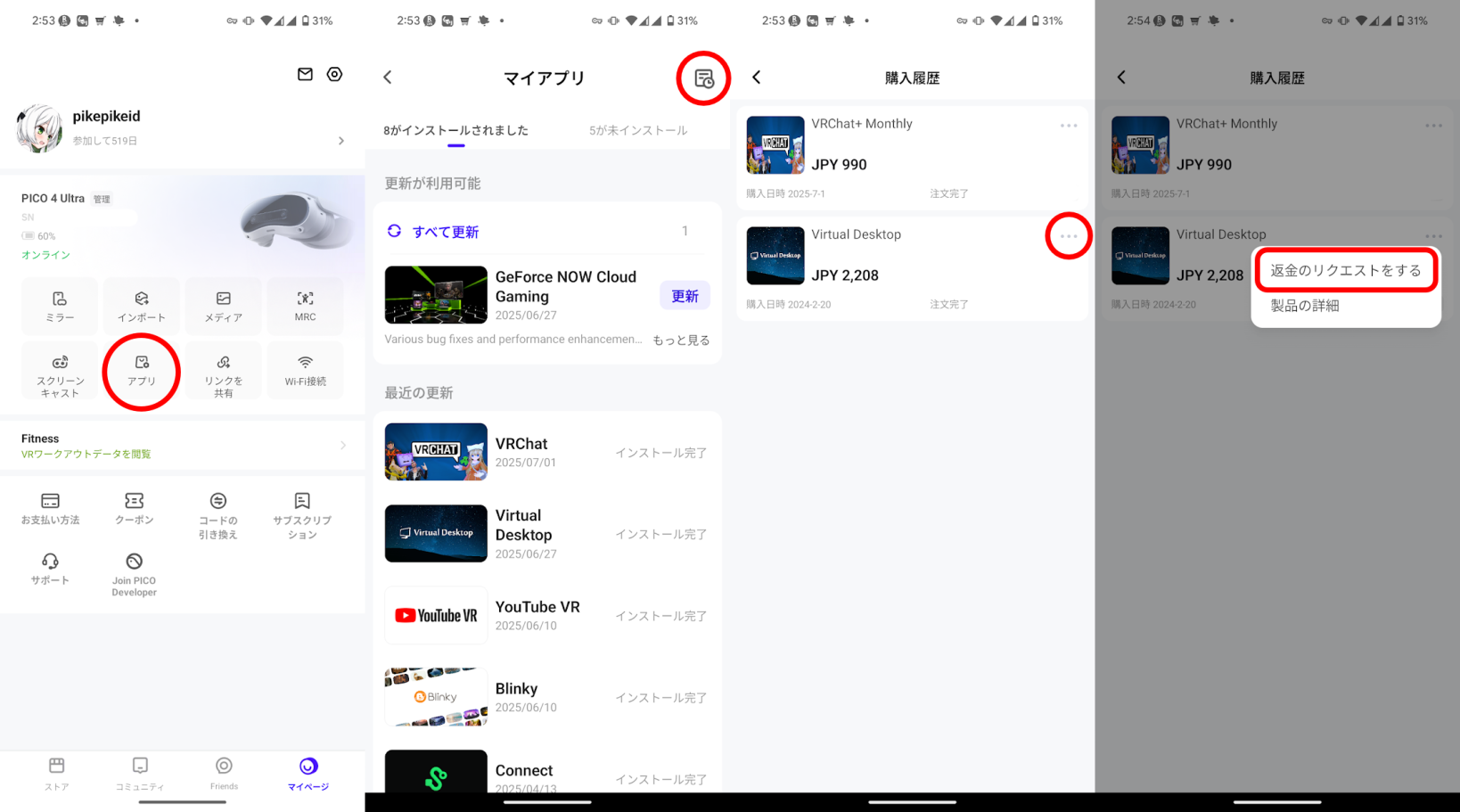
PICO返金ポリシーによると、購入から14日以内かつ使用時間が120分以内であればアプリから自動返金が行えるとのこと。(※返金したいアプリにつき1回限りなど、その他の条件は以下を参照してください。)

スマートフォンにPICOアプリをインストールし、「マイページ>マイアプリ>購入履歴」と辿ると返金リクエストが行えます。購入履歴の位置が分かりにくいのですが、マイアプリの右上のアイコンから参照できます。
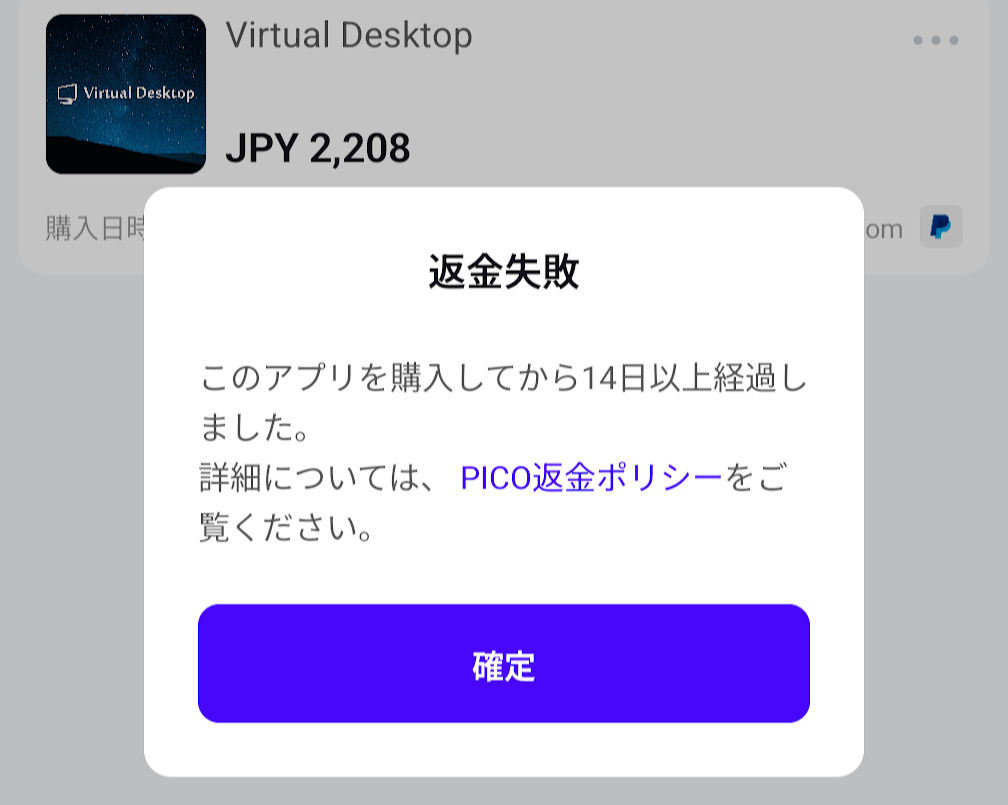
14日が経過していると以下のようなエラーで返金リクエストが行えませんので、アプリが起動しないなどのトラブルで返金したい場合は早めにリクエストしておきましょう。
サブスクリプション契約をキャンセルしたい
PICOアプリまたは、PICOストアからサブスクリプション契約の管理が行えます。
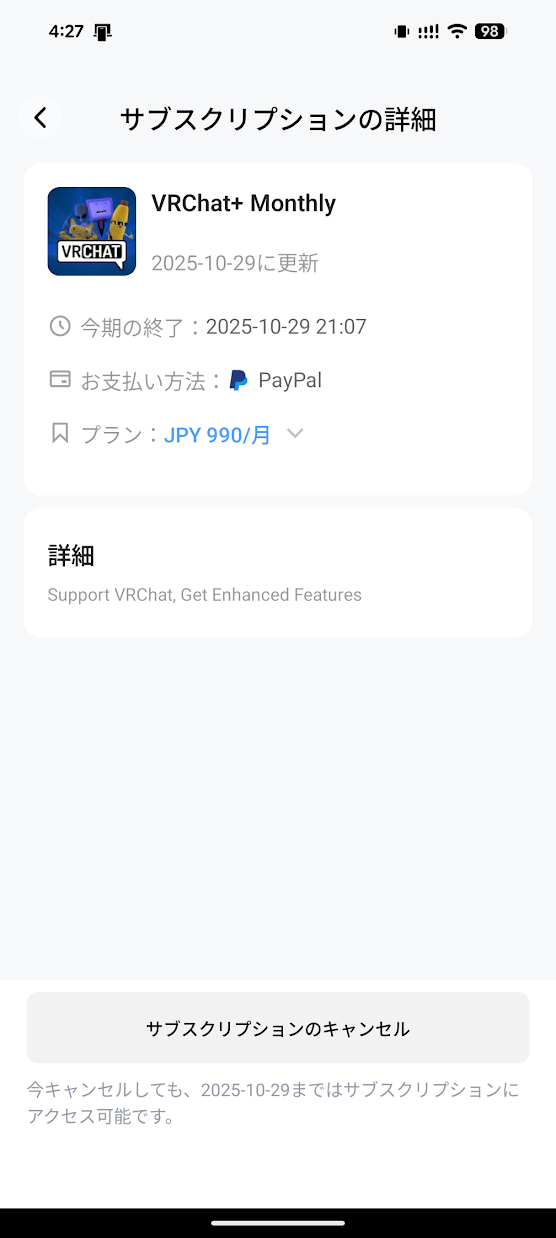
PICO本体のストアからも行えます。

VRChat Plusの自動更新が行われないも合わせてご確認ください。
PICO OSのダウングレードをしたい
OSのダウングレードは行えません。同一バージョンでの上書きも行えませんので、オフラインアップデートをする際に誤って中国版のファームウェアをインストールしてしまうと次のバージョンが出るまで元に戻せなくなります。
アイトラッキングのキャリブレーションでエラーが出る

再起動や初期化を行ってもエラーが解消しない場合は、残念ながらハードウェアの故障です。
PCVR時のトラッキングに違和感がある
Steam Link対応の際に発覚したPICO固有の不具合です。PICO ConnectやVirtual Desktopなどの様々なストリーミング用アプリで影響します。頭を動かしたときのモーション予想の方向(ヘッドセットの角速度・加速度)が間違っており、一部のトラッカー(FluxPoseなど)が奇妙な動作をするなどの不具合が生じます。
一時的な解決方法として、「設定>開発者>プレイ境界線をオフにする」で回避が可能らしいのですが、適切な対処方法ではありません。
PICOの開発者によると、これは2026年1月末のOSアップデートで修正される予定とのこと。まずはPICO 4 Ultraからアップデート(5.15.4.U)が行われ、その後は旧機種にも配信予定です。
【PICO Motion Trackerのトラブル・Tips】
PICO Motion Trackerのキャリブレーションが行えない
静止キャリブレーションがいつまで経っても終わらないなど、PICO Motion Trackerのキャリブレーションが行えないときの対処方法です。
まずは腰トラッカーが傾いたりしていないことを確認してください。トラッカーが垂直でないとうまくキャリブレーションされません。
それでもおかしい場合は、詳細ボタンを押すとペアリングを解除するボタンが出てきますので、一度すべてのトラッカーを解除して再度ペアリングを行ってみてください。

キャリブレーション時、トラッカーを見下ろしても認識されにくい
最初の直立でのキャリブレーションが完了していれば、足元を見下ろしてトラッカーを視界に映すステップは片足ずつ行っても大丈夫です。
実は見下ろさなくても映りさえすれば完了します。何らかの事情で見下ろすのが難しい方は、直立キャリブレーションの後に、一度椅子に座ってから片足ずつ上げてみるなどを試してみてください。(以下の動画のように立ったまま足を上げるのは危ないのでおすすめはしませんが)
足首と太ももにトラッカーを取り付けた場合でも同様の方法が試せます。
使用中にPICO Motion Trackerが急に切断される
PICO 4かつPICO Motion Trackerを3台接続している場合に発生しやすいようです。腰トラッカーを導入したことで発生しやすくなったようで、PICO 4 5.12.0.SとPICO Motion Tracker TR0189を3台同時接続という条件で発生するのを2件確認しています。5.13.7.Sアップデートで修正されているかもしれません。

また、PICO 4 Pro/EnterpriseではPICO Motion Tracker 2台とフェイストラッキングを併用する場合に発生しやすいです。(※フェイストラッキングとトラッカーの同時利用は処理落ちも発生します)
解像度やビットレートを1段階下げてみたり、リフレッシュレートを72Hzにしたりといった方法が取れるかもしれません。映像が乱れたりデコーダーの負荷が高くなったりすることから恐らく処理能力の問題だと考えられるため、PICO Motion Trackerとフェイストラッキング(※PICO 4 Pro用)を併用する際はPICO Connectの設定で解像度は高画質・72Hzまでに抑えておくのが良さそうです。

フェイストラッキングのないPICO 4であっても、あまりにも頻繁に切断が起こる場合は、公式へのフィードバックをおすすめします。
PICO 4 Ultraの場合、切断不具合は今のところ確認されていません。
静止しているとトラッカーがオフになってしまう・スリープして暫くするとオフになる
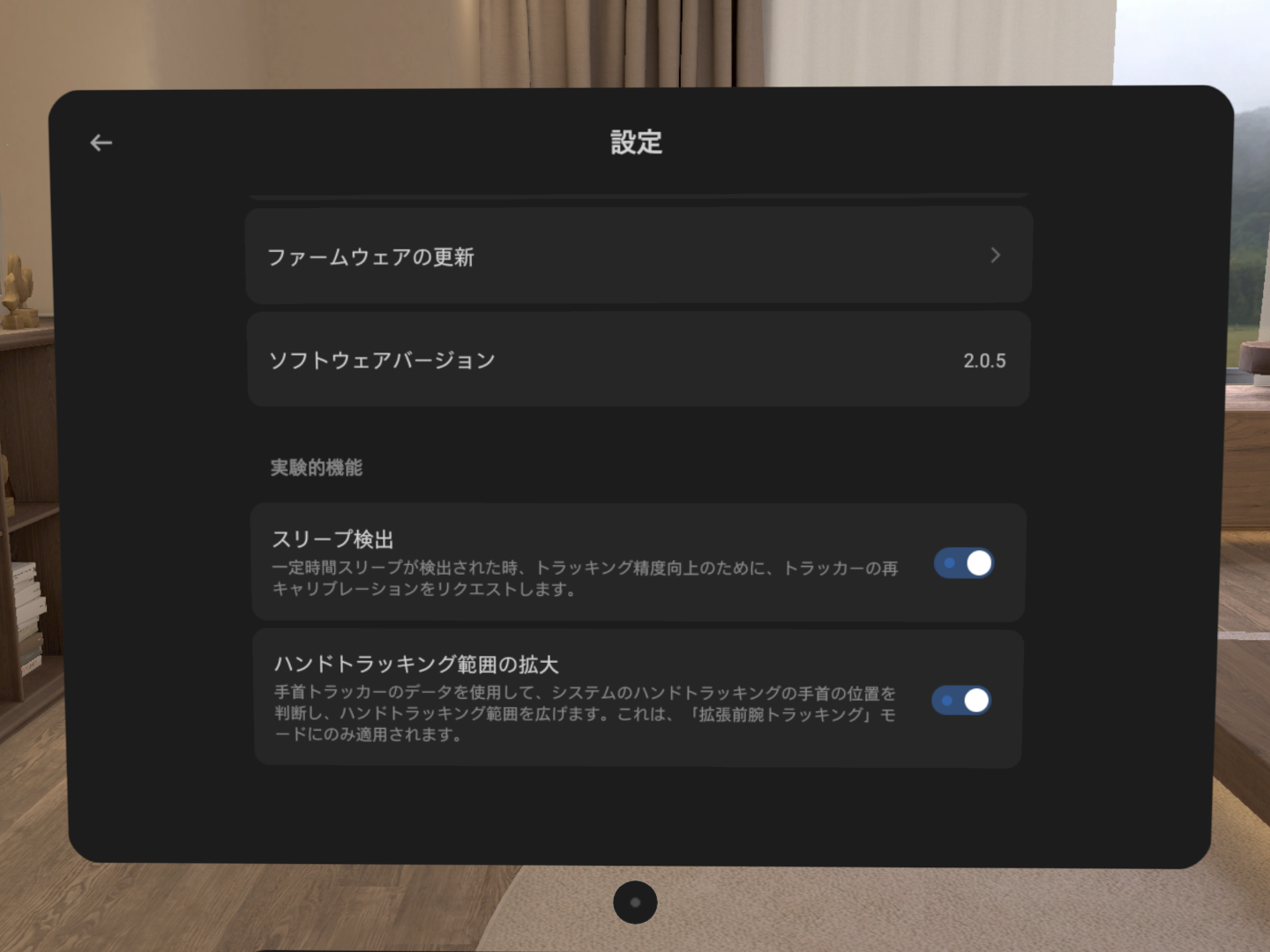
一時的に席を外すなどでスリープすると、トラッカーが切断されている事があります。Motion Trackerアプリの設定に「スリープ検出」があるので、オフにしてみてください。
PICO Motion Trackerがドリフトする
PICO Motion Trackerの赤外線センサーが服などに隠れていると、時間経過と共に徐々にドリフトしやすくなります。できるだけトラッカーが隠れない姿勢を取ったり、時々立ち上がって足元を見るように心掛けましょう。また、トラッカーのファームウェアアップデートも確認してみてください。自動アップデートはされませんので、初期バージョンのまま使われていることがあります。
「Motion Trackerアプリ>設定>ファームウェアの更新」


位置偏差が平均5cm、角度偏差が平均6°以下との事ですので、トラッカーが視界にあるにもかかわらず激しくズレている場合は何らかの問題が生じていると考えられます。
Motion Trackerアプリから再キャリブレーションしてもねじれが直らないなどの報告もあり、多くの場合はPICO本体の再起動や再ペアリングで一時的に改善するようです。
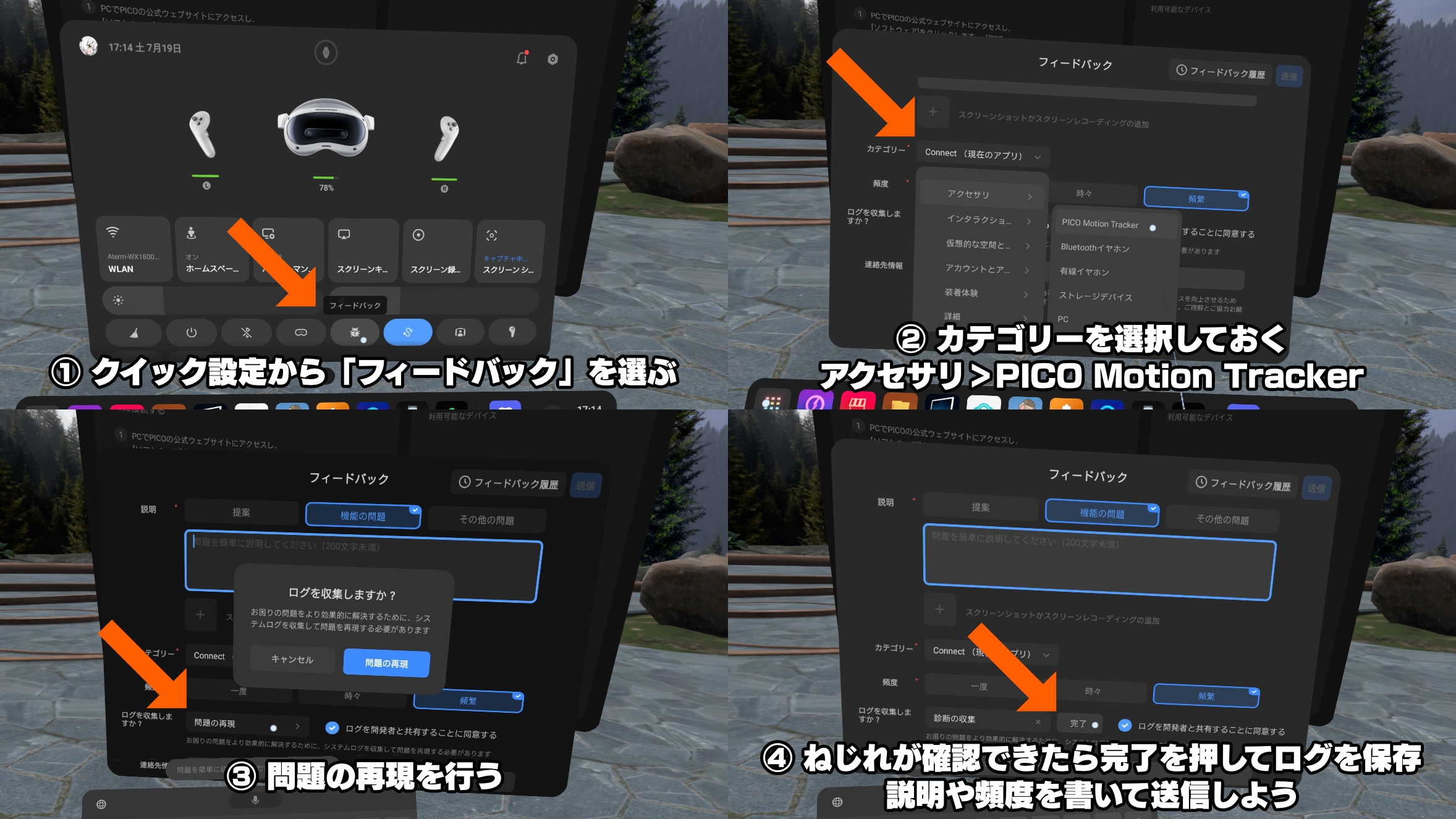
PICO OSアップデート後に頻発するようになった場合は、ログを収集してからフィードバックを送信することをおすすめします。特定の姿勢や環境でのAI推定が誤っている可能性がありそうです。フィードバックによって、これまでも座ったり寝転んだりする姿勢がアップデートで何度も改善されています。
足の位置が上手く合わない
両足の間隔をほんの少し開き、真っ直ぐになるように立ってからキャリブレーションしてみてください。

PICO Motion Trackerキャリブレーション直後の姿勢は、「足が平行に並んでいる」状態です。足をピッタリとくっつけ過ぎたり、大きく広げた状態でキャリブレーションをしてしまうと、実際の足の位置とトラッカーの位置がズレやすいです。
PICO Motion Trackerの電源を切りたい
トラッカーのボタンを2秒長押しして放すと電源がオフになります。6秒長押しするとペアリングモードです。
ペアリングモードにしようとしても電源が落ちてしまう
6秒未満で指を離すと電源オフ判定になります。ボタンを6秒以上押し続けて、LEDが赤と青に点滅し始めたらボタンから指を離してください。
PICO Motion Trackerを使用していると、床に足が埋まったり意図しない姿勢になる
椅子に座った状態でしばらくすると、ほんの数分で足が伸びていって徐々に立ち姿勢になってしまう問題です。
この問題はPICO Motion TrackerのファームウェアアップデートやPICO OS 5.13.3.Uアップデートでかなり改善されました。問題が絶対起こらないとは言い切れませんが長時間経っても椅子に座った状態が維持されており、良くなっていることが確認できます。PICO OS 5.13.3.Uであれば、トラッカーは足首2個でも問題ないレベルになっています。
旧機種であるPICO 4をお使いなどの理由でまだPICO OS 5.13系のアップデートが来てない場合は、その場で一旦立ち上がることでリセットはされるので、当面は「座りすぎ防止機能」だと思って使ってみることを提案します。あるいはPICO Motion Trackerのファームウェアアップデートを確認してTR0189(25年4月時点での最新版)にアップデートしてみてください。手元のPICO 4ではトラッカーのアップデートだけで概ね問題なく動くようになりました。
PICO OS 5.14.4.Uアップデートでトラッカー5個に対応したことが影響して、全体のバランスがおかしくなっているようです。発売初期の頃ぐらいの精度に戻っているような感じがあるので、積極的なフィードバックをおすすめします。
何故そのような問題が起こるのかについては詳細が不明なため推測での話になりますが、まず前提としてPICO Motion TrackerはAIで学習した様々なポーズを使った全身推定を組み合わせることで、たった2個のトラッカーでフルトラを実現しています。このAI推定のお陰であり得ない方向に身体が捻れることはまずないのですが、そのせいでAI推定したポーズが思っていたのと違う事があります。例えばあぐらをかいたときに、膝の高さが想定より高いのが再現しやすくて分かりやすいでしょうか。
PICO本体のトラッキングカメラのお陰で、多くの場合は意図したとおりの動きをしてくれます。しかし、寝たり座ったりしている状態で長時間トラッキング用カメラからトラッカーを見失っている状態が続くと、その位置のまま直立姿勢や椅子に座った姿勢へと補正が入ってしまい、結果として足が埋まってしまうのではないかと考えられます。
また、現在の仕様ではトラッキングカメラの範囲内であっても、トラッカー2個だと直立したときしか綺麗にリセットしてくれないようです。例えば、床に足を伸ばして座り、体操座りと足伸ばしを繰り返していると体操座りが椅子に座った姿勢に補正されやすいです。
トラッカーが3個あると2個よりも良くなる(腰に取り付ける)
PICO OS 5.13.3.Uアップデートでは腰トラッカー使用時の座り・横たわる姿勢の精度も向上しています。
アップデート前でも腰トラッカーがあると動作が安定することを確認しています。
簡易的な動作確認ですが、5.13.3.Uアップデートでの動作は以下のような感じになっています。寝転がっていてもある程度は足が動くようになっています。使い方によっては腰トラッカーを使わない方が安定する事もあります。
手元にトラッカーは2個しかない、でもどうにかしたい!良い方法ある?
Standable:FBEという仮想トラッカーがあるので、長時間座ったり寝たりする場合はそちらに切り替えて使用すると良いかもしれません。
普段はStandable:FBEはオフにしておく(プロキシトラッカーは使用しない)→通常通りPICO Motion Trackerを使用する→寝るときなどにStandable:FBEをオンにしてキャリブレーション→Standable:FBEのみに動作を切り替えて寝る……と、手順がちょっとややこしくなりますが、この方法を使う場合は寝るギミックを組み込むアバターの改変は不要です。
自分はV睡しないので寝るのが上手く行くかは保証できませんが、ずっと椅子に座っている状態が続くようならStandable:FBEを使うと床に足が埋まらない状態で座っていられます。PICO Motion TrackerとStandable:FBEを常時併用していると意図しない挙動をするかもしれないので、座るときと寝るときだけ使用するとトラブルを避けられると思います。
詳細な使い方は以下の記事へどうぞ。


PICO Motion Trackerの身長設定が見当たらない
PICO 4 EnterpriseをPICO 4 Pro化している場合は、身長設定が出てこないようです。
スリープしたりシースルーモードなどを使うと身体が吹っ飛んでいく、他人から見えなくなる
プレイエリアの外に出たり、シースルーモードを使って周囲を確認すると、PICO Motion Trackerの足首が頭の上に飛んで行ってしまう現象が確認されています。PICO Motion Trackerが切断された際も同様の事が起こるはずです。
シースルーモードから戻って少し経つと元の位置になりますが、急に消えたりするので周囲の人がびっくりするとは思います。全身が空高く吹っ飛んでいくのも同様の問題だと思われます。
VRChatプレイ中にデスクトップを表示したりシースルーモードを使用したいときは、AFKを有効にしてからシースルーモードを起動し、VRに戻ってきたときは一呼吸置いてからAFKを解除すると良さそうです。手動で行わなくても、AFKの自動検知が有効なら大丈夫なはずです。(……多分)
トラッカー飛びを防止できるStandable:FBEを使用するのも対策として有効です。
肘トラッカーが欲しい・トラッカーの特定の部位を無効にしたい
SteamVRのメニューから仮想トラッカーが有効にできます。全部有効にすることも可能ですが、肩やヒップはVRChatではあまり意味がないようでした。

特に肘トラッカーは自然な動きになりますので、有効にするのをオススメします。肘を有効にした際は、VRChatのキャリブレーション時にTポーズを取って位置を合わせてください。SteamVRに対応してさえいれば様々な種類のトラッカーを混在させることが可能なので、PICO Motion Trackerを使いつつ肘だけをStandable:FBEにすることも可能です。
「手首」も有効にしておくと、肘の位置合わせが少し楽になります。
あぐらで膝の位置が高くなる

PICO Connect使用時にあぐらの姿勢を取ると膝の位置が高くなる場合は、膝トラッカーだけをオフにしてみてください。トラッカーの位置は下がっているのですが、何故かアバターの膝がついてこないという状況になっています。
PICO OS 5.14.4.Uアップデート後であれば、PICO Motion Trackerを5台使用できるようになるので、拡張大腿部トラッキングを選択して膝にトラッカーを取り付ける事でも改善できます。
トラッカーの位置調整が難しい、上手く合わせられない
手動で微調整をする場合
VRChatのキャリブレーション後に手動で位置調整が可能です。
Standable:FBEでスナップさせる場合
Standableを使用すると、キャリブレーションが楽になります。PICO Motion TrackerとStandableの両方で膝トラッカーはオフにしておく方が良さそうです。腰の位置も予め上手く調整しておかないと意図しない動きになる可能性がありますので、一長一短です。膝にもPICO Motion Trackerをつけている場合は、頑張って位置調整した方が良いかと思われます。
PICO Motion TrackerではなくVIVEトラッカーを使いたい・組み合わせたい
手元にLighthouse環境がございませんので、VIVEトラッカーの場合は以下の情報を参考にしてみてください。
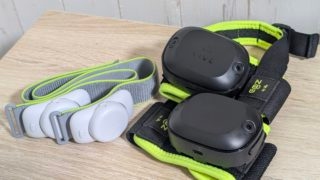
SteamVRからトラッカーとして認識される物なら組み合わせ自由なので、通常のVIVEトラッカーだけではなく、VIVEトラッカー(Ultimate)もPICO Motion Trackerと併用可能です。
ハンドトラッキングの範囲が狭い
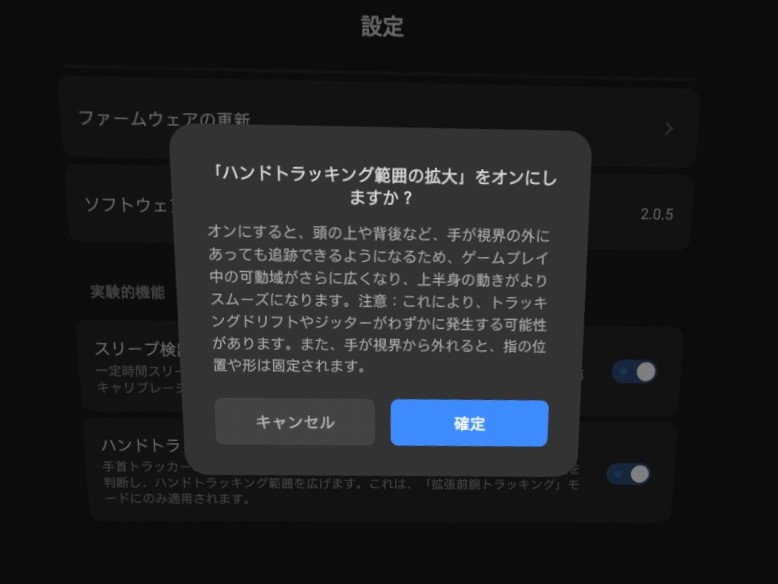
PICO OS 5.14.4.Uアップデート後、拡張前腕トラッキングで「トラッキング範囲の拡大」を設定するとハンドトラッキングでも広範囲をトラッキングできるようになります。
「Motion Trackerアプリの設定>ハンドトラッキング範囲の拡大」をオンにしてみてください。
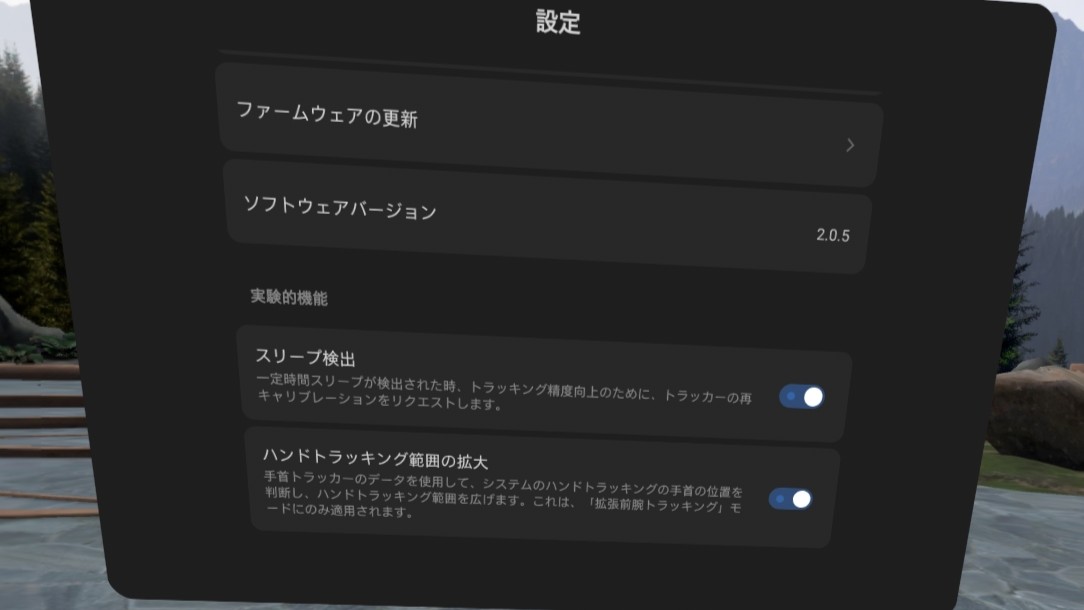
但し、通常時よりもジッターや位置のズレが大きくなるので精度が落ちてしまうデメリットがあります。
【PICO Connect関連のトラブル】
| 使用している環境 |
|---|
|
【重要1】まずはWindowsのエラーチェックを
一見問題なく動いているようでも、土台となるWindowsが破損していることがよくあります。様々なアプリケーションが正常に動作しなくなる理由の一つなので、最初に修復作業を行っておきましょう。
- コマンドプロンプトやターミナルを管理者権限で起動する
スタートボタンを右クリックするとターミナルを管理者権限で起動する事ができます。
- DISMコマンドを実行して修復に必要なファイルを準備する
DISM.exe /Online /Cleanup-image /Restorehealth
お使いのPCによっては時間が掛かる場合があります。
- システムファイルチェッカーを実行する
sfc /scannow
DISMが終了したら続けてSFCを実行します。こちらも時間が掛かる場合があります。
- 実行結果を確認する
「Windows リソース保護は、整合性違反を検出しませんでした。」あるいは、「Windows Resource Protection で破損したファイルが見つかり、正常に修復されました。」と表示されていれば完了です。動作を確認してみて、PICO ConnectやSteamVRのトラブルシューティングに進んで下さい。
もし、「Windows Resource Protection で破損したファイルが見つかりましたが、その一部を修正できませんでした。」と表示されていた場合は、セーフモードでSFCコマンドを実行するか、CHKDSKコマンドでシステムドライブの修復が必要になるかもしれません。
Windows 10とWindows 11どちらが良い?
PICO ConnectはWindows 11 バージョン24H2の環境で正常に動作することを確認しています。もちろん、Windows 10とPICO Connect(PICO 4)で問題ないという情報もあります。
但し、PCの構成によってはハードウェア同士の相性が悪かったり、Windowsや各種ソフトウェアが正常に動作していないといったトラブルによって、PICO ConnectやSteamVR、VRChatが落ちてしまう可能性はあります。自分では何も変えていないつもりでも、WindowsやSteamVRは自動アップデートされることを覚えておきましょう。
Windows 10は2025年10月14日にサポート終了です。早めの移行を検討してください。
クリーンインストールする場合は
Windows 11 24H2のインストール用イメージに問題があった時期があるので、過去にダウンロードした物は使い回さず新しく作り直してからインストールをしてください。メーカー製のPCなど、別途リカバリーメディアやリカバリー領域が用意されている場合はメーカーの指示に従います。

【重要2】グラフィックドライバのアップデート・クリーンインストールを行う
WindowsやSteamVR、VRChatなどは自動アップデートされますが、グラフィックドライバはそのままという方はアップデートを行ってください。グラフィックドライバのアップデート・ダウングレードで直ったという事例が非常に多いです。
また、Windowsの大型アップデートを行ったなどの理由で、グラフィックドライバ周りの認識がおかしくなっている可能性があります。知らないうちにどこか壊れていることはよくありますので、最新の状態でもおかしい場合はクリーンインストールを試してみましょう。
グラフィックドライバのクリーンインストールを行うには、DDU(Display Driver Uninstaller)をセーフモードで実行します。これで、グラフィックドライバを完全に削除した状態になりますので、再起動後にドライバの再インストールを行ってください。AMD Radeon環境の場合は、DDUの代わりにAMD Cleanup Utilityを使用することもできます。

グラフィックドライバのバージョンを下げる必要がある場合も
環境によっては、最新のドライバではSteamVRがフリーズするなどのトラブルが起こる可能性があります。最新版で問題が起きる、あるいは起こるようになった場合はバージョンを下げてみてください。
NVIDIA GeForceドライバ
GeForceの場合は、手動検索してから「他のバージョンを見る」で旧バージョンも表示されます。
- GeForce GTX10~16シリーズやRTX20~40シリーズまでの場合
GeForce RTX40シリーズまでなら566.36が無難なバージョンとなりますが、それ以上となるとこのバージョンなら確実と言えるものがないので対処が難しいです。また、セキュリティアップデートの期限が間もないので、566.36を使い続けることはリスクがあります。
- GeForce RTX50シリーズの場合
RTX50シリーズではAV1コーデック使用時に緑のバーが表示される不具合が発生します。しばらくするとSteamVRがクラッシュする問題も発生しやすいです。
RTX5070Tiの場合は、「ドライバーバージョンを572.83に変更すると直った」との報告が2件ありました。576番台のドライバーではなく、572番台の方が比較的安定しているらしいです。但し、RTX5060などは576番台のドライバーが必須となります。
いずれもGame Readyではなく、Studioドライバーにしておくのが無難です。
AMD Radeonドライバ
Radeon RX7900XTとVirtual Desktopの推奨ドライバーバージョンとされる25.10.2で問題なく動作していることを確認しています。RX9070XTの場合は、26.1.1からHEVC使用時にパフォーマンスが下がる不具合があります。
旧バージョンは「製品を検索または参照してドライバーとサポートを入手」から検索したあと、「Previous Drivers」から表示できます。より古いバージョンではメモリリーク対策のために「モーションスムージングをオフにする」必要がありますが、25.3.1や25.4.1が比較的安定して動作します。特にRadeon RX6000シリーズなどの古い製品の場合は25.5.1以降でHEVCに問題が生じるため、25.3.1がおすすめです。(※Virtual DesktopでHEVC 10-bitを選ぶ場合は最新でも問題なし)
プロ用ドライバーですが、25.Q2という手もあります。もし最新版で問題がある場合はお試しください。
Radeonのドライバーバージョンや注意点などについては、別記事もございます。

【重要3】Intel 13世代または14世代のCPUを使っている場合は要チェック
Intel 13世代と14世代のCPUには不具合があり、ゲームがクラッシュしたりブルースクリーンになったりする問題が発生しています。Intelからこの問題に対処したBIOS(0x12B)が提供されましたが、既に問題が起きているCPUはアップデートしても直りません。
該当するCPUを使用している方はCPUの故障が疑われますので、まずは以下に挙げるような方法で確認をしてみてください。
PICO ConnectとVirtual Desktopは似たような目的で使用しますが全く違うアプリケーションであり、処理内容も異なります。PICO Connectの方が若干CPU使用率が高いと思われるので、不具合があるIntel CPUとVRChatを組み合わせた際にクラッシュしやすいという可能性は考えられます。また、CPU劣化の進行具合によってはトラブルの内容も異なるようで、夏場の温度上昇でトラブルが頻発するようになるという報告もあるようです。
もしCPUが故障していた場合は交換してもらえるよう、販売店やIntelのサポートへ連絡することを強く推奨します。一時的な軽減策として、BIOSを最新版にアップデートしてからCPUの周波数を少しだけ下げるという方法もあるようです。(一概には言えませんが200MHzぐらい下げて安定したという話もあったりなかったり……。)
【重要4】バージョンが異なって接続できない・勝手にアップデートされてしまう
過去にユーザーを騒がせた「中国版PICO Connectの誤配信トラブル」や「ソフトウェアバージョン不一致」についてです。
現在は自動アップデートが行われても、正常にログイン可能なグローバル版のままアップデートされるので更新しても大丈夫です。バージョン不一致と出ても慌てないでください。正常な動作です。
対処法1 PC側をアップデートする

Connectアプリが新しいバージョンにアップデートされたPICO 4 UltraからPCのPICO Connectへ接続を行おうとすると「ソフトウェアバージョンの不一致」というメッセージが出ます。更新ボタンを押しても「最新の状態です」と表示されてしまった場合は、一度接続を切って再接続してからバージョン不一致メッセージを出し直してみてください。更新ボタンを押すのを繰り返すとアップデートが降ってくる場合があります。
ログインが行えないPICO Connect(中国版)を利用しているのであれば、必ず公式サイト(日本語)でグローバル版のPICO Connectをダウンロードしてインストールしてください。その状態であれば、グローバル版のままアップデートが行われます。また、アップデートに失敗する場合も一度公式サイトのインストーラーで上書きインストールを行ってからアップデートをお試しください。
対処法2 アップデートのアンインストールを行って一時的に凌ぐ
Connectアプリの「アップデートのアンインストール」を行うと10.2.7に戻りますし、ストアから最新版にアップデートし直すことは可能です。但し、再び自動アップデートされる可能性はあるので、これは一時的な回避策です。こちらはアップデートされると何らかの不都合がある場合の手段となります。
その他
PICO OSバージョンが古いままだと問題があるかもしれないので、OSのアップデートが来ていないかどうか確認します。
過去にあった事例では、PC側のPICO Connect 10.3.9から自動アップデートで10.3.10をインストールした方は中国版のままになっており、ログインが行えない状態になっていました。そのような状態で使用を続けていた場合、中国版のPICO Connectを使用していると今後の自動アップデートも中国版のまま降りてきてしまうはずなので、グローバル版のPICO Connectをインストールしておいてください。
【重要5】アップデートに失敗する
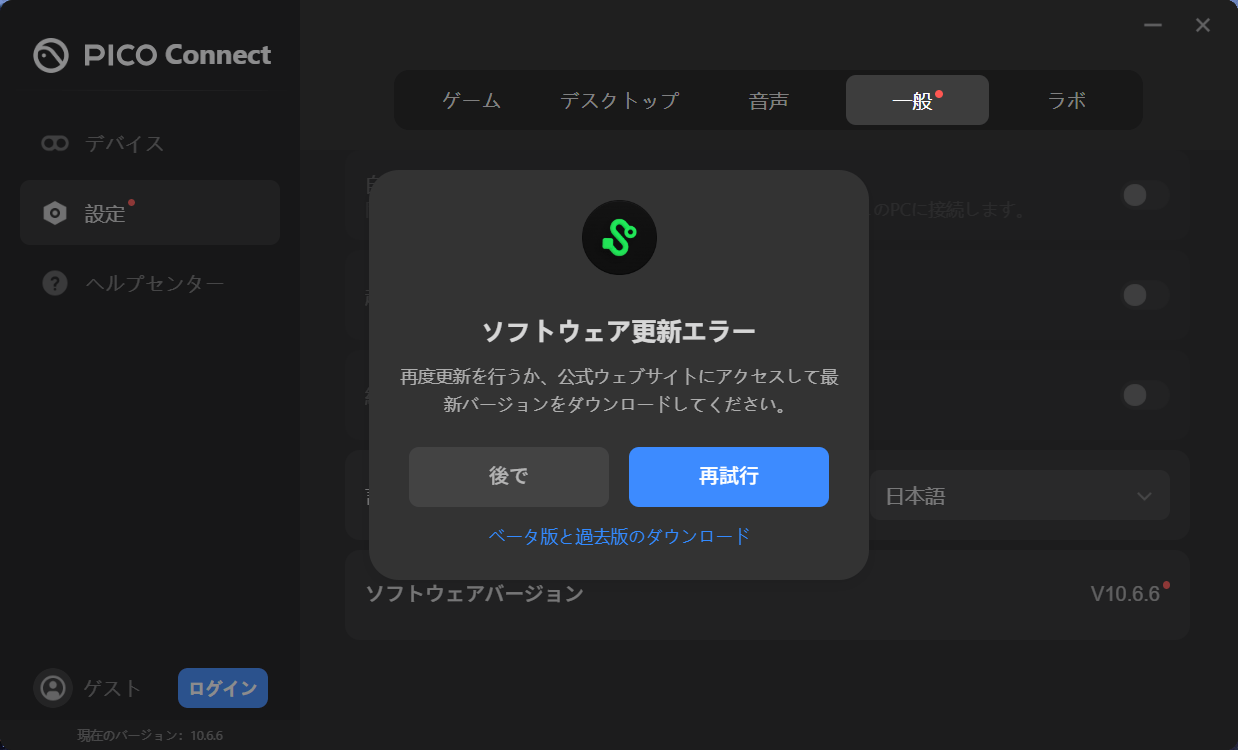
同一バージョンビルド番号違いのものがインストールされていたせいで、アップデートに失敗する事があります。公式サイトからインストーラーをダウンロードしてきて、上書きインストールを行うのが有効です。
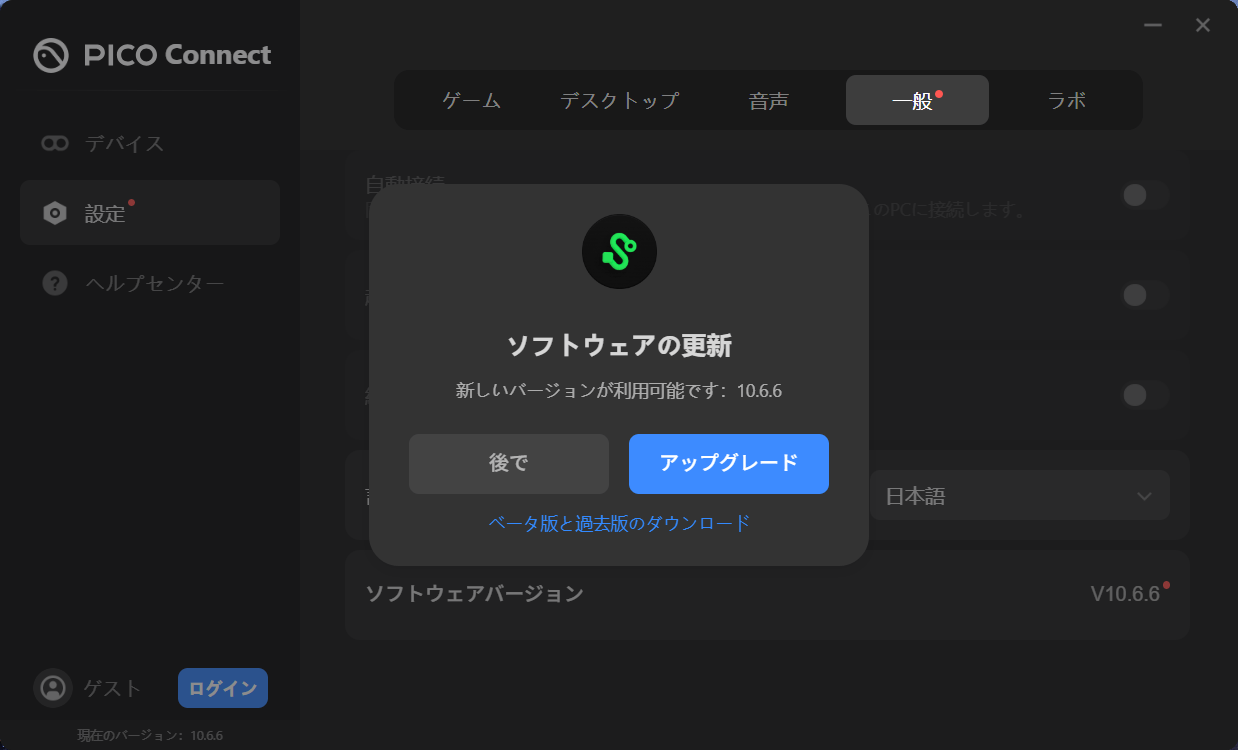
日常的にPICO 4 Ultraを使用している場合は、「新しいバージョンが利用可能です」という更新通知からアップデートすると高確率で失敗する状況下だと思われます。直前に「ソフトウェアバージョンの不一致」で更新したことがあるなら尚更です。
このエラーが出たときはPICO Connect内でアップデートをしようとせずに、素直にダウンロードしてきたインストーラーで上書きインストールしてください。
PICO Connectの以前のバージョンを使いたい
公式サイトで使用されていたリンク先です。将来リンク切れとなる可能性があります。PICO Connect上で自動アップデートした際に使われたインストーラーは以下のどちらかにあります。
%USERPROFILE%\AppData\Roaming\PICO Connect\PICOConnectInstaller.exe
%USERPROFILE%\AppData\Local\streamingassistant-updater\pending
プロパティを開いて詳細タブに切り替えるとファイルバージョンを確認できます。
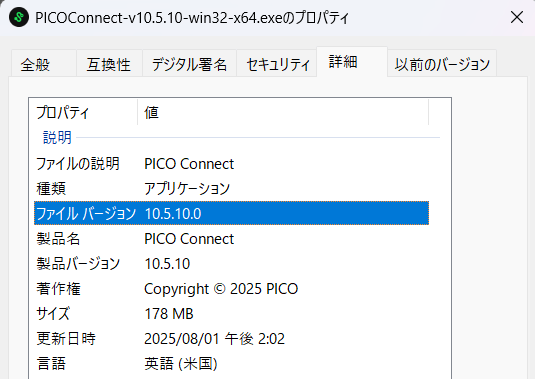
※基本的にAPKファイルは配布されませんので、自力でバックアップを取ってください。(ベータ版など例外あり)
PICO Connect 10.3.10(Windows版)
PICO Connect 10.4.55(ベータ版)(Windows版及びAPKファイル)
PICO Connect 10.5.10(Windows版)
その他参考情報
以下は一部の環境向けに先行配信されたものやベータテストなどで配布された物なので、ダウンロードリンクの掲載はありません。参考までにSHA-256によるハッシュ値だけ載せておきます。
PICO Connect 10.5.9.2116 中国版(SHA256: 7b62343e324445144738768ab443ebe8e8772d9b2572ecc730a270f972aa7f21
)
PICO Connect 10.5.9.2177 グローバル版(SHA256: bb38d768bba1fda63726ce3789684beddccf72a52a85ab0dabe96a95c760d816
)
PICO Connect 10.6.2 中国版(SHA256: 71c12c6e35b3384100322cc2f914bea0fac1ba712c7eb5dfbca9d8ce90450715
)
PICO Connect 10.6.2 グローバル版(SHA256: 660ecf0bcf4c864bdd4e8377d8859527e1bc5366914fe6bf087cbaea563f9a8a
)
PICO Connect 10.6.5 中国版(SHA256: 6b11be48e187e2c9bf4b7b963ea092b6b7ceea5e7cd87cea70c18f4aa4c35ba1
)
PICO Connect 10.6.5 グローバル版(SHA256: 547abdce272e8f9525c6da190d52dcb0d1e33ae5bd4a31a39c94660204676510
)
透過バグあり・PICO Connect 10.6.6 中国版 (SHA256: 921ef188f2531dd30e7df7ba5ef6da84b582a0bcc644a4684a49ca4a8d627d2c
)
透過バグあり・PICO Connect 10.6.6 グローバル版(SHA256: 26678aca511f09eff6d7bec48fdd45f7defaf83bc1834c59085c44a14fad1887
)
透過バグなし正式版・PICO Connect 10.6.6 グローバル版(SHA256: 4be12464d73f48fad0b7cfbed6b9400710f18ad85b50271bb3e8e58c8ffb6fba
)
動作環境のチェックで仕様を満たしていないと言われる
古いPCや内蔵グラフィックス環境でVRゲームを動作させるのは困難ですので、明らかにスペックを満たしていない場合はパーツの交換やPCの買い替えが必要となります。
しかし最近新しいゲーミングPCを買った、あるいは最新のパーツで組んだばかりでVRも余裕なスペックであれば、お使いのPCが新しすぎてエラーが出ている場合があります。こちらの確認は同梱されているテキストファイルにあるリスト(恐らくこちらは複製で、リスト自体はアプリケーション内部に書き込まれていると思われる)とCPU・GPUの型番を照らし合わせているだけなので、無視して進めることができるはずです。新しいCPUやGPUがチェックに引っ掛かったとしても、機能制限は掛かりませんので安心してください。
但し、グラフィックドライバのバージョンで引っ掛かる場合は、WindowsのセーフモードでDDUを実行してドライバを削除し、再インストールしてみる事をお勧めします。Windowsの大型アップデートの際にドライバ周りが上手く移行できなかった可能性がありそうです。
NVIDIA環境の場合
GeForceのドライバーバージョン552より新しいものでバージョンチェックの問題が起きているらしいです。どちらにせよ警告は無視できるので、DDUを使ってドライバのクリーンインストールを行っても警告される場合はそのまま進めてください。
AMD環境の場合
CPUが新しすぎて警告が出ることがありますが、こちらも無視して構いません。
また、グラフィックボード側ではバージョンチェックのトラブルは確認できていません。確定で起こるかは不明ですが、RX7800XTに限り認識の問題が起きたという話だけ見かけています。
PCと接続できない・できなくなった
最新版がインストールされているか確認しよう
PCとPICO本体で同じバージョンのPICO Connectがインストールされているか確認してみてください。初回接続時はPICO本体にインストールされているアプリのバージョンが低いままだった為に手こずった事がありました。
ストリーミングアシスタントはアンインストールしておく
競合する可能性があるので、過去にインストールしたことがある場合はアンインストールしておきます。インストールするのはStreaming AssistantではなくPICO Connectです。
接続先のネットワークを間違えていないか確認
Wi-Fiルーターをルーターモードのまま複数設置しているなど、二重ルーター状態になっている場合があります。同じネットワーク内にないとPCとPICOが相互に存在を認識できません。
USBケーブルで繫いでみて動作するようなら、Wi-Fiネットワークの問題である可能性が高いです。
PC側のPICO Connectを後から起動してみる
先にPICO本体側でConnectアプリを立ち上げておいてから、PC側でPICO Connectを起動すると見つかりやすいです。Wi-Fi接続先を変更した場合もPCからPICOをしばらく見失うことがあります。
PICO Streaming Serviceがあるか確認する

Windowsのサービスを開き、「PICO Streaming Service」が「自動」でスタートアップ登録されているか確認します。サービス自体が見つからない場合はPICO Connectの再インストールが必要です。
Windows Defender ファイアウォールの設定を確認する

Windows Defender ファイアウォールの設定で、「Streaming Service」の接続を許可していることを確認してください。

一覧に見当たらない場合は、「別のアプリの許可」から追加します。「C:\Program Files\Streaming Service\ps_server.exe」がそれに該当します。
さっきまで繋がっていたのに繋がらなくなったときは
一旦PICO Connectを閉じて開き直しても全く繋がらないときは、正常に終了できなかったなどの原因でプロセスが動いたままになっていることがありました。タスクマネージャーから対処することもできますが、素直にWindowsを再起動した方が安心です。
SteamVRが正常に起動しなくなったときは
SteamVRが正常終了しなかったなどの原因で、中途半端な状態でSteamのプロセスが残っていると動作がおかしくなる事があります。この場合はWindowsの再起動で直ります。
USB接続で繋がらない・PCが検出されないときは
接続するUSBポートを変えてみたり、ケーブルを変更すると繋がることがあります。USB 2.0接続となる場合は、理論値は480Mbpsですが実効値は250~300Mbps程度となるので、ビットレートを下げる必要があります。
接続が安定しない・映像が遅れてくる・完全に停止する・切断される
長くなったので記事を分離しました。

映像はスムーズに動くが、画質が悪い・荒い
ビットレート設定を確認してみる
ビットレート設定が低過ぎて低画質になっている可能性があります。少しずつ上げてみてください。Wi-Fiの速度があまり速くないのであれば、AVCコーデックではなくHEVCかAV1コーデックに設定をすると低ビットレートでの表示品質が上がります。
Wi-Fi接続の場合はAVCコーデックで300Mbps、USB接続では1000Mbpsまで設定可能です。HEVC/AV1コーデックの場合は接続方法に関係なく150Mbpsが上限となります。
現在の解像度を確認する
SteamVRではなく、PICO Connectの設定から解像度を変更します。

| 設定 | 解像度(グラフィックボードの目安) |
|---|---|
| スムーズ(Smooth) | 1728px(GTX1070/RX5500XT) |
| 標準画質(Standard) | 1920px(RTX2070/RX5700XT) |
| 高画質(High) | 2208px(RTX3070/RX6800XT) |
| 超高画質(Super) | 2592px(RTX3090/RX6950XT) |
| ウルトラHD(Ultra) | 3120px(RTX4090/RX7900XTX) |
| ウルトラHD+(Ultra+) | 3480px(RTX4090/RX7900XTX以上) |
PICO本体側もPICO Connectで設定した解像度にEye Bufferが変更されますので、SteamVRのレンダリング解像度を上げてもPICO Connectの解像度設定が低い場合は低画質のままになります。

SteamVRのレンダリング解像度は「カスタム」に設定
SteamVRのレンダリング解像度設定は「カスタム」を選択して、片目辺りの解像度を100%までにしておくことをお勧めします。「自動」の場合はSteamVRがレンダリング解像度を上げすぎてしまって、無駄に負荷が掛かってしまう事があります。
動的解像度は「OVR Dynamic Resolution」に任せてしまおう

SteamVRのレンダリング解像度を自動設定したい場合は、負荷に応じて自動変更してくれる軽量なOpenVRアプリがあります。
「OVR Dynamic Resolution」を使うとPICO Connectの解像度設定を高めにしつつ、負荷が高いときはレンダリング解像度を自動で下げることが可能です。逆に、負荷が低いときはレンダリング解像度を上げることもできますが、PICO Connectで指定した解像度でエンコードをする都合で無駄になりやすいので「Maximum resolution」の設定は程々に。(※100%よりも上げるのはあまりお勧めしません)

高負荷時に解像度を下げるだけなら、「Initial resolution」と「Maximum resolution」は100にして、「Minimum resolution」を許容できるレベルまで下げればOKです。SteamVRの自動設定を使うと高負荷時に解像度を上げてしまうことがあるので、細かな制御も可能な「OVR Dynamic Resolution」で代用しています。
また、高頻度で解像度を変更しないように気をつけてください。「Resolution change delay ms」を3000msよりも大きくしておくと、解像度を変更する頻度が下がります。CPUフレームタイムを無視してGPUフレームタイムだけを使用して解像度を調整したり、VRAMの使用率に応じて解像度を調整するようにもできます。
不都合が生じた場合は無理に利用せず固定解像度(100%設定)にしておきましょう。
ビットレートを最大に上げているが特定の場面でモヤがかかる
使用するグラフィックボードがGeForceかRadeonか、そして最新の世代かどうかで品質が変わってきますが、草木やパーティクルが飛び交うような細かな表現は潰れたりモヤがかかったりしやすいです。フレームレートが90FPSを大きく下回る場合も画質が低下します。
また、Virtual Desktopとはエンコーダーのパラメーターが大きく異なるので、同じビットレート設定にしていてもPICO Connectの方が画質が悪くなる場面があるようでした。
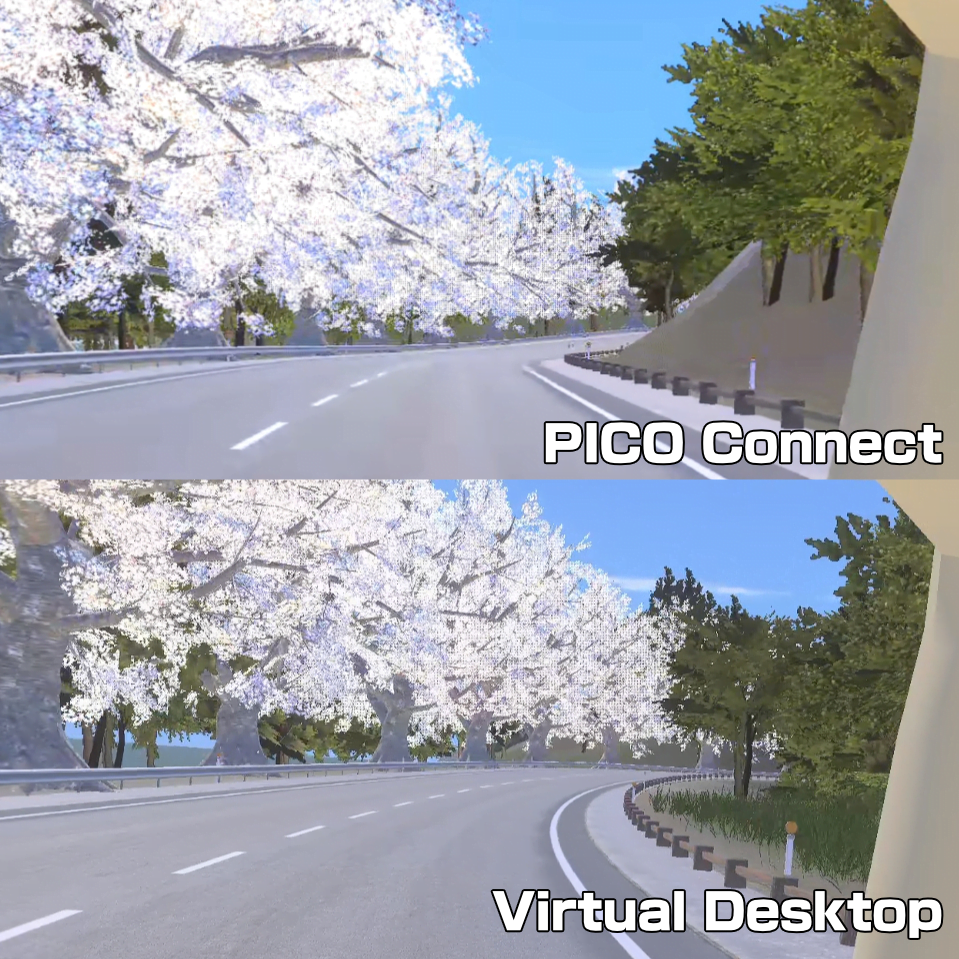
HEVC 150Mbpsで比較した際のスクリーンショット
Wi-Fiで使用する場合の対処方法は今のところありません。USB接続してPICO Connectを有線で使っても大丈夫という方であれば、コーデックをAVCに変更してビットレートをかなり上げるという力業が行えます。
普段はWi-Fiで使うという場合も予めAVCコーデックで300Mbpsを超える設定にしておけば、Wi-Fi接続時は300Mbps・USB接続時は最大1000Mbpsで動作します。SteamVRやVRChatなどを再起動せずに済むので、PICO側でホームまで戻ってUSB接続を選ぶことで切り替えられます。


分かりやすいようにトリミング
フレームレートが低いと視界が歪む
ASWが有効になっていると低フレームレート時に視界がうねったり歪んだりします。頭を動かす動きは綺麗に補完されますが、目の前で手を動かしたりすると背景が歪みやすいです。今のところこれは正常な動作ですが、気になる場合はPICO Connectの「フレーム補間」をオフにしてみてください。
フレーム補間を使いつつ歪みを最小限に抑えたい場合は、VRChatの場合は「回転のスナップ」を使用したり、「ホロポート移動」を使ったりすると移動による視界の歪みは遭遇しにくくなります。

映像が乱れる・引っ掛かる
USB接続して改善される場合はWi-Fiの問題です。Wi-Fi接続に問題がなくても、裏でダウンロードが行われていると有線LAN側がボトルネックになる場合もあります。また、お使いのWi-Fiルーターによっては、家族がPCやスマートフォンでデータのダウンロードを行っているときも接続が不安定になる事があります。手元の環境では、Broadcom製のSoCを搭載しているWi-Fiルーターとの相性が悪そうでした。
PICO Connectアップデート後に起きている場合は何らかの問題がある可能性があります。やたら映像が引っ掛かるときはPICO Connectのログに「HandleKeepAliveResp: keep alive response time more than 150」といった警告が連続して出ている事を確認していますが、今のところ何故応答が悪くなるのか詳細な原因は判明していません。
ドライバーバージョンにもよると思いますが、AMD Radeon環境の場合は、インスタントリプレイやインスタントGIFが有効になっていると表示に問題が起こる可能性があるとのことです。参考動画
Radeon RX6000シリーズでHEVCを使用していると映像がブレる場合は、AMD Softwareのバージョンを25.3.1まで下げます。
重すぎて落ちてしまう
解像度を上げるとそれだけでVRAMを使用します。適切な解像度まで下げてください。
グラフィックボードのVRAMが8GBしかない環境では不足する可能性が大いにあります。特にVRChatにおいてVketなどの重量級ワールドではVRAMが16GBあっても使い切る事がありますので、その場合は一時的にレンダリング解像度を下げるなどの対処が必要になります。
VRに適さないスペックのPCでなんとか誤魔化してでも動かす場合は、PICO Connectの「フレーム補間」を有効にして画質などを犠牲にASWを使用する手もあります。
SteamVRのモーションスムージングが有効だとメモリリークする問題があったため、念のためそちらも確認をします。
VRモードで文字が読みにくい・輪郭がギザギザとしている
PICO Connectの設定にある「画像のシャープ化」や「超高解像度ビデオ」の設定で調整が可能です。

「超高解像度ビデオ」は「Snapdragon Game Super Resolution」の事だと思われるため、PICO側でアップスケーリングが行われます。PCスペックがあまり高くないなどの理由で低解像度に設定している場合は、有効にするのをお勧めします。超高解像度ビデオのアップスケール処理は比較的軽量なので、PICO 4 Ultraであればバッテリー消費には殆ど影響がないはずです。
こちらも輪郭にシャープニングが掛かるので似たような効果が得られますが、スムーズや標準画質のような低い解像度のときに綺麗にアップスケールすることを目的としている機能なので、ウルトラHD画質で使用すると輪郭がチラついて少々過剰になってしまいます。また、SteamVRのレンダリング解像度が低いときにも遠方がチラつくので注意しましょう。
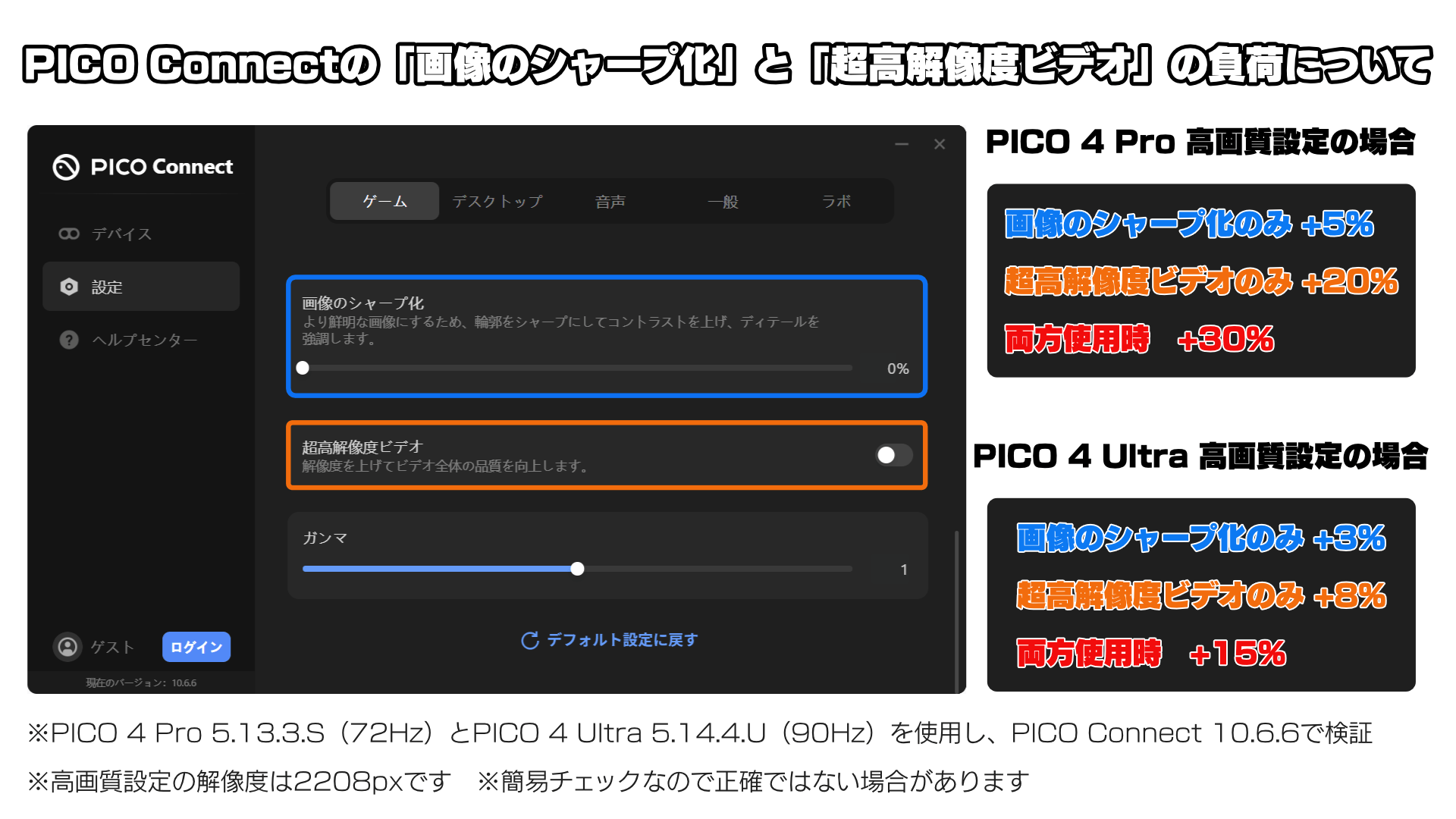
PICO本体のGPU負荷について

デスクトップ画面の文字が読みにくい
VRモードの設定とは別に、デスクトップ側は設定が分かれています。「テキストの鮮明化」と書かれていますが、こちらを弄るとデスクトップ画面全体に処理が掛かるので文字だけではなく画像も影響してしまいます。

その他にはWindowsのディスプレイスケーリングが100%だと、文字が小さすぎて読みにくい場合があるので、125%などに変更する手段もあります。Virtual Desktopにはディスプレイの解像度を自動変更する機能(Use optimal resolution)があるので、普段からそちらを利用していた方はちょっと煩わしいかもしれません。

また、PICO 4とPICO 4 Ultraではホーム画面でのEye Bufferサイズが異なるので、PICO 4の場合はPICO 4 Ultraと比べて少し見づらいようです。(ちなみにPICO 4でVirtual Desktopを使用する場合は1920pxで動作するのでPICO 4 Ultraとの差はない)
一部のショートカットキーが動作しない(10.3.10で改善)
PICO Connectの使用中は一部のキーボードショートカットが「グローバルホットキー」として設定されるので、他のアプリケーションで使用することができなくなるようです。例えばPhotoshopやCLIP STUDIO PAINTの「選択範囲を反転(Ctrl + Shift + I)」が動作しなくなります。ブラウザのズーム周りも同じショートカットですね。
これはPICO Connectを閉じると元通り動作するようになります。
| PICO Connect使用中に動作しないショートカット一覧 |
|---|
| Ctrl + Shift + I |
| Ctrl + Num+(テンキーの+) ※10.3.10以降使用されません |
| Ctrl + Num-(テンキーの-) ※10.3.10以降使用されません |
| Ctrl + = ※10.3.10以降使用されません |
| Ctrl + Shift + = ※10.3.10以降使用されません |
| Ctrl + -(テンキーじゃない方の-) ※10.3.10以降使用されません |
| Ctrl + Shift + – ※10.3.10以降使用されません |
イベントビューアーに「PICO Streaming Service サービスは予期せぬ原因により終了しました。」と記録される
Windowsのシャットダウン時に、Service Control ManagerからPICO Streaming Service サービスが正常に終了しなかったとイベントビューアーに記録される不具合があります。同時にps_service_launcher.exeの動作が停止したというエラーも記録されます。
これに関しては昔からずっと起きているようでして、バージョン10.6.6の時点ではまだ修正されていません。エラーメッセージは出ないので気が付いてない方が大多数かと思いますが、実用上は問題なさそうです。とはいえ正しく終了して欲しいですし、信頼性モニターのグラフが滅茶苦茶になるのであまり気分の良いものではありませんが。
対処法としては、手動でPICO Streaming Serviceを停止しておくとエラーとして記録はされません。以下のようなバッチファイルを書いて、シャットダウン前に管理者として実行しておけば上手く機能するとは思います。
@echo off
sc stop ps_service
sudoコマンドが有効になっている環境であれば、以下のように記述しておくことも可能です。
@echo off
sudo sc stop ps_service
タスクスケジューラで自動実行できそうなのですが、どうにもタイミングが合わないようでした。
SteamVRからハンドトラッキングが認識されない
PICO Connect 10.4.5からPICO 4 Ultraでのハンドトラッキングに対応しました。PICO 4の場合はPICO OS 5.13.7.Sまでアップデートしてください。それ以前では対応していないので、ベータ版の10.4.55を使用する必要があります。詳細は以下の記事へ。
スケルトン設定を変更していた場合は、割り当てを元に戻しておかないとハンドトラッキングが動作しなくなります。また、システムクリックの機能が実装されていないので、ハンドトラッキング状態でのSteamVRダッシュボードの操作は今のところ不可能です。

SteamVRでVRChatのバインド設定を開き、「スケルトン」を選択。

無効になっていた両手のスケルトンをそれぞれ割り当ててください。
iPhoneをミラーリングしたが操作できない・Bluetoothで繋がらない(5.12.6.Uで修正済み)

PICO 4 Ultra 5.12.0.Uからスマートフォンの画面ミラーリングに対応しました。AndroidとiOSで最新のPICOアプリを使用すると接続可能です。英語ですが、上のヘルプマークから操作手順などへアクセスできます。
Androidでは概ね問題なく操作可能でしたが、iPhoneに関しては操作できるようにするのがなかなか上手く行きません。本来ならばAssistiveTouchを使ってBluetoothマウスを繋いだときのような操作が行えるのですが、認識してくれないことが多いです。手動でBluetoothペアリングや接続操作を行ったりすると動くこともありましたが、一度切断されるとBluetoothの再接続がされない状態です。iOS 18.0.1とiOS18.1のiPhone 12 miniで試しましたが、もしかするとiPhoneの他のモデルやiOS 17などでは問題がないかもしれません。
【2024/12/19追記】5.12.6.Uアップデートで修正されました。
SteamVRでオブジェクトトラッキングモードが使用できない
現在、PICO Motion TrackerをSteamVRで利用する場合、「全身のトラッキングモード」に切り替える仕様のようです。オブジェクトトラッキングは行えません。Enterprise用となるBusiness Streaming限定の機能となっています。
PICOから音が出ない

音声出力デバイスに「ヘッドセット」を選ぶと音が出ないときがあるようです。(10.4.5や10.4.55で確認)
この場合は「ヘッドセットとPCの両方」を選ぶとPICOからも音が出ますが、PC側をミュートしないと同時に音が出てしまうことに注意してください。
どうにも後から設定を変更すると上手く動作してくれない事があるようなので、PICOをPCに接続する前に音声出力デバイスで「ヘッドセット」を選んでおくと、切り替えても音が出ます。
現在は修正されているはずです。
映像が一時的に停止して復旧する・動作が不定期に引っ掛かる

不定期にストリーミング映像が停止したり、引っ掛かったりしてすぐ復旧する問題があるようです。PICO Connectのパフォーマンスパネル上でチェックしていると、レイテンシーが急激に上昇して映像が停止し、その後0msにリセットされて元に戻るような挙動を示します。「HandleKeepAliveResp: keep alive response time more than 150」といった警告が連続して記録されており、USB・Wi-Fi接続の双方で再現性があるようですが、詳細は不明です。
BroadcomのSoCを使用しているWi-Fiルーターに接続していると、不安定になる傾向があるらしいです。その為、QualcommやMediaTekのSoCの方がまだ安定する可能性があります。手元の環境では、「ASUS RT-AX3000」にBroadcomのSoCが搭載されており、PICO 4やPICO 4 Ultraの接続があまり安定しません。

90Hz設定でスタッターが生じる
手元の環境ではまだ確認できていませんが、AMD Radeon環境において80Hzまたは90HzのVRヘッドセットを使用している際にスタッターが発生する場合があるという案内が出ていますので、この不具合に該当すると思われる場合はリフレッシュレートを72Hzに設定して様子を見ます。(リフレッシュレートの変更はPICO 4のみ設定可能)
PICO 4やPICO 4 Proを使用していて、PICO本体側が処理落ちしている場合も72Hz設定に戻すのをおすすめします。
マルチディスプレイ環境でPICO Connectに繋ぐと一定間隔でPCの動作がカクつく
NVIDIAのグラフィックボードを使用した環境において、マルチディスプレイを構成しているとPICO Connect接続時に問題が発生する可能性があるようです。
ごく一部のディスプレイの他、ピッタリ60Hzではないテレビなどのディスプレイが繋がっていると起こりやすいようです。手元のディスプレイにはそういった物がなく、尚且つAMD Radeon環境な為再現が行えませんでした。Windowsの仕様的な面もあるようなので、グラフィックボードのメーカーに関係なく生じるかもしれません。
問題が生じている方は、リフレッシュレートが59.94Hzなどの設定になっているディスプレイがないか確認すると共に、一度他のディスプレイのケーブルを抜いてシングルディスプレイの状態で症状が収まるかどうかお試しください。スケーリングをディスプレイ側ではなくGPUで行うように変更する方法や、メインディスプレイを入れ替える手もあるようです。
参考


フェイストラッキングが動作しない

フェイストラッキングが可能なPICO 4 Proを使用している場合の情報です。
%USERPROFILE%\AppData\Roaming\PICO Connect\settings.json
settings.jsonを開いて、”faceTrackingTransferProtocol”を4から2に変更してください。
...
"faceTrackingMode": 1,
"faceTrackingTransferProtocol": 2,
...
“faceTrackingMode”は0だと「オフ」1が「顔のみ」4が「ハイブリッド」となります。この設定はグローバル版のPICO Connectでも設定ファイルから行えるので、わざわざ中国版をインストールする必要はありません。

PICO 4/PICO 4 ProとPICO Motion Trackerを併用すると処理落ちする・映像が乱れる
PICO 4やPICO 4 ProでPICO Motion Trackerを使用すると、時々映像が乱れたりして処理落ちする場合があります。(別件かもしれませんが、PICO Motion Trackerが急に切断される事もあります。)同様の設定でPICO 4 Ultraでは問題なく動作するため、PICO 4/PICO 4 Proに搭載されているSnapdragon XR2 Gen1の性能的な限界である可能性が高いです。
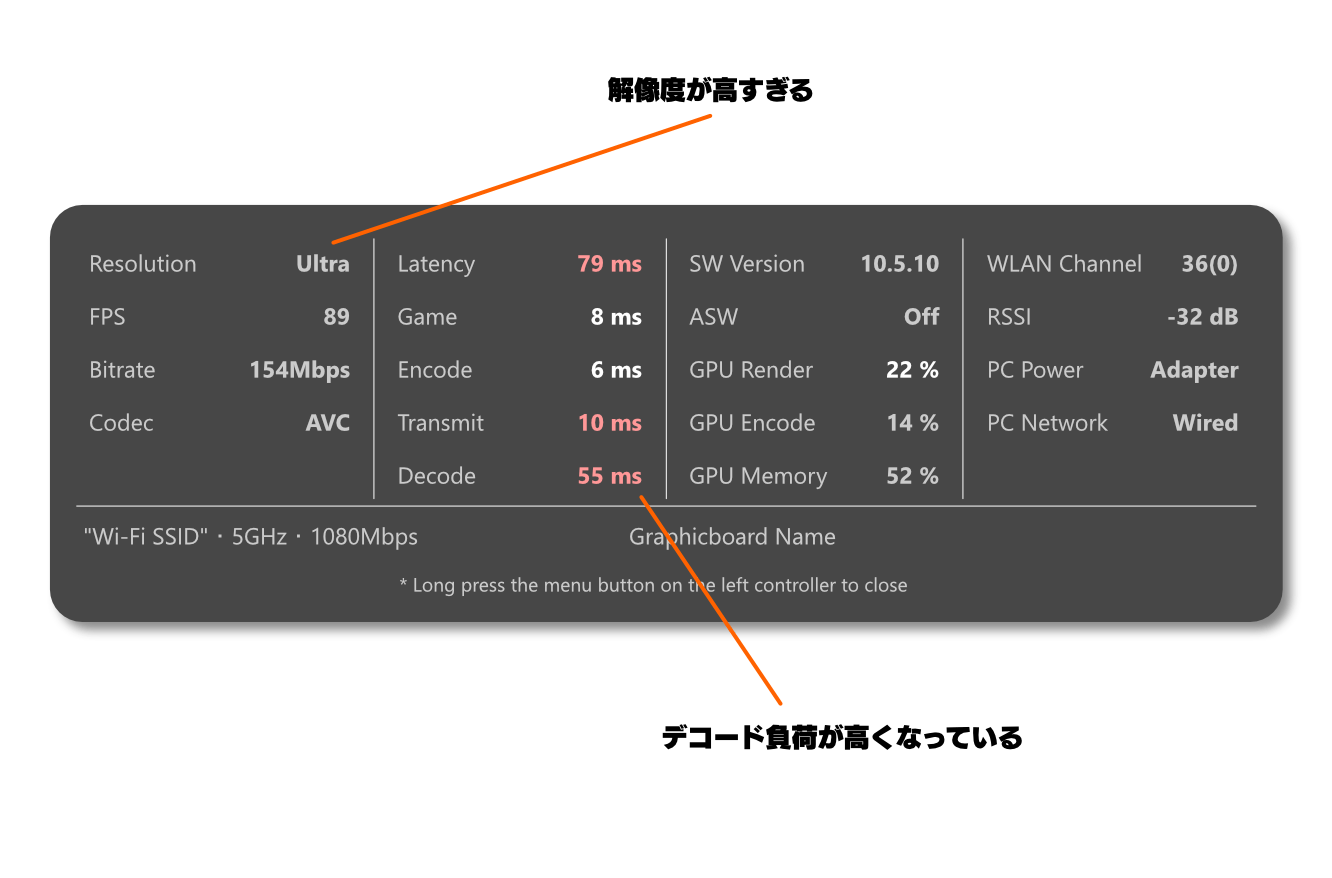
パフォーマンスパネルで確認すると、Decode部分が遅延して映像が乱れる状況が数分おきに発生します。この状態でPICO Motion Trackerの再キャリブレーションを行うと、かなり処理落ちしているのが分かるかと思います。
以下のような状況で発生しやすいようです。
- PICO Motion Trackerを2~3台接続している
- アイトラッキングやフェイストラッキングも使用している
- PICO Connectの解像度設定が「高画質」以上
- PICO Connectのビットレート設定が非常に高い
- 解像度が高い設定にもかかわらず、PICO Connectの「超高解像度ビデオ」を使用している
- 画像のシャープ化を1%以上に設定している
- 90Hzリフレッシュレートを有効にしている
- 高負荷がかかったことで、本体の温度が上昇している
妥協できる部分から順番に設定を下げたり、使用を控えたりすると処理落ちを多少は回避できます。
PICO 4 Pro(PICO 4 Enterpriseも含む)の場合、アイトラッキング・フェイストラッキングとPICO Motion Trackerの併用で問題が起こりやすいので、リフレッシュレートをデフォルトの72Hz設定に変更したり、解像度やビットレート設定を控えめにするなどの対策が必要そうでした。但し、完全な回避はできませんでした。これはSoCの放熱が間に合わなくなって性能が制限された結果、処理落ちが発生しているのだと思われます。

「超高解像度ビデオ」設定は比較的軽量なアップスケーリング技術ですが、本来は「スムーズ」や「標準画質」で使用する機能なので、「高画質」以上の解像度で使用するものではありません。PICO 4 Ultraでは高画質以上の設定で併用してしまっても問題ありませんでしたが、PICO 4では不安定になりやすいのでお気を付けください。
PICO Connectの画面が真っ黒に表示されてしまう
Windowsによって内蔵グラフィックスで動作するように指定されている可能性があります。
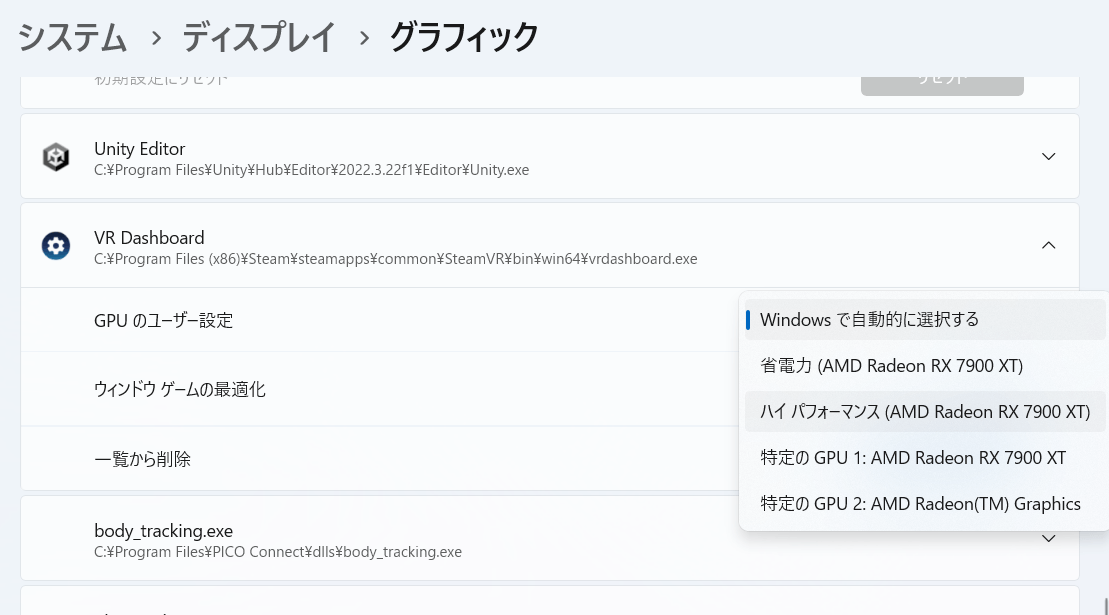
Windowsの設定アプリを開き「システム>ディスプレイ>グラフィック>デスクトップアプリの追加」からps_server.exeを追加して、「ハイパフォーマンス(グラフィックボード名)」「省電力(グラフィックボード名)」または「特定のGPU:グラフィックボード名」を選択します。この時、内蔵グラフィックスは選択しないようにしてください。
ps_server.exeの場所は以下の通りです。(もしかするとPICO Connect.exeも追加する必要があるかもしれません。)
C:\Program Files\Streaming Service\ps_server.exe
C:\Program Files\PICO Connect\PICO Connect.exe
XSOverlayなどが透けて白飛びする(10.6.6)
先行配信版のPICO Connect 10.6.6が自動アップデートされた環境において、SteamVRオーバーレイの表示がおかしくなる不具合が起きています。AMD・NVIDIA問わず発生しており、SteamVRのバージョンも特に関係はなさそうでした。PICO公式も問題を認識しており、10.6.6の正式版リリース時に修正されています。
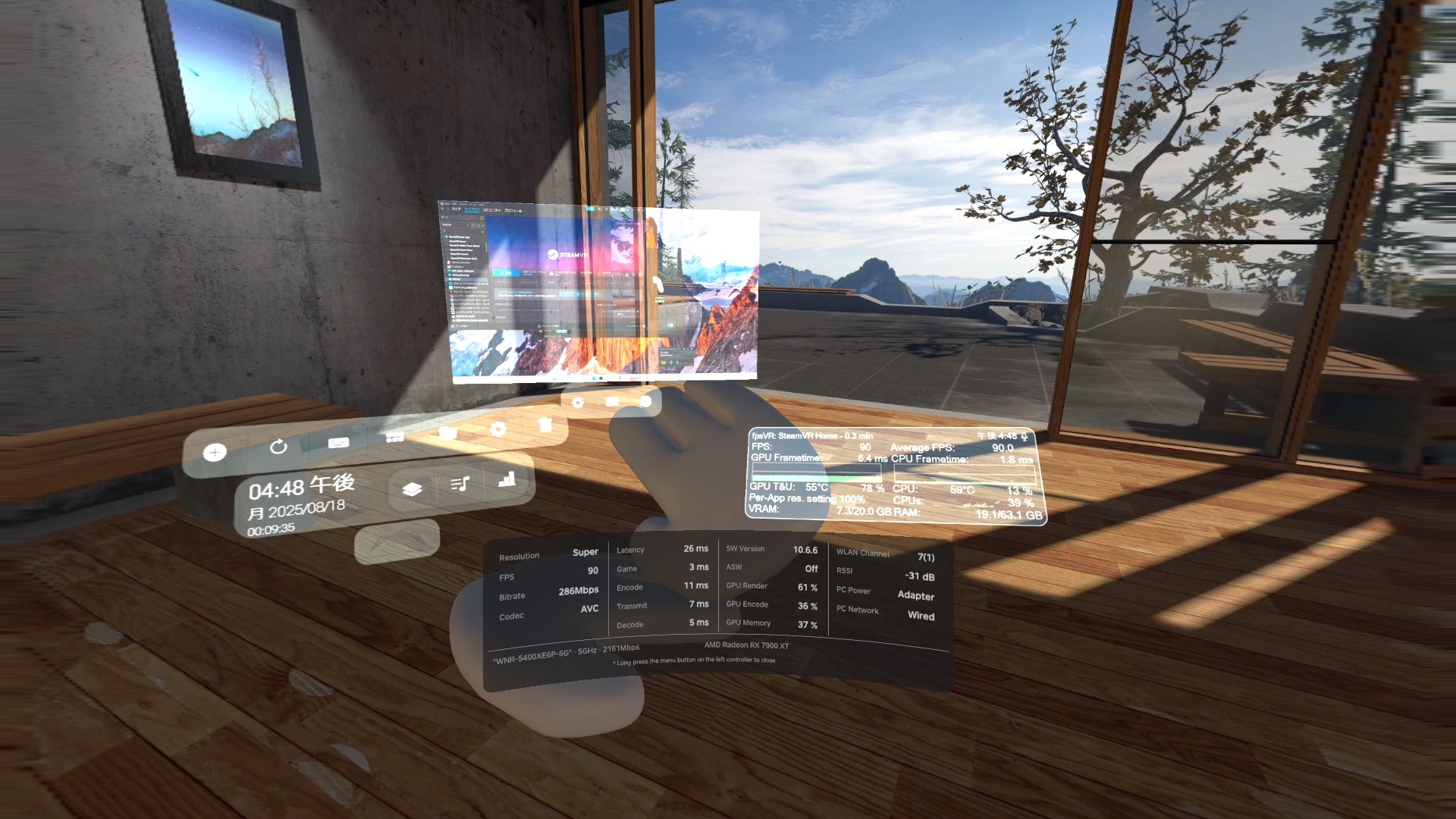
SteamVR起動直後やVRChatのロード画面では正常ですが、ワールドがロードされた後やSteamVR Homeなどでは透けてしまっています。
既に修正済みの問題なので、まだ起きているという方は先行配信版の10.6.6がインストールされたままになっています。公式サイトから正式版のインストーラーをダウンロードして、上書きインストールしてください。
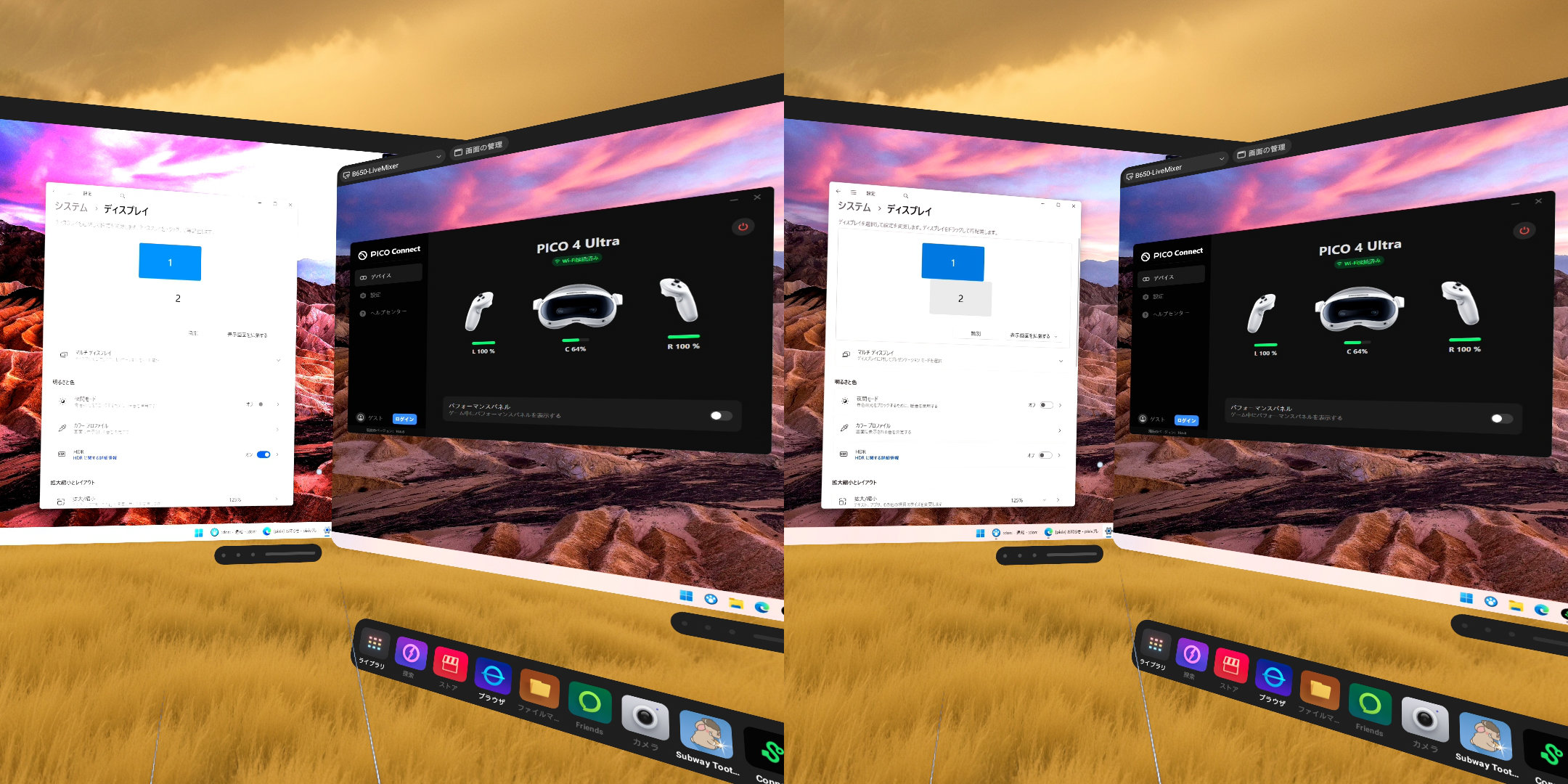
デスクトップ表示が白飛びする
PICO ConnectはHDRディスプレイに対応していません。Windows側のディスプレイの設定からHDRをオフにする必要があります。
PICO Connectのウィンドウが表示されない
PICO Connect 10.6.2以降で既に修正済みの問題ですが、念のために残しておきます。
タスクマネージャーで確認するとPICO Connect関連のプロセスが動作しているが、ウィンドウが表示されないという問題が一部の環境で発生します。Election製アプリのSandbox機能に関連する問題のようですので、ショートカットの引数に「–no-sandbox」または「–disable-gpu-sandbox」を指定して起動すると動作します。
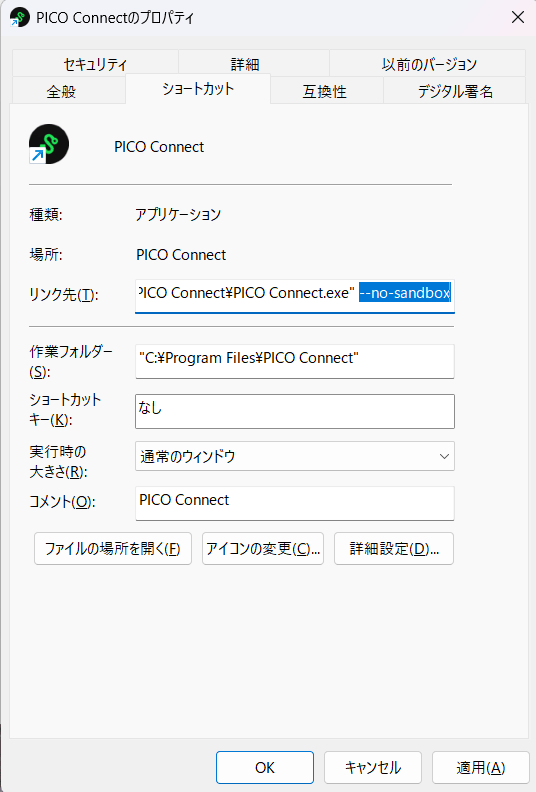

尚、Sandboxを使用しない状態はセキュリティ上のリスクがあります。
根本的な原因としては、Sandbox環境下のPICO Connectがシステム環境変数のPATHにある別のDLLなどを誤って読み込みに行っている事などが考えられます。登録されているPATHの順序などで問題が起きる可能性もあるらしいのですが、Election製アプリのSandbox環境の仕組みや制約に詳しくないので不具合の特定方法までは分かりませんでした。
PICO Connect 10.6.2からは対策が取られているので、引数を入れなくても大丈夫なはずです。
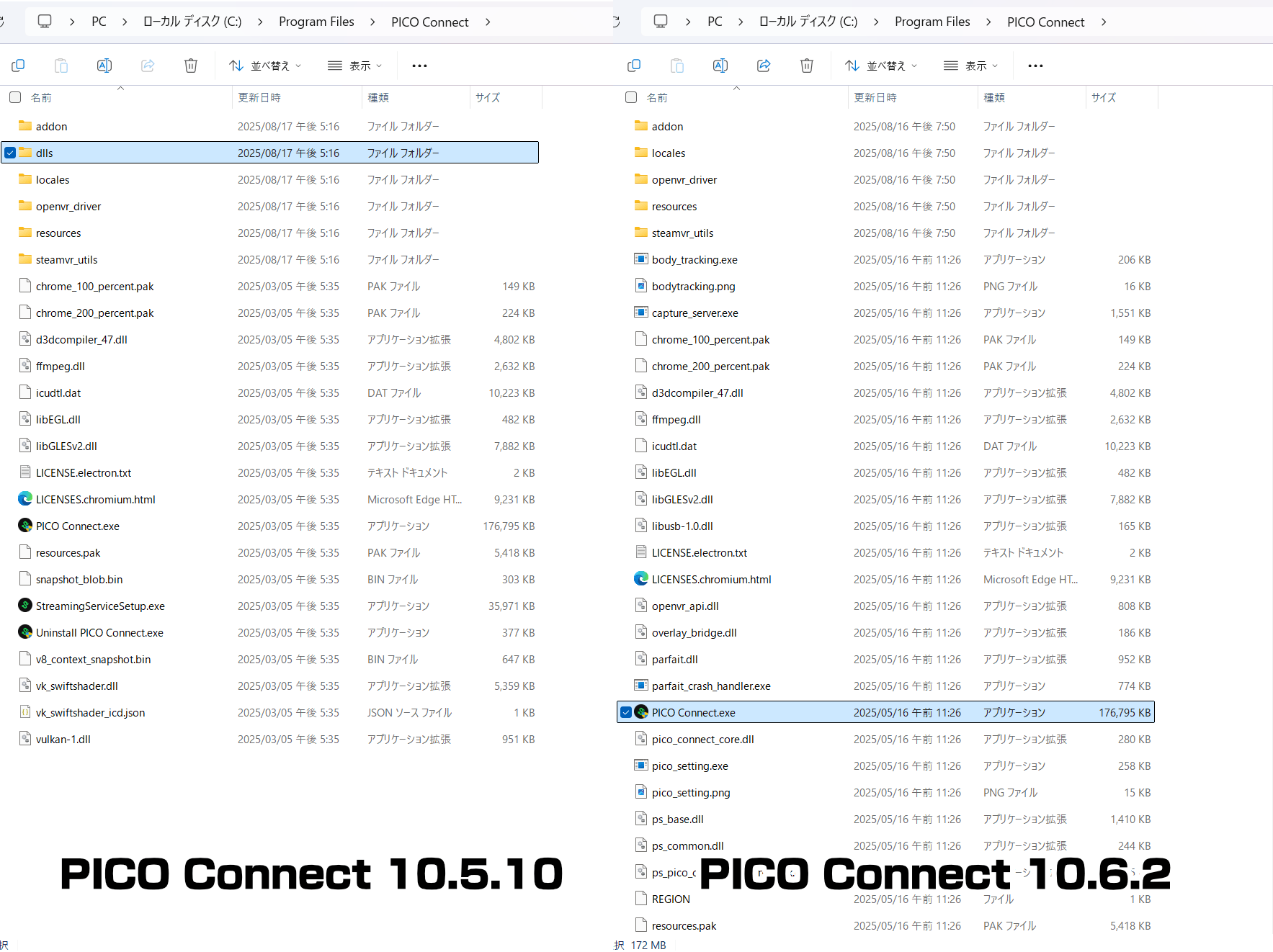
フォルダ構成の比較
PICO Connect 10.5.10までのバージョンで対処する場合は、dllsフォルダ内の「pico_connect_core.dll以外のDLLだけ」をPICO Connect.exe直下に配置すると正常に動作するかもしれません。公式のフォーラムで案内があるので、一時的な対策として有効そうです。(※問題が起きない環境のため手元では検証不十分)

【SteamVR関係のトラブル】
先にWindowsやドライバ周りを整えておくことを強くお勧めします。
コントローラーやトラッカーが出てこない

PICOをPCと接続せずにSteamVRだけを起動してしまった場合は、SteamVRステータスにヘッドセットのアイコンしか表示されない状態になります。あるいは、PICO ConnectとVirtual Desktopを同時に起動しているときも問題が起きる可能性があります。(※現在は修正されているはずです)
自動起動する設定になっている場合はタスクトレイを確認し、PICO ConnectとVirtual Desktopが同時起動していないかを確認して片方を終了してください。

タスクトレイに常駐している状態
予めトラッカーのキャリブレーションをしてから接続しよう
PICO Motion Trackerを使おうとしたらエラーが出て、トラッカーが出てこない事があります。
先にPICO本体側でトラッカーの接続とキャリブレーションを行う必要があります。キャリブレーション操作をせずにPICO Connectに接続すると、キャリブレーションを先に行うように言われます。他の原因については遭遇しておらず不明なため調査中です。
ハンドトラッキングが動作しないときは
PICO Connect 10.4以降でハンドトラッキング用コントローラーがSteamVRから認識されない場合は、PICO Connectの「SteamVRを起動」ボタンをハンドトラッキングの状態で押してみると認識される場合があります。また、指が動かないときはコントローラーのバインドからスケルトン設定が未使用のままになっている可能性があるので、両手とも割り当てを行います。
※PICO 4 Ultraでは問題ありませんが、PICO 4やPICO 4 ProではPICO OS 5.13.7.Sまでアップデートする必要がありそうです。PICO 4 Enterpriseは5.13.7.Sでも動作しません。PICO Connect以外を使う場合はALVRを使用してください。
SteamVRが正常に動作しない(203エラーなど)
PICO Connectの再インストールでは解決しないと思われる問題に対処します。
SteamVR関連の情報は様々な状況が考えられるため、ここに書かれているのはほんの一部分です。VIVEやIndex用の情報も役に立つ場合があります。
SteamVRを修復する
SteamVRが破損している可能性がありますので、まずは「ツールファイルの整合性を確認」してみてください。

SteamVRをベータ版や以前のバージョンにしてみる
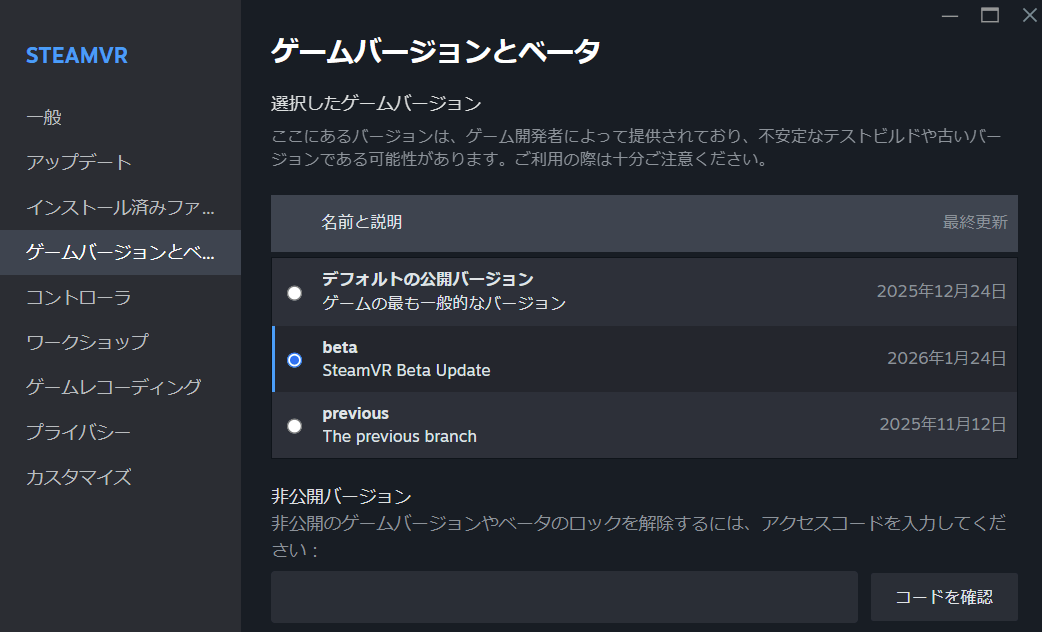
SteamVRが自動アップデートされたことで、何かしらの不具合が生じているかもしれません。修復や単純な再インストールで変化がないときは、Steamライブラリ一覧からSteamVRのプロパティを開いて「beta」を選ぶことで、ベータバージョンを試してみることも可能です。もちろん、ベータにしたことで不具合が起こるようになる場合もありますので、動作確認をした際は「なし」を選択して安定バージョンに戻すこともお忘れなく。
また、あえてベータ版を使っていて不具合に気が付いた際は、是非ともバグレポートを行いましょう。
逆に「previous」を選んで以前のバージョンに戻すことも可能です。但し、SteamVRの次のバージョンがリリースされると次のバージョンに入れ替わってしまうので注意が必要です。
SteamVRインストール時に問題が生じるアプリケーションがないか確認する
SteamVRのトラブルシューティングページに競合するアプリケーションについて記載がありました。
- Asus AI Suite
- JDS Labs ODAC USBオーディオデバイス
- USB経由でデバイスが取り付けられた古いApple Cinema Display
- TP-LINK 300Mbps Wireless N PCI Express Adapter TL-WN881ND
接続する機器や実行しているアプリケーションを減らす
ゲームコントローラーなどのUSB接続機器も使用しない物は取り外してみてください。また、バックグラウンドで動作しているマウスのユーティリティなどが干渉する可能性もあるので、常駐アプリの類を可能な限り減らしておきます。
特定の時間帯や一定時間経過後に不具合が生じるときは、定期的に実行されるタスクが影響しているかもしれませんので、「イベントビューアー」や「タスクスケジューラ」も確認してみましょう。
SteamVRアドオンを確認
SteamVRアドオンに「pico」が登録されて有効になっているかを確認します。
また、たまに共存できないアドオンが存在します。Virtual DesktopはPICO Connectと同時起動しない限りはアドオンが有効でも大丈夫でしたが、Stable版のalvr_serverは共存できませんでした。(ALVRを手動登録しているとこうなる事がある)

競合するアドオンをオフにする
幾つかアドオンがあるときは、まず「pico」だけにして試してみましょう。
ハードウェアアクセラレータによるGPUスケジューリング(HAGS)をオフにしてみる
基本的にはHAGSは有効のままが望ましいです。
しかし、多種多様なシステム構成でこれが確実に動作するとは限りません。バックグラウンドで動作しているアプリケーションが干渉してしまったり、ハードウェアに問題があったりといった原因が考えられますが、ひとまずHAGSをオフにして様子を見ることができます。
また、「ウィンドウゲームの最適化」をオフにするのも有効な場合があるようです。お使いの環境によりけりですので、どの環境でも全てオフにすれば解決するわけではありません。変化がなかった場合はオンに戻します。

別のローカルアカウントを作成してみる
問題切り分けのために、Windowsに新しくローカルアカウントを作成してSteamVRやPICO Connectだけが動作する状態にしてみます。
ローカルアカウントは「設定>アカウント>他のユーザー>アカウントの追加>このユーザーのサインイン情報がありません>Microsoft アカウントを持たないユーザーを追加する」で作成可能です。
ヘッドセット未検出となる(108エラー)

「ヘッドセット未検出」という108エラーが出てしまってSteamVRからヘッドセットが検出できないときは、PICO Connectのドライバが読み込まれていない可能性があります。
「openvrpaths.vrpath」をメモ帳で開いて、内容を確認してみてください。
C:\Users\ユーザー名\AppData\Local\openvr\openvrpaths.vrpath

external_driversの欄でPICO Connectのドライバが記載されていない場合、PICO Connectの再インストールを行ってください。
ルームセットアップを要求されて進めない

初めてSteamVRを起動したなどの理由で、ルームセットアップが表示されて進めない事があるようです。その場合、まずはデスクトップ画面に表示されている、ルームセットアップのウィンドウを確認してください。恐らくセットアップウィンドウを閉じてしまえば大丈夫なはずです。
ですが、ベースステーションなどがなくてPICOしか使用していない場合であれば、適当に進めてセットアップを完了することもできます。ルームセットアップを進めたい場合は、PICO 4がスリープしてしまうと「次へ」が押せなくなりますので、頭から外したときにSteamVRからスリープしたと判断されないようにセンサーを隠しながら進める必要があるかもしれません。
「ヘッドセット障害物あり」と表示されてしまう場合は
PICOとPCを接続せずにSteamVRだけを起動してしまった場合や、PICO ConnectとVirtual Desktopが同時に起動している場合は「ヘッドセット障害物あり」と表示されてしまって先に進めない事があります。SteamVRステータスにヘッドセットのアイコンしかない場合は、SteamVRを終了してPICOとPCを接続してからSteamVRを起動してください。
タスクトレイを確認し、PICO ConnectかVirtual Desktopのどちらか一方だけが起動している状態にしてから、PICOをPCと接続をした後にSteamVRを起動してください。
タスクトレイに常駐している状態
適当にルームセットアップを済ませる
今回は頭に被ったまま、隙間からデスクトップ画面を覗いて操作する前提で説明をします。

「立位のみ」を選択

次へを選択

指示には従わず、頭に被ったまま「中央を測定」を押してから次へを選択します。

床に置く必要もありません。頭に被ったまま「床をキャリブレーション」を押してから次へを選択します。

終了を押します。
床の位置を計測しなかったので、目の前に床が表示されると思います。これで問題ありませんので、一度SteamVRを終了してください。

床が目の前に来ますが、慌てないようにしてください。
ベースステーションを使用しないQuestやPICOのような機器では、SteamVRの設定ではなく本体側の床の高さや境界線が使用されます。
ルームセットアップは一度設定すれば再度要求されることはないはずですが、設定が保存されず何度も要求される場合や、そもそもどうやってもヘッドセットが認識できない場合はSteamVRを完全にアンインストールする方法をお試しください。
SteamVRを完全にアンインストールする
修復などを行っても変化がない場合、SteamVRを完全にアンインストールする方法を試します。OVR Advanced Settingsなどのアドオンも先にアンインストールしておくと確実です。
予めSteamを終了しておき、以下のファイルを削除します。
- C:\Program Files (x86)\Steam\steamapps\common\SteamVR\resources\settings\default.vrsettings
- C:\Program Files (x86)\Steam\config\steamvr.vrsettings
- C:\Program Files (x86)\Steam\config\lighthouse\lighthousedb.json
- C:\Program Files (x86)\Steam\config\chaperone_info.vrchap
次にSteamライブラリからSteamVRをアンインストールします。

アンインストール後に残っているデータがあれば削除します。
- C:\Program Files (x86)\Steam\steamapps\common\SteamVR
そこまで終えたら、SteamVRをインストールします。PICO ConnectやVirtual Desktopの再インストールも同時に行っておくと良いでしょう。
SteamVRのオーバーレイメニューを表示すると視界が揺れ動く(SteamVR 2.9.6で修正済み)
「SteamVR 2.8.7のホットフィックス」及び「SteamVR べータ2.9.1」から発生するようになった不具合です。現在、複数のバグレポートが上がっているのを確認しています。これはVRChatなどのゲームをプレイ中に発生するもので、Intel・AMD・NVIDIAどの環境でも生じます。PICO 4をPICO Connectで使用した環境での報告が目立ちますが、VIVE Pro 2やVarjo Aeroなどでも同様のジッターが発生しているようです。少なくともPICO本体の故障ではないと考えられるので、安心してください。

この不具合はSteamVRのオーバーレイメニュー(SteamVRダッシュボード)を表示すると発生するものです。閉じた後もしばらくの間、視界がガタガタと揺れたりブレたりします。
SteamVRのメニューを開いてしまった場合は、XSOverlayやfpsVRのようなオーバーレイアプリが視界にある限り不具合が継続します。元に戻すには、一度視界内から全てのオーバーレイを見えないようにしてから数秒ほど待ってみるか、デスクトップ画面にあるVRChatのウィンドウをクリックしてアクティブにし直してみるなどの操作を行うと収まる可能性があります。
SteamVR 2.9.6で修正されました
2025年2月7日
PICO、DPVR、HTC Vive Pro 2などの多くのダイレクトモードのHMDドライバーで「Prop_Hmd_AllowsClientToControlTextureIndex」と「Prop_ForceSystemLayerUseAppPoses_Bool」がデフォルトでオンになるように変更。これにより、低フレームレート時やヒッチ発生時のフレームジャダーが大幅に軽減されます。
https://store.steampowered.com/news/app/250820/view/534340870063784707
2月20日に正式版となったSteamVR 2.9.6で無事修正されましたので、ベータ版などを使う必要がなくなりました。
今後もトラブルが起きた際に使える一時的な回避策として、SteamVRのプロパティを開いてベータへの参加から「beta」か「previous」に切り替えることでベータ版や以前のバージョンのSteamVRを使う方法がありますので覚えておきましょう。

確かに90Hzで設定されているのに72FPSしか出ない
SteamVRからは90Hzと認識されている場合
SteamVRの設定でリフレッシュレートが90Hzとして認識されているにもかかわらず、72FPSまでしか出ない場合はPICO本体側に原因がある場合があります。
例えばPICO本体のバッテリー残量が少ないとき(25%未満)は、省電力機能によってリフレッシュレートが72Hz固定になります。また、PICO 4 Ultraの「設定>パフォーマンス>バッテリーセーバー」を有効にしているときも72Hzとなります。
電池のアイコンが黄色い場合はバッテリーが不足していますので、充電をしてください。
また、SteamVRを起動したタイミングによって中途半端なリフレッシュレート設定で認識されてしまうこともあるようです。一度SteamVRとPICO Connectを終了してから再接続してみてください。
SteamVRも72Hzや73Hzになってしまう場合
PICO 4 Ultra本体側のConnectアプリが誤作動している可能性があります。アプリのデータを削除しても改善しませんでしたが、一度「アップデートをアンインストール」してから再度ストアで最新版にアップデートしたところ改善しました。
それ以外の原因として、SteamVRのアドオンのせいで誤動作していることもあります。どうにもならない場合は、PICO本体の初期化を行うと改善される場合があります。初期化はできれば避けたいので、まずはConnectアプリの再インストール(一度ダウングレードしてからストアでアップデート)をお試しください。
SteamVRのデスクトップ表示が真っ黒になる
Windowsの設定アプリを開き「システム>ディスプレイ>グラフィック>デスクトップアプリの追加」からvrdashboard.exeを追加して、「ハイパフォーマンス(グラフィックボード名)」「省電力(グラフィックボード名)」または「特定のGPU:グラフィックボード名」を選択します。この時、内蔵グラフィックスは選択しないようにしてください。
C:\Program Files (x86)\Steam\steamapps\common\SteamVR\bin\win64\vrdashboard.exe
タスクビューが表示されてしまう・操作ができない
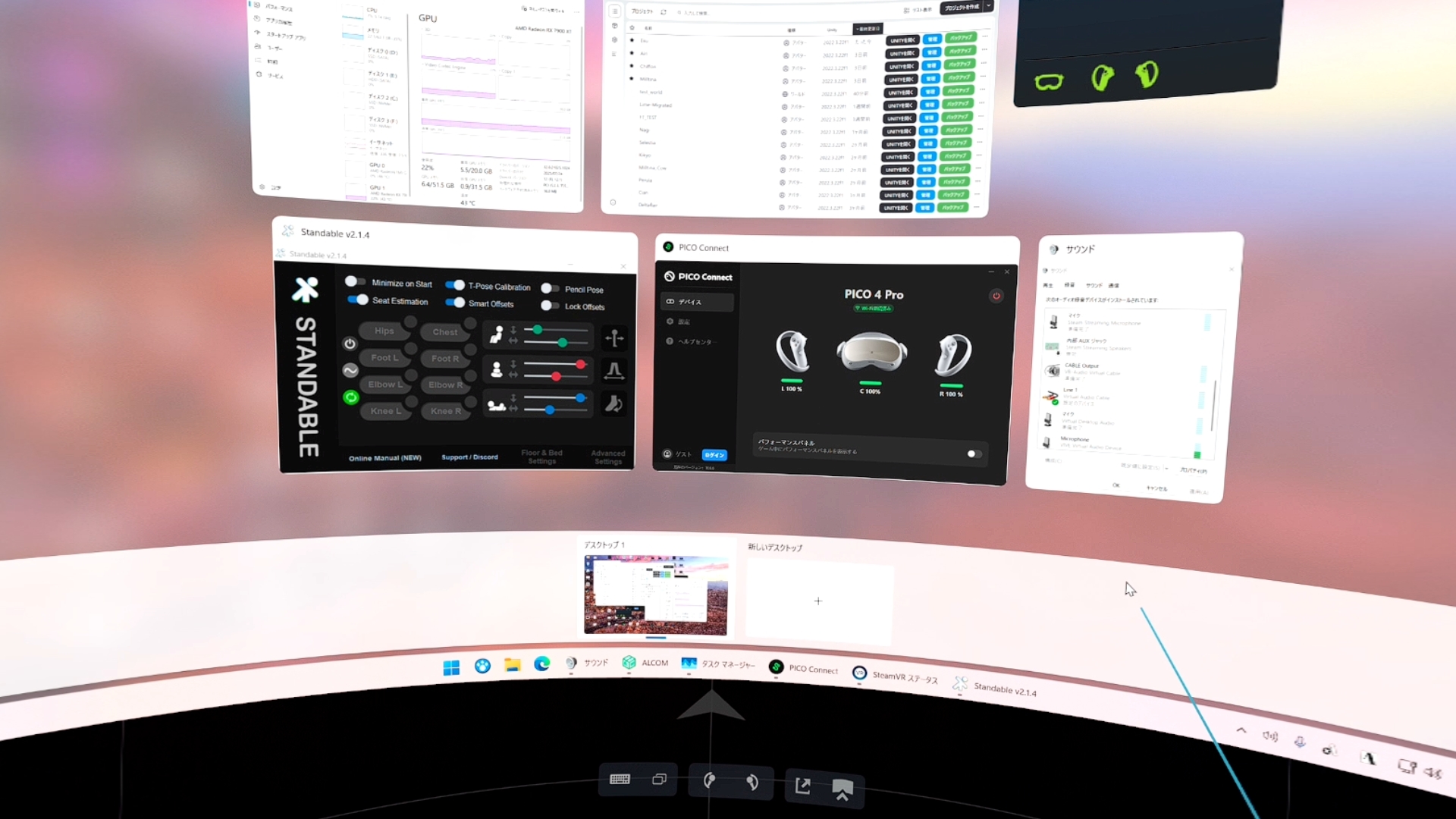
管理者権限のアプリが起動していると、触れたときにタスクビューが表示されてしまう事があります。例えばPICO Connectやタスクマネージャーといったアプリケーションが表示されていると、SteamVRのデスクトップビューから操作しようとしたときに動かせず、タスクビューが表示されてしまいます。
無難な解決策は、SteamVRのデスクトップビューは使用せずに管理者権限で起動するようにしたXSOverlayを経由して操作する事ぐらいでしょうか。

- リスクを承知でSteamやSteamVRを管理者権限で起動する(あまりおすすめしません)
- PICO Connectやタスクマネージャー、その他に管理者権限で動かしているアプリがあれば閉じるか最小化して触らないようにする
- リスクを承知で管理者権限で起動させたXSOverlay経由で操作する(セキュリティリスクはあるものの、無難)
SteamVRやVRChatのログを確認する・他人と共有する

自分でログファイルを確認して問題を探るほかに、SteamVRダッシュボードからシステムレポートを作成して、信頼できる人に共有することもできます。

「ファイルに保存」でテキストファイルとして全てのログを保存できますが、数MB程度の大きなテキストファイルになるので開くときに注意してください。
ちなみにVRChatのログは以下の場所にあります。
C:\Users\ユーザー名\AppData\LocalLow\VRChat\VRChat\output_log_日付と時間.txt
【Virtual Desktop関連のトラブル】
インストールできない、アップデートに失敗する
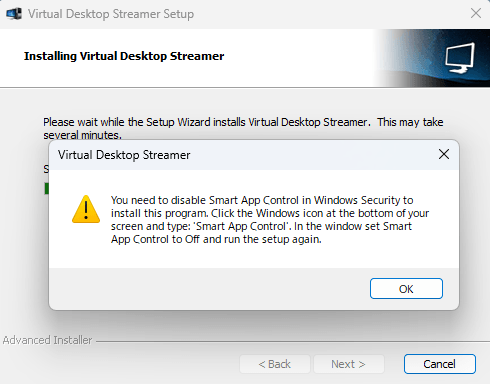
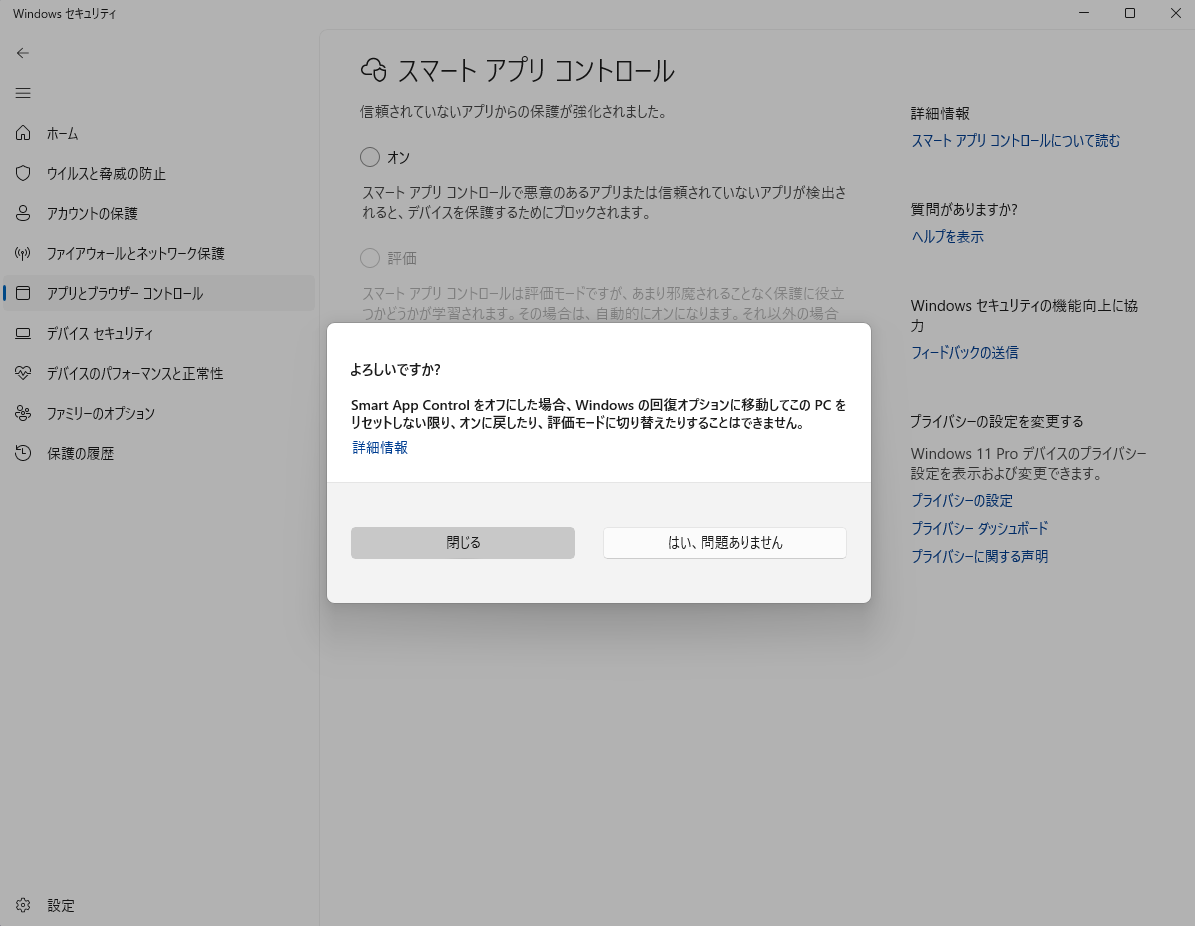
スマートアプリコントロールが原因です。特にアップデートがリリースされた直後は遭遇しやすいです。「Windowsセキュリティ>アプリとブラウザーコントロール>スマートアプリコントロール」からオフにする必要があります。一度オフにするとオンに戻せませんので注意してください。
SteamVRに接続できない
PICO Connectが起動しているとVirtual Desktopで接続が行えません。Virtual Desktop使用時はPICO Connectを終了しておいてください。(※現在はアップデートで改善されています)
タスクトレイに常駐している状態
PICO Connectの一般設定で「終了時にシステムトレイに最小化」が有効になっている場合は、タスクトレイに常駐しているのでPICO Connectを終了する必要があります。どうしても接続できない場合は確認してみてください。
PICO Motion Trackerやハンドトラッキングが使えない
OpenXRのエクステンションIDは、2025年2月5日のリリースで実装されており、PICO 4 Ultraの5.13.3.Uアップデートからトラッカーを使えるようになりました。まずはPICO 4 Ultraのアップデートを行ってください。但し、現時点でハンドトラッキングだけはVirtual Desktopでは使えません。
設定に関しては以下の記事を参照してください。


ハンドトラッキングについても必要な機能(主にSteamVRメニューをジェスチャーで出したりする機能)が使えるようにならないと実装できないと言っているので、PICOとVirtual Desktop両方のアップデートをただ待つことしかできません。どうしてもPCVRでハンドトラッキングを試したい場合はPICO Connectを使用するか、ALVRで試すことは可能です。

トラッカーを使用する設定
「Forward tracking data to PC」と「Emulate SteamVR Vive trackers」にチェックを入れると、PICO Motion TrackerがVirtual Desktopで使用できるようになります。

トラッカーが出てこないときはリセットしよう
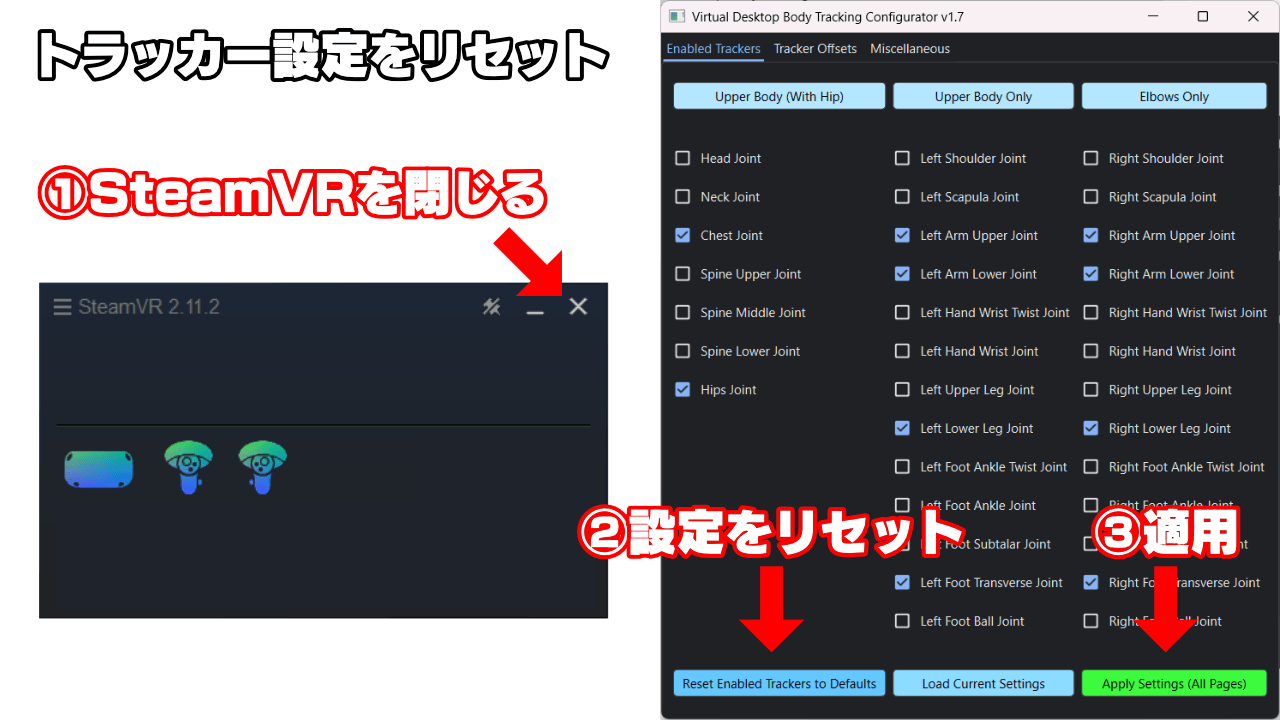
「Forward tracking data to PC」と「Emulate SteamVR Vive trackers」にチェックを入れても動作しない場合は、SteamVRの設定ファイルに問題がある可能性があります。特に以前Questで仮想トラッカーの設定を弄ったことがある方はリセットを行っておいてください。
PICO Connectと比べて色が薄いように見える
PICOのカラープロファイルを扱う方法がないか、そもそも存在しないなどの理由でVirtual Desktopでの表示がPICO Connectと異なります。
Virtual DesktopはPCから送られてきた映像をそのまま表示しているだけですので、不具合ではありません。PICO Connectの場合はPICOのディスプレイに合わせて調整が施されているようなので、Virtual Desktopとは色合いに差が生じています。
マイクの音が途中で消える
声を伸ばした際に、2~3秒で声が消えていく場合はPICO本体側のノイズキャンセリング機能が影響しています。この機能はPICO Connect使用時のみオフにできます。
ホームボタンを押してもドックが出てこないか反応が鈍い、音量ボタンが動かない
PICO 4 Ultra(v5.11.1.U~)で発生しています。ドックの表示や音量ボタンの動作に問題があり、押しても反応しなくなります。PICO 4 Ultra 5.12.0.Uアップデート後でもまだ問題が生じていることを確認しました。
自分が遭遇したときは、Virtual Desktopを使っていると録画にも失敗しますし、何やら挙動が怪しいように見えました。Virtual Desktopを終了したいときには、左手コントローラーのメニューからExitを選択して終了すると無事ホームに戻れますが、そもそもOSごと再起動してしまう場合もあるようです。
PICO 4とPICO 4 UltraではベースとなるAndroidのバージョンが大きく異なりますし、PICO 4 Ultraでのみ何かしらの不具合が生じているのは確かです。
現在は直っていると思われますが、明確なアナウンスがあれば追記します。
AMD Radeon環境でAV1 10-bitを使うと画面の端が不自然に見える

これは正方形の解像度となるPICO 4 Ultraでのみ起こる不具合です。H.264/HEVCでは起こりませんし、恐らくQuest 3でも発生しないはずです。
Virtual Desktopでは過去に同様の不具合がHEVC使用時に発生していました(※こちらは1.28.1で修正済み)のですが、AV1が使用できるPICO 4 Ultraが登場したことで問題が明らかになりました。スクリーンショットを撮ると黒い帯として表示されますが、HMD越しに見ると「視界の端に不自然な段差のような歪み」があるように見えます。(実はスクリーンショットにも写っているが分かりにくい)
修正内容に記述されていませんが、ホットフィックスを行ったとアナウンスがあったので、RX7000シリーズの場合は1.33.3で直ってます。

RX7000シリーズの場合、画面端表示の問題は修正済み
Monster解像度の場合はH.264+推奨
Monser解像度を使用する場合、HEVC及びAV1コーデックでは同様の問題が生じます。Virtual Desktopの開発者曰く対処できないそうなので、Radeon環境でどうしてもMonser解像度を使用したい場合はH.264+を使用する方が良いです。
現在は修正されており、AMD Software 25.10.2~25.12.1で使用する場合は、AV1でも問題ないようです。
NVIDIA GeForce RTX5000シリーズで画面の端に緑のバーが表示される
GeForceの場合でもRTX5000シリーズでAV1コーデック使用時に同様の不具合が発生する可能性があります。ドライバーバージョン572.83で解消したとの報告が2件あります。
Radeon RX9070やRX9070XTでもHEVC 10-bitやAV1 10-bitで似たような問題が再発しているかもしれないとの情報もあります。視界の端に緑色のバーが出たり引き延ばしたような歪みが生じてしまうようです。Virtual Desktopによると、「RX9000シリーズは出たばかりでエンコーダーの仕様も大きく変わっており、尚且つPICO 4を使用しているユーザーは多くない」との事なので、原因の特定と修正には時間が掛かると思われます。
PICO OS 5.13.3.Sアップデート後にVirtual Desktopが動作しなくなった
PICO 4のOSをPICO OS 5.13.3.Sにアップデートした後、一部の環境において以下のような現象が発生しているとのこと。
- Virtual DesktopでPCに接続してもデスクトップ画面を操作できない
- SteamVRを起動すると灰色の画面が表示される
- SteamVRからはヘッドセットがトラッキングされておらず、「検出中…」と表示される
一部のPICO 4(数件の報告あり)やPICO 4 Ultra(詳細不明の1件のみ確認)で報告があるようです。OTAでアップデートを行った手元のPICO 4/PICO 4 Proや知り合いのPICO 4では発生しておらず、根本的な原因は不明です。
また、以下を試しても効果がないようです。
- Virtual Desktopの再インストール
- PICO 4本体の初期化
- Windowsのクリーンインストール
- グラフィックドライバーをVirtual Desktop推奨バージョンに変更する(NVIDIA 566.36やAMD 25.3.1)
2025年9月10日リリースのVirtual Desktop 1.34.8で解決したとの報告がありますので、まずはアップデートを確認してみてください。
条件や原因が分からない為、まだ不具合が継続しているという方は「問題の再現」を行ってログに記録してフィードバックを送信することを推奨します。ログ収集を含むフィードバックの送り方は以下の通りです。
【VRChat関連のトラブル】
人差し指だけ曲がるなど、ジェスチャーが出せない・ハンドトラッキングが動かない
PICO 4 UltraではPICO Connect 10.4.5からハンドトラッキングに対応し、ジェスチャーの不具合も修正されました。現在は設定する必要のない内容ですが、参考情報として残してあります。
ハンドトラッキングで指が動かない場合
まず、片手だけ動かないという場合は一度コントローラーを手に取ってコントローラー操作に戻ってから、再度ハンドトラッキングに切り替えてみてください。
ハンドトラッキングで両手の指が動かない場合、過去にコントローラーのバインド設定を変更した方はスケルトン設定を元に戻す必要があります。

今回はVRChatの設定→コントロール→Edit SteamVR Bindingsから開きます。

Meta Touchのバインドになっていることを確認してください。HTC ViveやValve Indexになっている場合は変更してください。次に編集を押します。

現在のバインドの編集画面になったら、バインドの設定からスケルトンを選択

右手と左手のスケルトンに、「skeltonlefthand」と「skeltonrighthand」が設定されていることを確認
ハンドトラッキングで指を自由に動かしたい場合

VRChatのアクションメニューから、「オプション>アバター>ジェスチャー」と辿ってジェスチャーを無効にすると、一部のアバターはハンドトラッキングで指が自由に動かせるようになります。同時に表情も変わらなくなるので、その点は注意してください。アバターによってはIndexコントローラー用のモードが用意されている事がありますので、そちらを有効にする方がより良い結果になります。
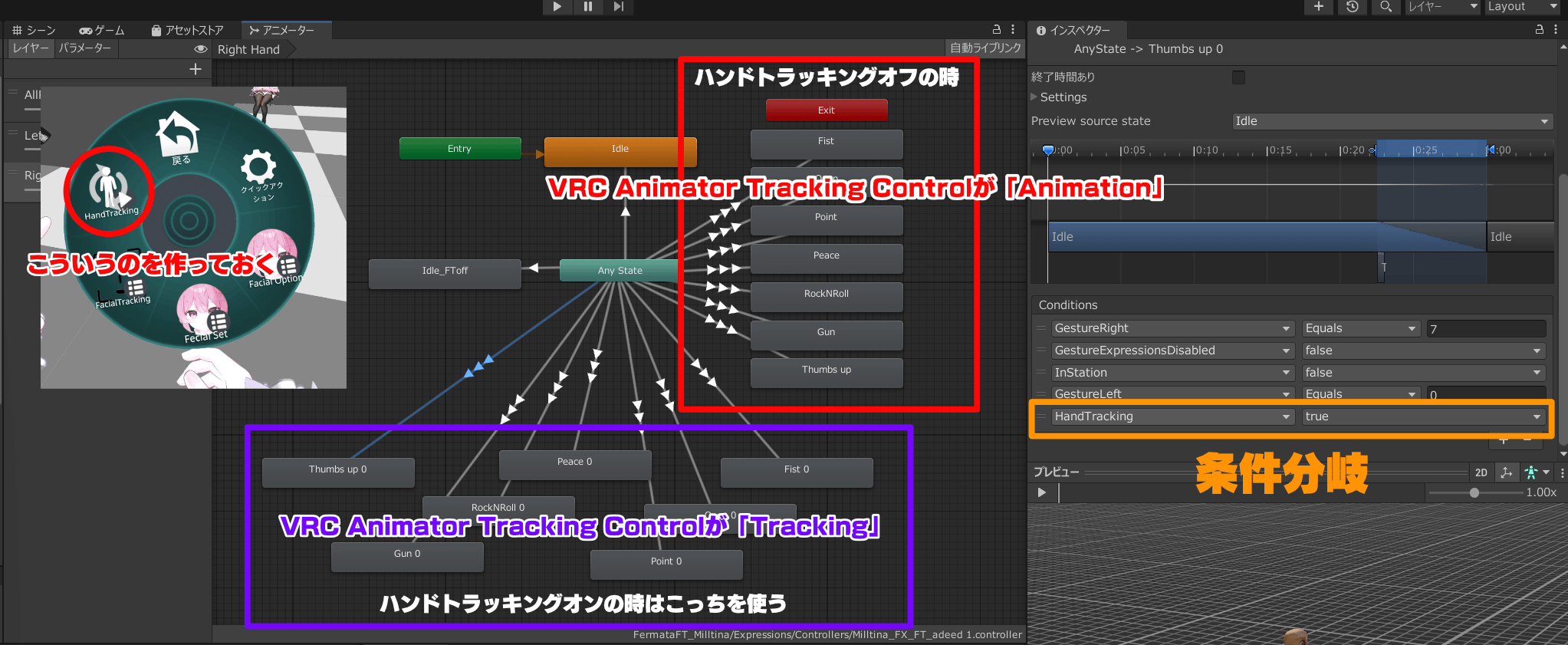
アバター側で調整する場合は、GestureレイヤーのAnimatorControllerを開いて「VRC Animator Tracking Control」のLeft Fingers/Right Fingersを「AnimationからTrackingに変更」する方法があります。変更したら一度テストを行ってみてください。

使用されているGestureレイヤーはアバターを選択したときにインスペクターに表示される「VRC Avatar Descriptor」の中で確認できます
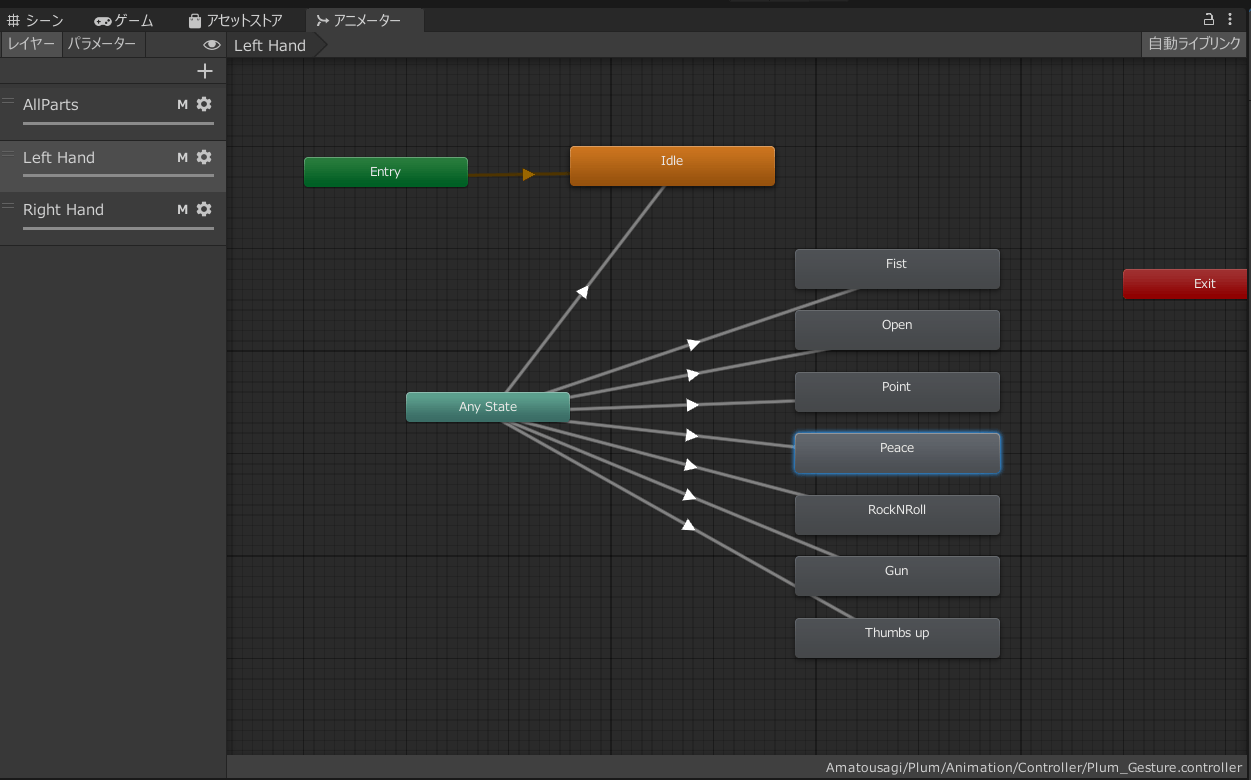
Left HandとRight Handの両方で設定する必要があります
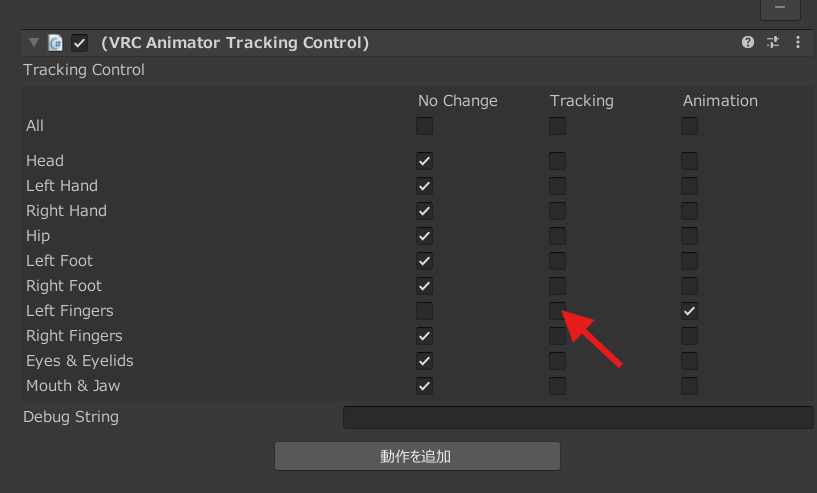
AnimationになっていればTrackingに変更してください
注意点として、独自のハンドサインを採用している一部のアバターでは手の形が変わる可能性があります。その場合はハンドトラッキング専用のメニューを作成して、ハンドトラッキング有効時に使う時専用の分岐を作成しておく必要があります。(※一部のアバターにある、Indexコントローラー用のモードと同じ考え)
トリガーを引いたときに人差し指だけが曲がる・ジェスチャーがおかしい
PICO Connect 10.4.5以降では、VRChat内の設定でジェスチャーをオフにするとコントローラーの挙動が変わります。ハンドトラッキングの為にジェスチャー機能をオフにした場合は、VRChatのジェスチャーを有効に戻してください。
また、PICO Connect 10.3.10まではバインド設定から「スケルトン設定を未使用」に変更しないとジェスチャーがおかしくなる不具合がありました。現在はその設定を行わないでください。
ハンドトラッキング関係の詳細は以下
ハンドトラッキングを使ったあとにアクションメニューが動かせなくなる
ハンドトラッキングを使ったあとにコントローラー操作に戻ると、アクションメニューが動作しなくなる(トリガーで決定できなくなる)トラブルがたまに発生します。原因は不明ですが、再びハンドトラッキングに戻ってからコントローラー操作に切り替えると元に戻る事があります。
バインドを弄っている場合は、デフォルトのバインドを試してみてください。
昨日までは大丈夫だったのにコントローラーの操作ができなくなった
VRChatだけが操作不能になったのであれば、意図せずバインド設定が書き換わってしまった可能性があります。デフォルトの設定に戻してみてください。
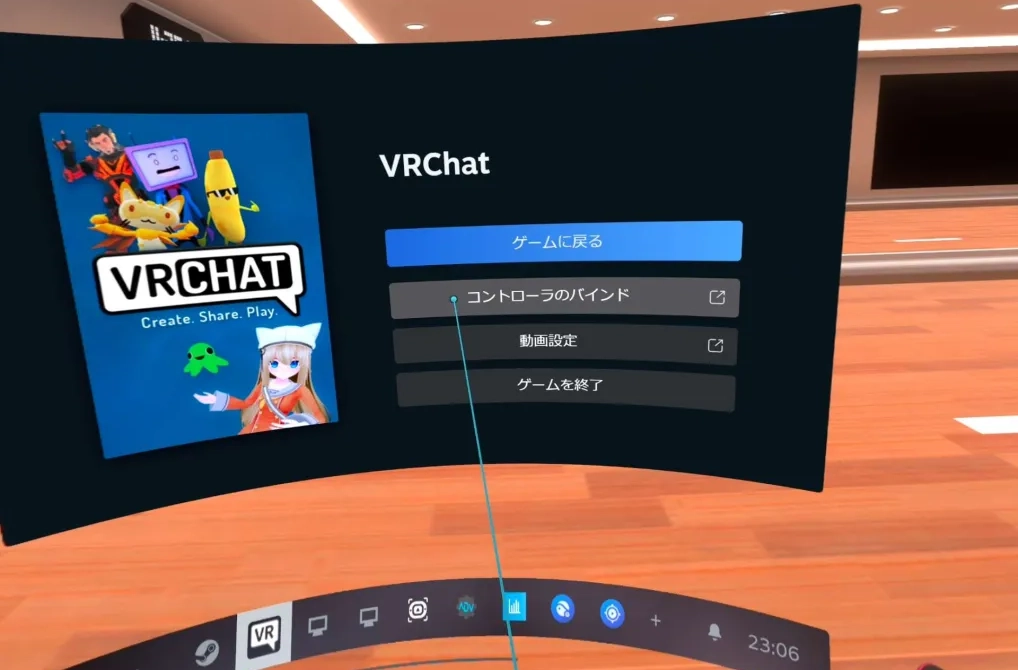
VRChatのコントローラーのバインド設定を開きます
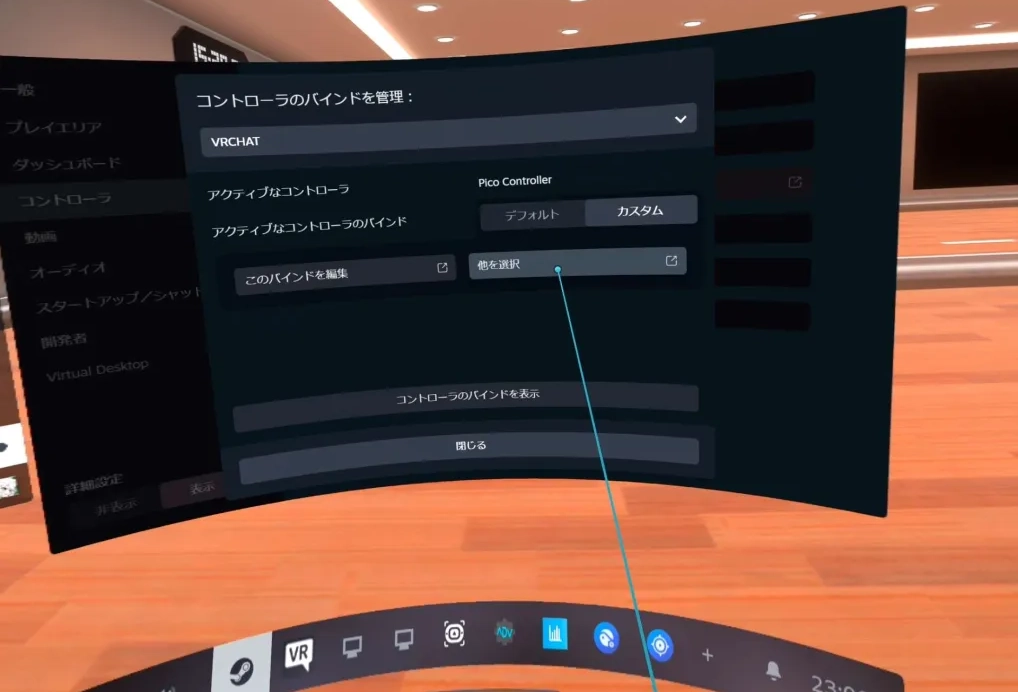
「デフォルト」を選択するか、「他を選択」から再設定を行います。
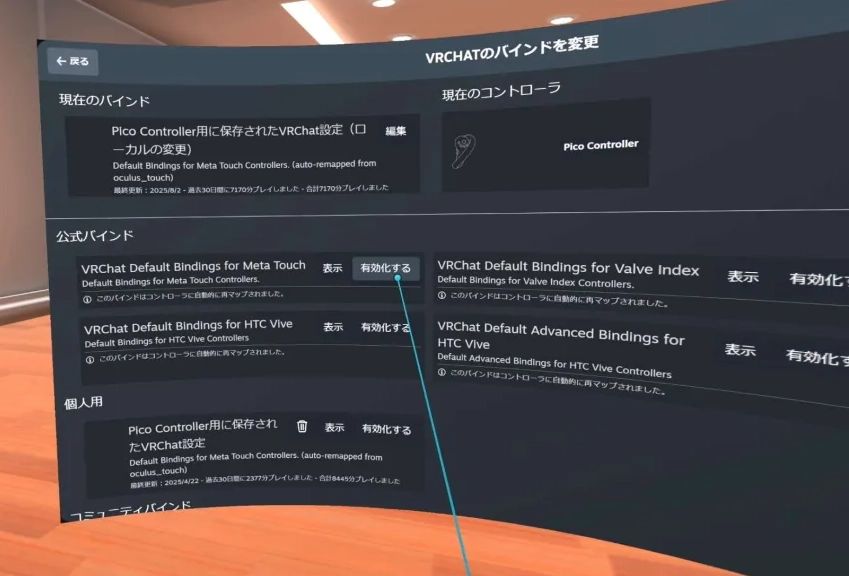
「VRChat Default Bindings for Meta Touch」を有効化してください。
Virtual Desktop使用時とコントローラーの動きが違う
Virtual Desktopで接続するとSteamVRからはOculus Touchコントローラーとして認識されますが、PICO Connectで接続するとPICOコントローラーとして認識されます。つまり全く別のコントローラーとして認識されます。
その為、PICO ConnectやSteam Linkで接続した際はコントローラーのバインド設定などをやり直す必要があります。
ゲームだけではなく、OVR AdvancedSettingsなどのツール類もバインドの再設定が必要です。
VRChatでマイクを使用すると喋り始めが途切れる

Windowsのサウンドレコーダーで正常に録音されるようなら、VRChat側の設定に不備があります。デフォルトではPICO Connect側のノイズキャンセリングが動作しているので、VRChatのノイズ抑制はオフにして、マイクが有効になる音量を0~2%にして様子を見てください。10%ぐらいまで上げてしまうと人によっては途切れやすいように感じました。
マイクのノイズキャンセリングを切りたい

PICO Connect 10.5から「ヘッドセットのマイクのノイズ削減」がオフにできるようになりました。要するにノイズキャンセリングがオフにできますが、当然ながらノイズが入るようになります。ノイズキャンセリングをオフにする利点は、声を伸ばした際の音の減衰がなくなることと、Windows側で他のノイズキャンセリング機能を使いたい場合に競合しなくなるという点です。
また、ノイズキャンセリングをオフにするとマイクブーストも掛からなくなる感じがあるので、その分だけ音量が小さくなります。
PICO 4 Ultraの場合は元々PICO 4と比べて遅延が小さめだったこともあり、ノイズキャンセリングの有無で遅延に大きな差はなさそうでしたが、PICO 4の場合は遅延が減る可能性があります。
検証したところ、PICO 4 UltraとPICO 4のどちらもノイズキャンセリング使用時の追加遅延は0.1~0.2秒でした。ボイスチェンジャーなどを使用しない通常の利用においては無視できる遅延です。VRChatの場合は、VRChat内部でかなりの音声遅延(ネットワークなどの遅延を含む)が発生するので、ノイズキャンセリングを切って0.1秒程度短くしたところであまり意味はないかと思われます。
マイクの音質が悪い
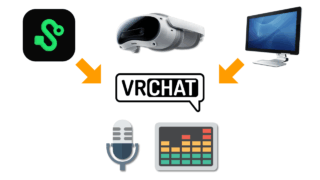
初期設定のままだと音割れする可能性があります。PICO Connectの場合は音量30程度まで下げたり、Virtual Desktopの場合も10~15%まで音量を下げてみてください。
おすすめの音量設定などの詳細は別記事に分離しました。
マイクが遅延する
PICO Connect使用時、Windows側でアプリからのマイクの使用がオン・オフされた際に遅延が発生することがあるようです。
一時的な対処方法は複数あり、既に遅延している場合は左コントローラーのメニューボタンを2回押ししてデスクトップ画面を表示し、「SteamVRに戻る」事で元に戻る場合があります。もうひとつは「ヘッドセットのマイクのノイズ削減」スイッチを数回オン・オフする方法です。「ヘッドセットのマイクのノイズ削減」がオフの場合は多少遅延しなくなりますが約0.1秒程度の差ですので、別途ノイズキャンセリングなどの準備ができない場合は無理にオフにする必要はありません。
但し、VRChatプレイ時に限って遅延する場合は以下の対策を試します。
マイクを常時動作状態にしておく
日本のPICO公式Discordで「音声デバイスをWindowsの既定から外してVRChat側で指定する」か「OBSなどを立ち上げたままにしてマイクを常時使用状態にしておく」ことでVRChatのワールド移動後にマイクが遅延するのが解消したとの情報がありました。
前者については後ほどじっくり検証しようとは思いますが、後者の方法は有効でした。
まず、VRChatでワールド移動する際はマイクが使用されなくなるので、ワールド移動中はタスクトレイのマイク使用中のアイコンが一旦消えることが確認できます。

次に、ワールド移動を短時間で複数回行った後にWindowsのマイクアクティビティを確認してみると、確かにマイクアクセスの要求がインスタンスに入ったときに行われているのが分かります。VRChatからマイクが呼び出されてアクティブになったときに遅延しやすいようですので、常にマイクを使用している状態を維持しておけば良いわけです。
もちろん、PCと接続した時点でマイクが遅延している場合は意味がありませんが、遅延していない状態を維持するだけなら、Windowsのサウンド設定などを開きっぱなしにしておくのもありだと思います。

インスタンスに入るとVRChat側からマイクが使用状態になる。

Windowsのサウンド設定を開いておくのもありかも。
「このデバイスを聴く」を使って、適当なデバイスにマイク音声を流しっぱなしにすることでも回避可能でしたので、支障が無ければそちらのが手間が省けます。(※録音・録画時に注意)

毎回設定しなくても良いので、不都合がなければこちらのが楽です。
手が一切動かないVRChatアバターがある
アバターのジェスチャーがIndex用の設定になっている可能性があります。まずはアバターのExpressionメニュー内にそういう項目がないか探してみましょう。
また、過去にIndexコントローラー用に色々と改変していた場合はGestureレイヤーを開いて「VRC Animator Tracking Control」のLeft/Right FingersがAnimationになっているかどうか確認します。
ピースサインのまま変わらなくなった
コントローラーの電池を付け直したら一時的に解決する場合は、タッチセンサーの問題かもしれません。Questのコントローラーでも時々起こる問題です。
PICOの場合、タッチセンサーのトラブルが起きているのはスティック部分だけであることが多いです。1.2Vのニッケル水素電池では電圧が不足するため、十分な電池残量のアルカリ乾電池を使用するか、自己責任ですがリチウム電池を使用すると起こりにくいという情報もあるようです。
PCVRで遊んでいるならSteamVRのバインド設定からオフにして対処することをお勧めします。ABXYボタンに触れてもタッチセンサーが動作しますので、そちらを使うことも可能ですし、現在のVRChatはピースサインを出すための操作を大きく変更することもできます。分解は行わないように!
トリガーのタッチセンサーなども帯電する事があるので、電池を外してから数回各ボタンを押して放電するのも有効そうでした。
指ハートのジェスチャーを導入したけれど両手を合わせると届かない、拍手をするとコントローラーがぶつかる
PICO Connectで設定する場合
SteamVR内のPICO Connect設定にコントローラーの位置や回転を調整する項目があります。ポジションを数センチほど動かしてみてください。

SteamVRのメニューを開き、青色のPICO Connectアイコンから設定します。
SteamVRのバインド設定で調整する場合
SteamVR 2.12からコントローラーオフセットの設定が可能です。コントローラーのバインド設定という扱いなので、バインド毎に個別設定が行えます。
現時点ではベータ向けの機能なので、すぐ試したい場合はベータに切り替える必要があります。
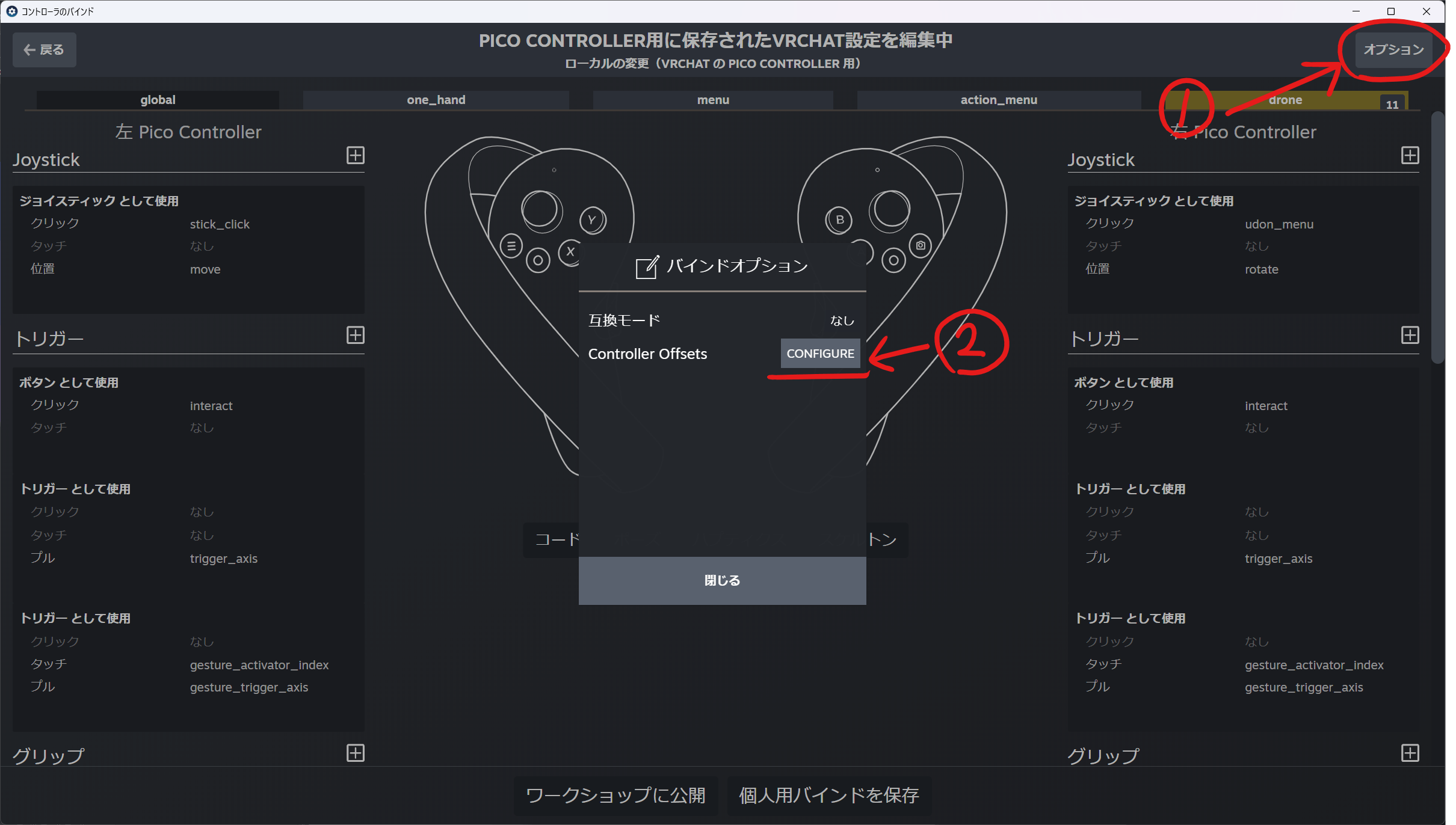
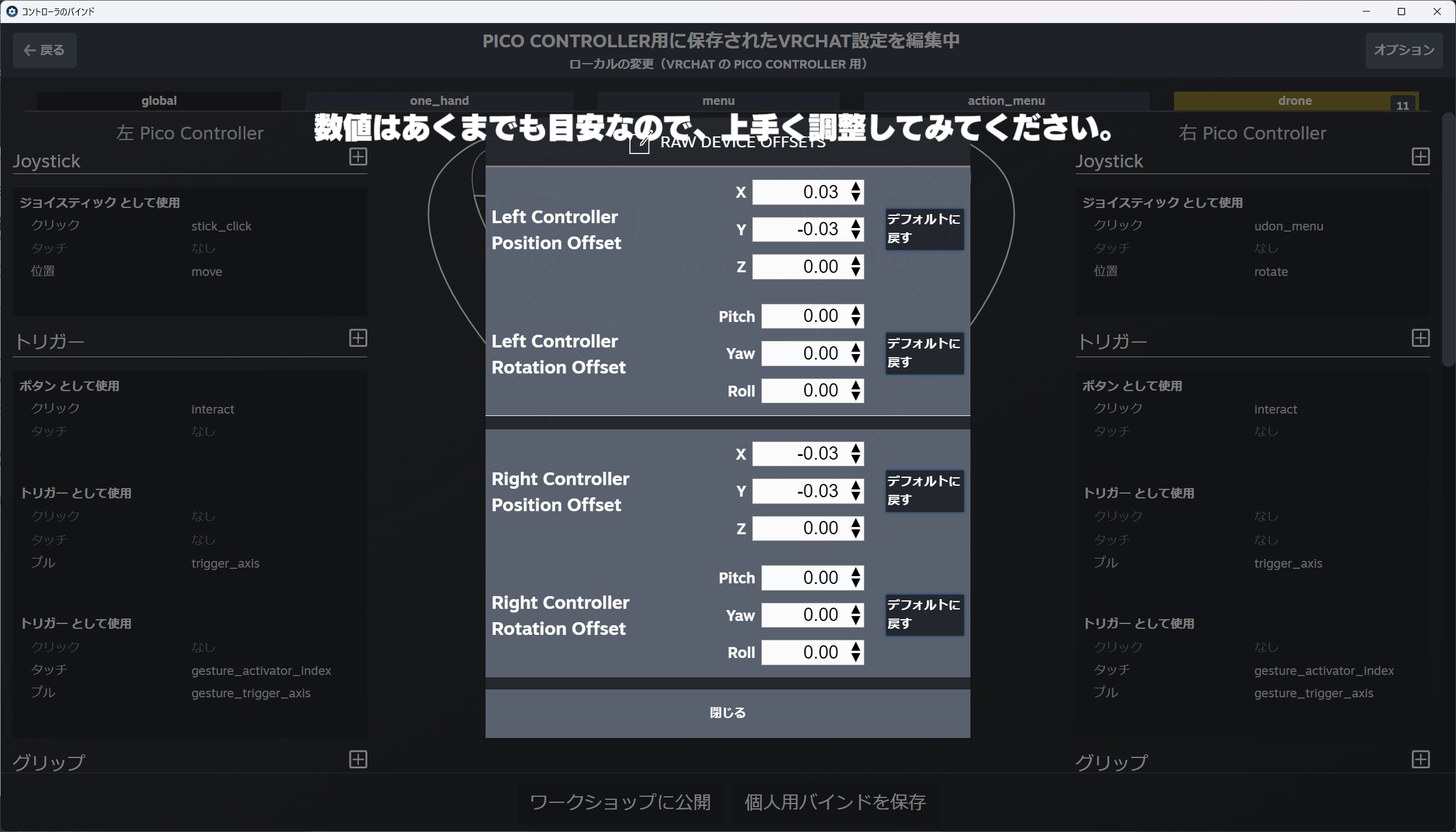
Missing Required Bindingsと表示されて操作できない
メニューを開いたり、トリガーを引く操作(インタラクト)の他に、移動のコントローラー割り当てがないと出るエラーとのこと。自分でバインド設定を変更した場合は、間違いがないか確認します。(※操作可能な場合はこのメッセージを無視しても問題ないようです。)
こちらに関しては、VIVEやIndex、Quest 3とVirtual Desktopの組み合わせでも時々発生することがあるとのこと。情報が少なく正しい対処方法がご案内できないのですが、SteamVRの修復やベータ版を試すと変化があるかもしれません。
もしくは、設定ファイルを削除してからSteamVRを再インストールします。

CPU・GPU使用率が低く、フレームレートが低い
遊んでいる全てのゲームが問題なく動作している環境で、普段はVRChatで72~90FPS出せるにもかかわらず、特定の場面でCPUやGPUの使用率が低くなってフレームレートが下がってしまうという問題です。
尚、フレームレートなどはVRChatのメニュー内で確認しないでください。メニュー自体の負荷が高いため参考になりません。PICO ConnectのパフォーマンスパネルやSteamVRのフレームタイミンググラフで確認したり、fpsVRなどの外部ソフトウェアの使用をおすすめします。
単にワールドやアバターの処理が重いだけの場合が多い
もちろん詳細に調べないと原因の特定は難しいのですが、よくありがちなのはUdonを用いたギミックが多用されているワールドでメモリアクセスが頻発して、メモリがボトルネックになるというものがあります。重く感じるワールドでグラフィック設定を変えても変化がないときは大抵これのようです。(詳しくは知りませんが、メモリ確保のためにGC Allocが頻繁に走るようなワールドの作りだとそうなるらしい……。)
単純に負荷が高すぎてフレームレートがしっかり出ない事もありますが、ユーザーが自由にアップロードできるVRChatという特殊な場では、ワールドやアバターが不適切な作りになっていることがほとんどです。自分自身がアップロードするデータは負荷が軽くなるように努めることは可能ですが、他人の作ったものについてはいくらか割り切る必要があります。

どうしてもなんとかしたい場合、身も蓋もない解決方法なのですがCPUをRyzen X3Dシリーズに買い替えて、大容量のCPUキャッシュ(100MBぐらい)でごり押すのが手っ取り早いです。とはいえ、VRChatではワールドや表示しているアバターの作り・人数によっては、Ryzen 7 9800X3DとGeForce RTX5090の組み合わせでも4090と大差はなく高フレームレートは出ないとも言われているので、数人のフレンド同士で過ごしている状況であれば30~40FPS程度出せていれば良い方だと思います。

その他の情報としては、Udonが動作しているシーンではX3Dの3D V-cacheが有効であるが、多人数で居る場合は多コアなCPUの方が有利に働くという検証結果もあるようです。
不定期にクラッシュする、イベントビューアーにEAC関連のエラーが記録される
特にGeForce環境での報告が多いのですが、グラフィックドライバーが原因の場合は、安定して動くバージョンを探してください。最新バージョンを使用していると急に停止してしまう問題が未だにあるようです。例えば566.36や572.83辺りは動作実績があります。しかし、これらは古いドライバーなのでいずれは更新する必要が出てきます。
EasyAntiCheat絡みでトラブルが発生している場合は、一度アンインストールを行うと改善する場合があります。
- コマンドプロンプト等でSteamLibrary\steamapps\common\VRChat\EasyAntiCheatフォルダに移動して.\EasyAntiCheat_EOS_Setup.exe qa-factory-resetを実行します
(※Program FilesフォルダのEasyAntiCheat_EOSフォルダとレジストリキーが削除される) - VRChatの再インストール
- Visual C++の修復インストール
![]() サポートされている最新の Visual C++ 再頒布可能パッケージのダウンロードこの記事では、最新バージョンの Visual C++ 再頒布可能パッケージのダウンロード リンクを示します。learn.microsoft.com
サポートされている最新の Visual C++ 再頒布可能パッケージのダウンロードこの記事では、最新バージョンの Visual C++ 再頒布可能パッケージのダウンロード リンクを示します。learn.microsoft.com

VRChat Plusの自動更新が行われない

更新されるとメールで領収書が届く
VRC+のサブスクリプション契約がされているのに、更新日を過ぎても更新されないことがあるようです。このままVRChat内で再契約しようとしても既に契約していると言われてしまいますので、PICOストアから一度キャンセルして入り直すことができます。
サブスクリプションのキャンセル時にもメールが届くので、念のため確認しておきましょう。
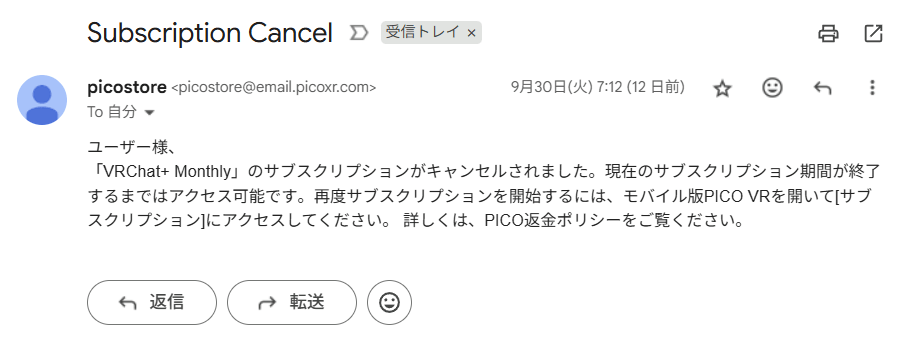
キャンセルした後、PICOストア内で再契約も行えます。もちろんメールで領収書を確認するのをお忘れなく。再契約時はVRChatへの反映が少し遅れるようなので、Web側から契約が反映されたのを確認してからVRChatを起動して確認してみると良いかと思います。

VRChat内でトラッカーの位置が大きくズレる
VRChat内でキャリブレーションを行うと、トラッカーが宙に浮いていたり地面に埋まってしまう問題への対処方法です。
A. 身長ベースの測定方法に切り替える場合
大きなトラブルが少なく無難な設定です。アバターによっては腕が伸びきらない事があります。
- 「設定>トラッキングとIK>アバターの測定方法」を「身長」に切り替える
- 「設定>トラッキングとIK>ユーザーの身長」を合わせる
B. 腕の長さベースの測定方法を使用している場合
- 「設定>トラッキングとIK>アバターの測定方法」が「腕の長さ」になっていることを確認する
- 「設定>トラッキングとIK>ユーザーの身長」を合わせる
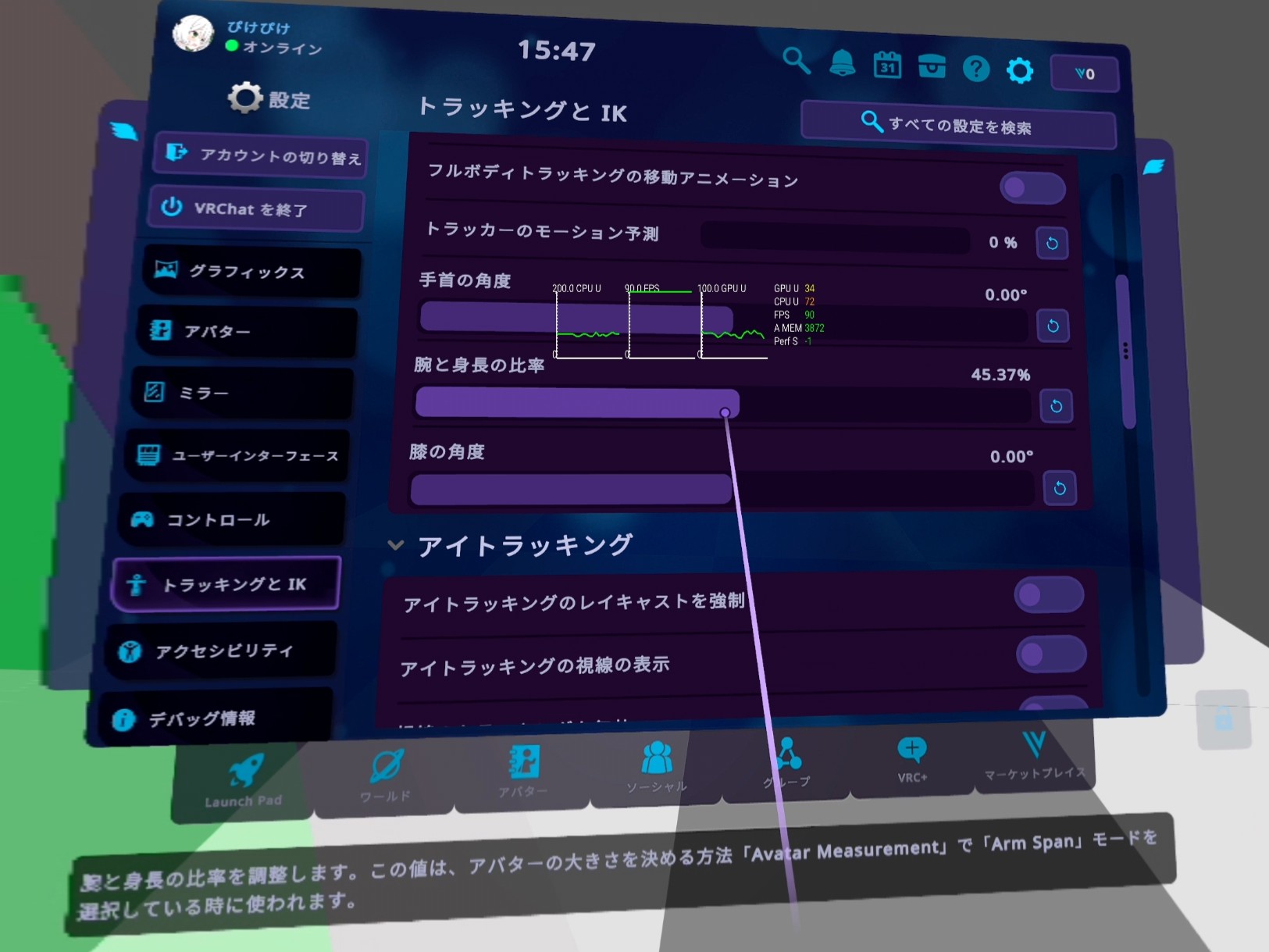
- 「設定>トラッキングとIK>腕と身長の比率」をリセットする(右端の↺アイコンがリセットボタンです)
- 必要に応じて「設定>トラッキングとIK>腕と身長の比率」を微調整する
フルトラ状態で移動すると歩行モーションが動いてしまう
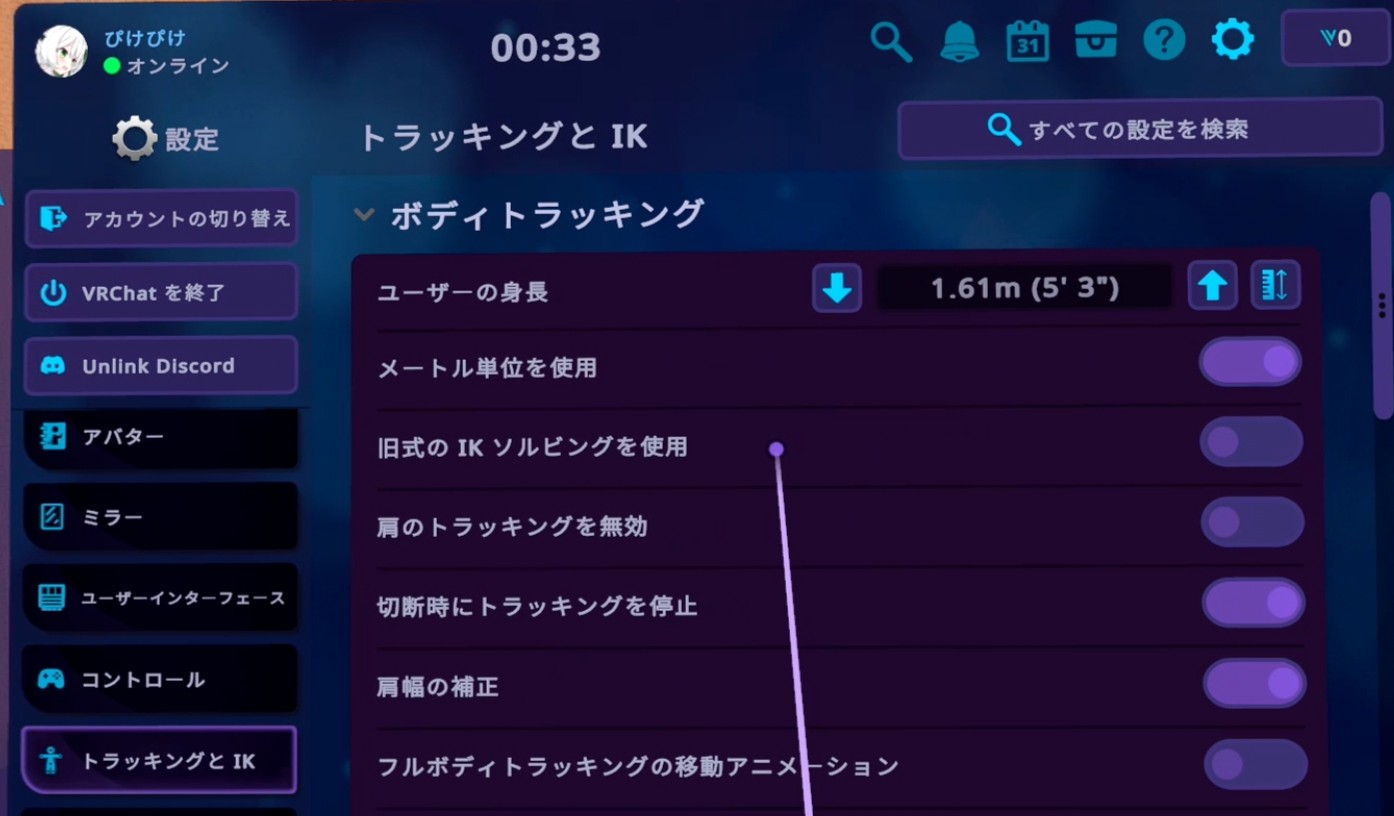
「設定>トラッキングとIK>フルボディトラッキングの移動アニメーション」のチェックを外します。

それでも歩行アニメーションが動いてしまう場合は、VRChatのIK2.0で動作していない可能性があります。「設定>トラッキングとIK>ボディトラッキング>旧式のIKソルビングを使用」をオフにしてください。
フィードバックを送ろう!

気になることや困ったことがあったときは、フィードバックボタンから提案や不具合報告を行う事ができます。
明らかな再現性がある場合は、ログを記録して送信することも可能です。
今後のアップデートについて
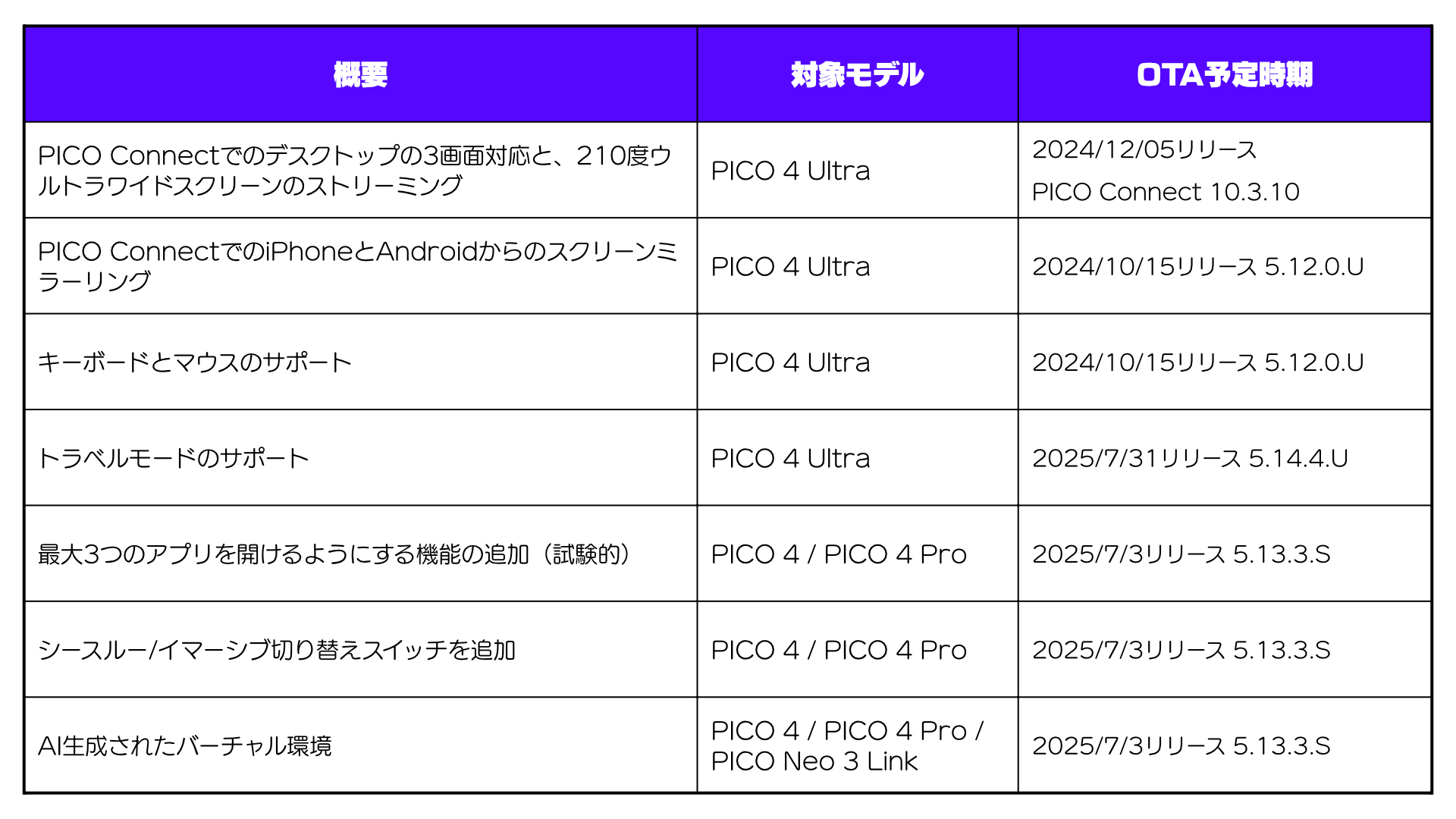
PICO 4 Ultra発売当初に公開されたアップデートプランは全て完了しました。今後の更新予定については特に語られていませんが、PICO Motion Tracker 5台対応といった予定に含まれてなかった更新もありましたので、まだ新しい機能が来ることは期待できます。
直近では、ヘッドセットの角速度・加速度に関するバグの修正を含むOSアップデートが2026年1月末に予定されているとのこと。(まずはPICO 4 Ultraから配信、5.15.4.Uで反映済み)
これはPICO ConnectやVirtual Desktopなどの全てのPCVRストリーミングで起こる問題で、FluxPoseなどの利用に支障が生じるものです。無事修正されてほしいですね。


パブリックベータも時々実施されている
パブリックベータも時々実施されていますが、今のところ日本向けには案内がありません。万が一トラブルで修理が必要になった場合に適切なサポートを受けられない可能性がありますので、ベータへの参加登録は控えておくのが賢明かと思います。
また、中国版のPICO OSをインストールしてしまうと、次のアップデートが公開されるまで元のグローバル版OSに戻せなくなります。オフラインアップデートでOSを更新する場合は十分注意してください。